
 English (United Kingdom)
 Italiano (Italia)

Indice
11.1 Da un Circuito Semplice a un Sistema Integrato
Nei capitoli precedenti abbiamo imparato a utilizzare diversi componenti elettronici con Arduino: abbiamo letto i valori di un sensore di luce, misurato la distanza con un sensore a ultrasuoni, visualizzato informazioni su un display LCD e controllato attuatori come LED, buzzer e servomotore.
Finora abbiamo spesso studiato questi componenti separatamente, realizzando piccoli circuiti e programmi dedicati a una singola funzione. Ora possiamo fare un passo avanti e imparare a far collaborare più componenti all'interno dello stesso progetto.
Un sistema integrato è un insieme di elementi che lavorano insieme per svolgere un compito. Nel nostro caso, Arduino rappresenta il centro di controllo: riceve informazioni dai sensori, le elabora seguendo le istruzioni del programma e comanda le uscite in base ai risultati ottenuti.
Ingressi, elaborazione e uscite
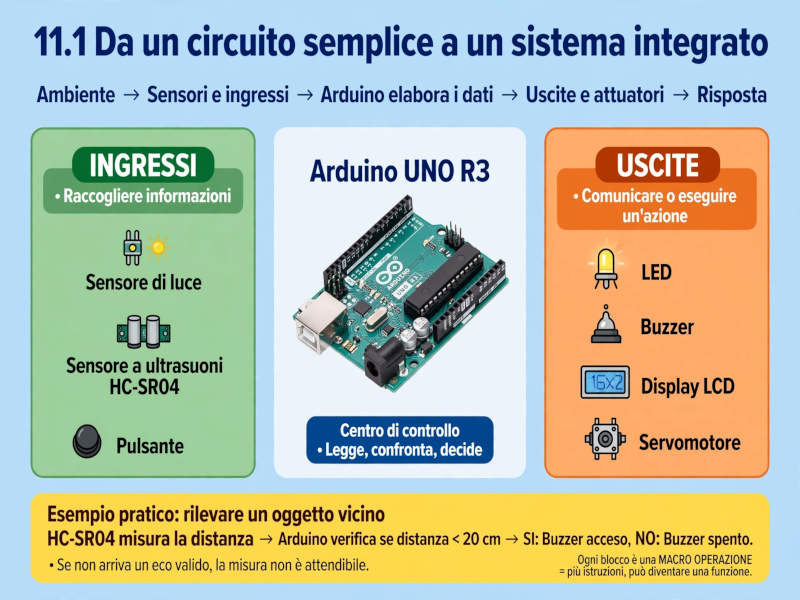
Per comprendere come funziona un sistema integrato, possiamo suddividerlo in tre parti fondamentali.
1. Gli ingressi: raccogliere informazioni
Gli ingressi permettono ad Arduino di ricevere informazioni dall'ambiente o dall'utente. Un sensore di luce, ad esempio, permette di rilevare variazioni dell'illuminazione, mentre un sensore a ultrasuoni consente di stimare la distanza da un oggetto.
Anche un pulsante è un ingresso: quando viene premuto, comunica al sistema un cambiamento di stato.
2. L'elaborazione: interpretare le informazioni
Arduino legge i dati ricevuti e li utilizza per eseguire le istruzioni del programma. Può confrontare un valore con una soglia, verificare una condizione, aggiornare una variabile o decidere quale azione eseguire.
Per esempio, possiamo stabilire che, se un oggetto si trova a meno di 20 cm dal sensore, il sistema debba attivare un segnale di avviso.
3. Le uscite: comunicare o eseguire un'azione
Le uscite permettono al sistema di produrre un risultato. Un LED può accendersi, un buzzer può emettere un suono, un display può mostrare un messaggio e un servomotore può spostarsi verso una posizione prestabilita.
Il risultato dipende dalle istruzioni del programma e dalle informazioni raccolte attraverso gli ingressi.
Possiamo quindi rappresentare il funzionamento generale con questo schema:
Ambiente → Sensori e ingressi → Arduino elabora i dati → Uscite e attuatori → Risposta
Questo schema descrive il principio fondamentale di molti sistemi elettronici programmabili, dai semplici dispositivi di controllo fino ai sistemi utilizzati nella domotica e nella robotica.
Un esempio pratico: rilevare un oggetto vicino
Immaginiamo di voler realizzare un dispositivo che visualizza la distanza di un oggetto e dia una segnalazione di allarme quando questo oggetto si avvicina troppo.
Per costruirlo possiamo utilizzare un sensore a ultrasuoni HC-SR04, una scheda Arduino UNO R3, un display LCD 1602 e un buzzer.
Il funzionamento può essere descritto in pochi passaggi:
- Il sensore misura la distanza dall'oggetto.
- Il display LCD visualizza la distanza misurata
- Il programma verifica se la distanza è inferiore a 20 cm.
- Se la condizione è vera, Arduino attiva il buzzer.
- Se la distanza è maggiore o uguale a 20 cm, il buzzer rimane spento.
Questa la rappresentazione grafica del processo che faremo:
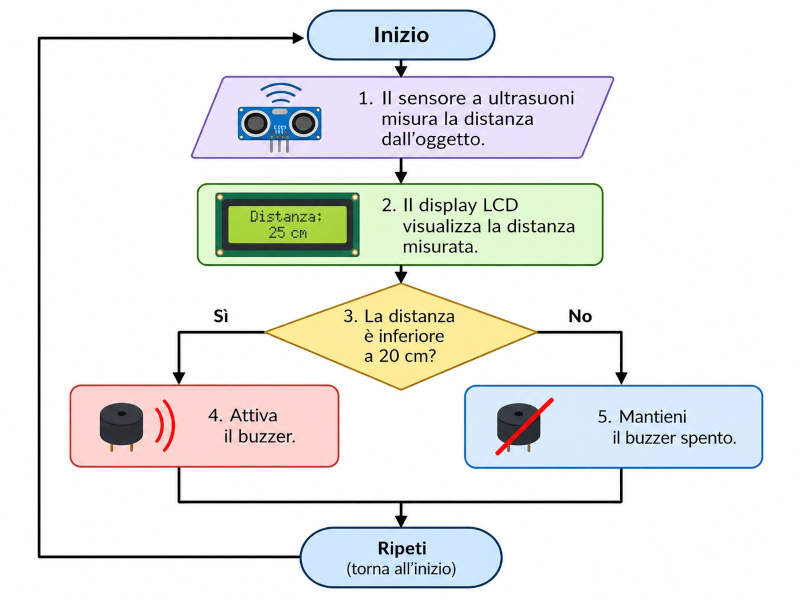
In questo esempio il sensore non decide autonomamente quando emettere il suono: fornisce una misura, mentre è il programma eseguito da Arduino a stabilire come utilizzare quel dato.
È importante anche considerare il caso in cui il sensore non riesca a rilevare un eco valido. In questa situazione, il programma deve riconoscere che non dispone di una misura attendibile, invece di trattare il risultato come se fosse una distanza reale.
Il progetto è semplice, ma contiene già gli elementi fondamentali di un sistema integrato: un ingresso che rileva una grandezza fisica, un programma che interpreta il dato e un'uscita che produce una risposta.
Un diagramma di flusso diverso dai precedenti
Se confrontiamo questo schema con i diagrammi di flusso visti finora, notiamo una differenza importante. Nei capitoli precedenti ogni blocco corrispondeva a una singola operazione, di solito traducibile in una o al massimo due istruzioni: accendere un LED, leggere un pulsante, scrivere un messaggio sul display.
Qui, invece, la maggior parte dei blocchi descrive una macro operazione, cioè un compito completo che richiede più istruzioni. “Il sensore a ultrasuoni misura la distanza dall’oggetto” è un buon esempio: dietro questa frase si nascondono l’invio dell’impulso, la misura della durata dell’eco, il calcolo della distanza e il controllo sulla validità della misura.
Descrivere il sistema in questo modo ha due vantaggi:
- Una macro operazione può essere scritta come funzione a sé stante, ed è la soluzione preferibile: ha un compito preciso e può essere richiamata ogni volta che serve.
- Se necessario, ogni macro operazione può essere sviluppata a sua volta con un diagramma di flusso più dettagliato, fino ad arrivare al livello delle singole istruzioni.
È il metodo che si utilizza nei progetti più complessi: si parte da uno schema generale con le macro operazioni da eseguire, poi ci si concentra su un pezzo alla volta, più semplice da gestire, fino a scriverne il codice. Seguiremo questo percorso anche noi: lo schema che hai appena visto è il punto di partenza, e nei prossimi paragrafi ne svilupperemo le parti una alla volta.
Perché è importante integrare più componenti
Quando colleghiamo più componenti, non basta che ciascuno funzioni correttamente da solo. Dobbiamo anche verificare che collaborino nel modo previsto.
Un sensore potrebbe fornire una misura corretta, ma il programma potrebbe interpretarla male. Un buzzer potrebbe funzionare perfettamente, ma essere attivato nella condizione sbagliata. Un display potrebbe mostrare un valore, ma non aggiornarlo correttamente.
Per questo motivo, durante la progettazione dobbiamo considerare sia il funzionamento dei singoli componenti sia il comportamento complessivo del sistema.
Impareremo a procedere gradualmente, aggiungendo una funzione alla volta e verificando ogni passaggio prima di continuare. Questo metodo rende più semplice individuare gli errori e ci permette di comprendere meglio il ruolo di ogni parte del progetto.
Nel prossimo paragrafo vedremo come progettare il comportamento di un sistema prima di scrivere il programma, definendo con chiarezza quali informazioni deve raccogliere, quali condizioni deve verificare e quali azioni deve eseguire.
11.2 Progettiamo il Comportamento del Sistema
Quando realizziamo un progetto con Arduino, è importante non iniziare subito a scrivere il codice. Prima dobbiamo stabilire con chiarezza che cosa vogliamo ottenere, quali informazioni deve raccogliere il sistema e come deve reagire nelle diverse situazioni.
Questo passaggio è particolarmente importante quando il progetto comprende più componenti. Un sensore può fornire una misura, un programma può interpretarla, un display può mostrare il risultato e un attuatore può eseguire un'azione. Per far collaborare correttamente tutti questi elementi, dobbiamo organizzare il comportamento del sistema prima di tradurlo in istruzioni.
In questo paragrafo vedremo come partire da un obiettivo, scomporlo in operazioni più semplici e individuare le funzioni che ci permetteranno di realizzare un programma ordinato e facile da verificare.
Definiamo l'obiettivo del progetto
Riprendiamo l'esempio del dispositivo che mostra la distanza un oggetto e attiva un buzzer quando la distanza è inferiore a 20 cm.
Prima di scrivere il programma, dobbiamo definire il comportamento desiderato:
- Il sensore a ultrasuoni misura la distanza dall'oggetto.
- Il display LCD mostra la distanza misurata
- Arduino verifica che la misura sia valida.
- Se la misura è valida, il programma confronta la distanza con la soglia di 20 cm.
- Se l'oggetto si trova a meno di 20 cm, il buzzer emette un suono.
- Se l'oggetto si trova a 20 cm o più, il buzzer rimane spento.
- Se la misura non è valida, il programma non deve interpretarla come una distanza reale e mantiene il buzzer spento.
Queste indicazioni costituiscono una prima descrizione del comportamento del sistema. Non abbiamo ancora scritto codice, ma sappiamo già quali operazioni dovrà eseguire e quali risultati dovremo verificare.
È importante notare che abbiamo stabilito anche che cosa fare in caso di misura non valida. Definire in anticipo queste situazioni evita che il programma reagisca in modo imprevedibile quando il sensore non riesce a rilevare un eco.
Suddividiamo il problema in operazioni più semplici
Una volta definito l’obiettivo, possiamo individuare le operazioni necessarie per raggiungerlo. Quando un problema diventa complesso, è sempre buona norma suddividerlo in compiti parziali, più semplici da gestire.
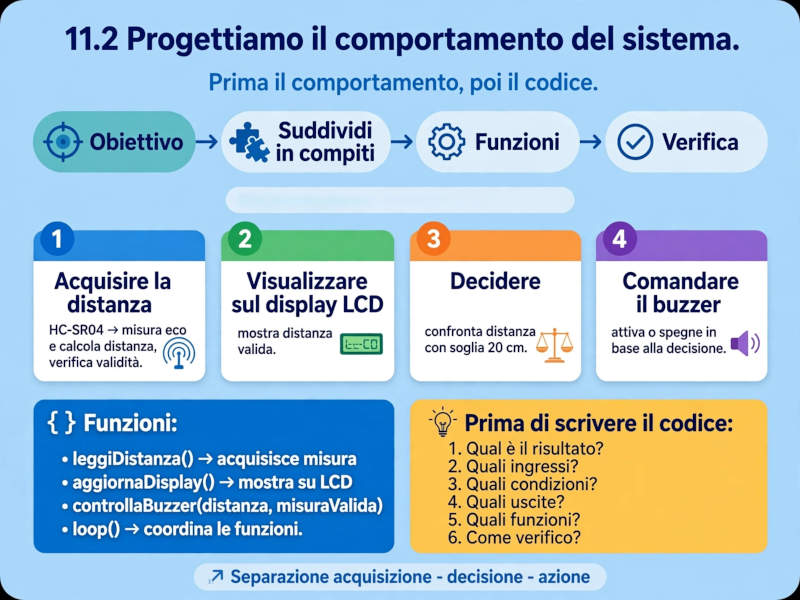
Nel nostro esempio possiamo distinguere quattro compiti principali:
- Acquisire la distanza. Il programma deve inviare il comando al sensore HC-SR04, misurare la durata dell’eco e calcolare la distanza. Deve inoltre distinguere una misura valida dall’assenza di un eco valido.
- Visualizzare la distanza. Quando la misura è valida, il programma la mostra sul display LCD.
- Decidere che cosa fare. Il programma utilizza la distanza misurata per stabilire se l’oggetto è abbastanza vicino da richiedere un avviso.
- Comandare il buzzer. In base al risultato della decisione, il programma attiva il suono oppure lo mantiene spento.
Questa suddivisione è utile perché ogni compito ha uno scopo preciso e può essere verificato separatamente. Per esempio, possiamo controllare prima che il sensore misuri correttamente le distanze e poi verificare che il buzzer reagisca alle condizioni stabilite.
Dal diagramma di flusso al programma
I compiti appena individuati corrispondono alle macro operazioni del diagramma di flusso visto nel paragrafo precedente. Ognuna di esse ha tre caratteristiche che la rendono adatta a diventare una parte autonoma del programma:
- svolge un compito ben preciso;
- ha confini ben definiti;
- comunica con il resto del programma scambiando solo alcuni dati, i parametri.
Per questo possiamo associare a ciascuna macro operazione una funzione dedicata e ottenere un programma più ordinato.
Organizziamo il programma attraverso le funzioni
Una possibile organizzazione è la seguente:
- leggiDistanza() si occupa di acquisire la misura del sensore a ultrasuoni.
- aggiornaDisplay() mostra la distanza rilevata sul display LCD.
- controllaBuzzer() decide se attivare o spegnere il buzzer in base alla distanza e alla validità della misura, riunendo così il terzo e il quarto compito.
- loop() coordina le operazioni, richiamando le funzioni nell’ordine necessario.
Ogni funzione si occupa soltanto del proprio compito. leggiDistanza() si limita a leggere il sensore e a restituire il risultato: non deve decidere se il buzzer debba suonare né preoccuparsi di mostrare la misura. aggiornaDisplay() riceve la misura già rilevata, ne cura la formattazione e la invia al display, senza sapere come è stata ottenuta. Allo stesso modo, controllaBuzzer() non genera la misura a ultrasuoni: riceve i dati necessari e li utilizza per comandare l’attuatore.
Questa separazione tra acquisizione, visualizzazione, decisione e azione è uno dei principi fondamentali della programmazione modulare.
Che cosa significa coordinare le funzioni
Le funzioni non lavorano necessariamente in modo indipendente: spesso una produce un dato che un'altra deve utilizzare.
Nel nostro esempio, la funzione che legge il sensore deve fornire la distanza misurata. La funzione che controlla il buzzer utilizza quel valore per prendere una decisione.
Dobbiamo quindi stabilire quali informazioni una funzione deve ricevere e quali risultati deve restituire.
Una funzione può, per esempio, ricevere una distanza come parametro:
void controllaBuzzer(float distanza, bool misuraValida) {
// Qui inseriremo le condizioni
// per comandare il buzzer.
}
In questo esempio, distanza rappresenta il valore misurato, mentre misuraValida indica se possiamo utilizzare quel valore. Il tipo float permette di rappresentare anche distanze con cifre decimali, mentre bool può assumere soltanto due valori: true o false.
La funzione mostrata è soltanto una dichiarazione d'esempio del compito da svolgere: il comportamento completo verrà implementato quando scriveremo il programma del sistema.
Perché questo metodo facilita il debugging
Immaginiamo che il buzzer non si attivi quando un oggetto si avvicina.
Se il programma è organizzato in funzioni, possiamo verificare il funzionamento di ogni parte:
- La funzione leggiDistanza() restituisce una misura corretta?
- La misura viene riconosciuta come valida?
- La condizione che confronta la distanza con la soglia è corretta?
- La funzione controllaBuzzer() viene richiamata e comanda il pin giusto?
Possiamo aggiungere temporaneamente messaggi al Monitor seriale per osservare i valori ricevuti e capire quale passaggio non funziona come previsto.
Questo metodo non elimina tutti gli errori, ma ci aiuta a restringere il campo delle possibili cause. Invece di rileggere un unico blocco di codice lungo, possiamo concentrarci sulla funzione che svolge il compito interessato.
Prima di scrivere il codice
Prima di iniziare un nuovo progetto, abituiamoci quindi a rispondere a queste domande:
- Qual è il risultato che vogliamo ottenere?
- Quali ingressi deve leggere il sistema?
- Quali condizioni deve verificare?
- Quali uscite o attuatori deve controllare?
- Quali funzioni possiamo creare per separare i compiti?
- Come possiamo verificare che ogni funzione e il sistema completo funzionino correttamente?
Questo metodo diventerà sempre più utile man mano che aggiungeremo componenti al nostro progetto.
Nel prossimo paragrafo inizieremo a costruire concretamente il sistema, partendo dalla lettura della distanza con il sensore HC-SR04. Procederemo una funzione alla volta: per ognuna disegneremo prima un diagramma di flusso dettagliato e poi scriveremo il codice, aggiornando via via il programma con il display e il buzzer.
11.3 Leggere e Interpretare una Misura
Nel Capitolo 9 abbiamo imparato a utilizzare il sensore a ultrasuoni HC-SR04 per misurare la distanza da un oggetto. Ora riprenderemo quel componente, ma con un obiettivo in più: organizzare il programma in modo modulare, separando la lettura del sensore dal resto delle operazioni.
Questa distinzione sarà fondamentale nel nostro progetto integrato. In seguito, infatti, vorremo visualizzare la distanza sul display e attivare un buzzer quando un oggetto è vicino. Se la lettura della distanza sarà affidata a una funzione specifica, potremo riutilizzarla senza dover riscrivere ogni volta le istruzioni necessarie per interrogare il sensore.
Costruiremo il nostro sistema per gradi, seguendo l’organizzazione in funzioni vista nel paragrafo 11.2. Ogni paragrafo, da qui in avanti, sviluppa una delle tre funzioni e riprende il programma precedente aggiungendo quella nuova, fino ad arrivare al programma completo del paragrafo 11.5. Di volta in volta aggiorneremo anche setup() e loop(), che dovranno richiamare le nuove funzioni.
|
Paragrafo |
Funzione che aggiungiamo |
Il programma alla fine del paragrafo |
|
11.3 |
leggiDistanza() |
Misura la distanza e la scrive sul Monitor seriale |
|
11.4 |
aggiornaDisplay() |
In più, mostra la distanza sul display LCD |
|
11.5 |
controllaBuzzer() |
In più, attiva il buzzer se l’oggetto è a meno di 20 cm |
In questo paragrafo realizziamo quindi il primo passo: la funzione leggiDistanza().
Prepariamo il circuito
Per questa prima attività utilizziamo:
- Una scheda Arduino UNO R3.
- Un sensore a ultrasuoni HC-SR04.
- Una breadboard, se utile per organizzare i collegamenti.
- Quattro cavi di collegamento.
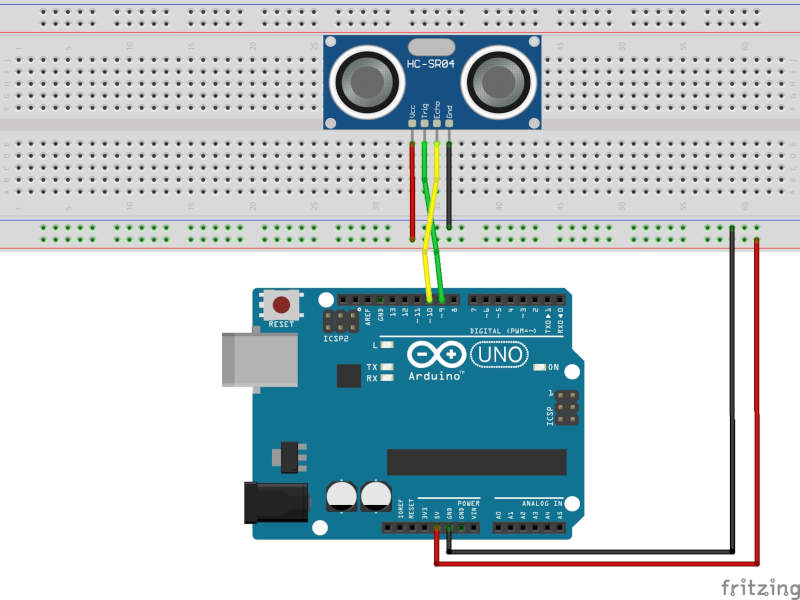
Colleghiamo il sensore nel modo seguente:
|
Pin HC-SR04 |
Collegamento ad Arduino UNO R3 |
|
VCC |
5V |
|
GND |
GND |
|
TRIG |
Pin digitale 9 |
|
ECHO |
Pin digitale 10 |
Verifichiamo attentamente i collegamenti prima di alimentare il circuito. Il sensore HC-SR04 standard è adatto ai segnali a 5 V di Arduino UNO R3; altri modelli o altre schede potrebbero richiedere collegamenti differenti.
Creiamo una funzione per leggere la distanza
Nel Capitolo 9 abbiamo utilizzato le istruzioni necessarie per generare un impulso sul pin TRIG, misurare la durata del segnale sul pin ECHO e calcolare la distanza.
Ora raccogliamo queste operazioni in una funzione chiamata leggiDistanza(). Il suo compito sarà esclusivamente quello di effettuare la misurazione e restituire il risultato. Prima di scrivere il codice, però, seguiamo il metodo visto nel paragrafo 11.2 e disegniamo il diagramma di flusso della funzione.
Disegniamo il diagramma di flusso
La prima macro operazione del diagramma di flusso generale del paragrafo 11.1 è “Il sensore a ultrasuoni misura la distanza dall’oggetto”. Come abbiamo visto, dietro questo blocco si nascondono diverse istruzioni, quindi lo sviluppiamo con un diagramma di flusso più dettagliato, dedicato alla sola funzione leggiDistanza():.
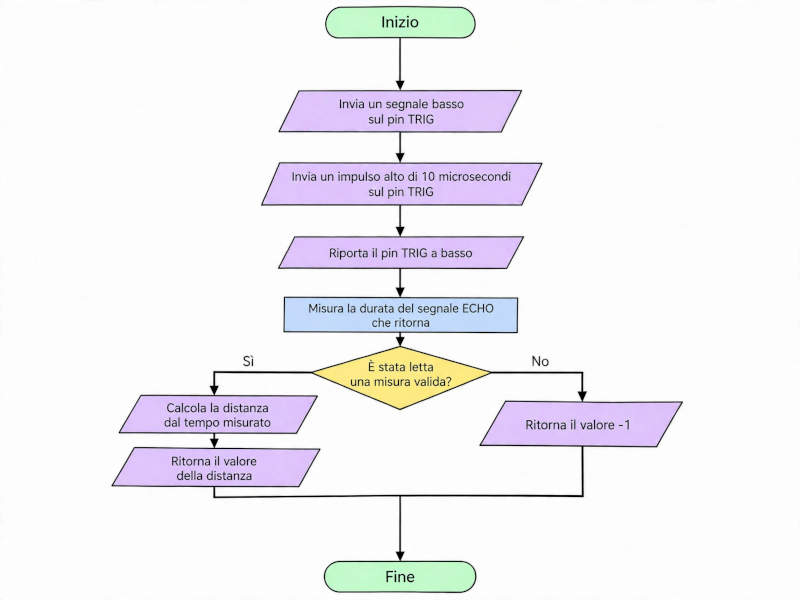
Seguendo il diagramma, la funzione:
- invia un breve impulso sul pin TRIG;
- misura per quanto tempo il pin ECHO rimane attivo, aspettando al massimo 30 millisecondi;
- verifica se l’eco è stato ricevuto;
- se l’eco non è arrivato, restituisce il valore -1.0 per segnalare una misura non valida; altrimenti calcola la distanza in centimetri e la restituisce.
Notiamo che ora ogni blocco corrisponde a una o due istruzioni, come nei diagrammi dei capitoli precedenti, e che la funzione ha due possibili uscite: una distanza reale oppure -1.0. Con questo schema, scrivere il codice diventa un lavoro di semplice traduzione.
Scriviamo il programma
Traduciamo ora il diagramma di flusso in codice. Il programma contiene la funzione leggiDistanza(), che esegue la misura, e un loop() che la richiama e scrive il risultato sul Monitor seriale:
/* ==============================================================
  Esercizio N.11.3
  Scopo: 	Rileva la distanza con un Sensore ad Ultrasuoni HC-SR04
  e scrive il valore sulla console IDE Arduino.
  Scheda:	Arduino UNO R3
  Autore:	Luciano (Capitan Farloc)
  Versione: 1.0

  Collegamenti:
    - Sensore Distanza HC-SR04
      - Trig: pin Digitale 9
      - Echo: pin Digitale 10
  ============================================================ */
const int pinTrig = 9;
const int pinEcho = 10;
/* ------------------------------------------------------------
  FUNZIONE: leggiDistanza
  Legge e calcola la distanza tramite un sensore HC-SR04.

  Parametri:
    nessuno
  Valore restituito:
    float - Distanza in cm o -1 in caso di eco non ricevuto
  ---------------------------------------------------------- */
float leggiDistanza() {
  digitalWrite(pinTrig, LOW);
  delayMicroseconds(2);
  digitalWrite(pinTrig, HIGH);
  delayMicroseconds(10);
  digitalWrite(pinTrig, LOW);
  unsigned long durata = pulseIn(pinEcho, HIGH, 30000UL);
  if (durata == 0) { // errore di eco non ricevuto
    return -1.0;
  }
  return durata / 58.0;
}
void setup() {
  pinMode(pinTrig, OUTPUT);
  pinMode(pinEcho, INPUT);
  Serial.begin(9600);
}
void loop() {
  float distanza = leggiDistanza();
  if (distanza >= 0) {
    Serial.print("Distanza: ");
    Serial.println(distanza);
  } else {
    Serial.println("Nessun eco");
  }
  delay(300);
}
Carichiamo il programma e apriamo il Monitor seriale impostando la velocità a 9600 baud. Avvicinando e allontanando un oggetto dal sensore, dovremmo osservare variare la distanza visualizzata.
La misura dipende dalle caratteristiche dell'oggetto e dalle condizioni dell'ambiente. Il sensore standard ha un campo operativo indicativo di circa 2–400 cm, ma non garantisce una lettura corretta in ogni situazione.
Analizziamo la funzione leggiDistanza()
Rileggiamo il codice confrontandolo con il diagramma di flusso: a ogni blocco corrispondono una o due istruzioni.
La funzione inizia con questa dichiarazione:
float leggiDistanza() {
La parola float indica che la funzione restituisce un numero che può contenere una parte decimale. Il nome leggiDistanza descrive il compito della funzione, mentre le parentesi vuote indicano che non deve ricevere parametri per essere eseguita.
Al suo interno troviamo le istruzioni che generano l'impulso sul pin TRIG e misurano la durata del segnale ECHO. La funzione pulseIn() attende un impulso e ne misura la durata; in questo programma il tempo massimo di attesa è di 30.000 microsecondi, cioè 30 millisecondi.
La variabile:
unsigned long durata = pulseIn(pinEcho, HIGH, 30000UL);
memorizza la durata dell'impulso in microsecondi. Utilizziamo unsigned long perché il tempo è un valore non negativo e può superare il limite di un tipo intero più piccolo. Il suffisso UL indica che il valore numerico è di tipo unsigned long.
Se pulseIn() non rileva l'impulso entro il tempo stabilito, restituisce 0. Per questo motivo controlliamo il risultato:
if (durata == 0) {
return -1.0;
}
In questo caso la funzione restituisce -1.0 per segnalare che non è disponibile una misura valida. Non significa che l'oggetto si trovi a una distanza negativa: è semplicemente un valore convenzionale scelto per distinguere l'errore da una distanza reale.
Se invece la misura è valida, eseguiamo il calcolo:
return durata / 58.0;
Il risultato è una stima della distanza in centimetri. La divisione per 58 è una formula approssimata comunemente utilizzata con l'HC-SR04.
La parola return ha quindi due funzioni importanti: restituisce il risultato a chi ha chiamato la funzione e termina l'esecuzione della funzione stessa.
Come utilizziamo il risultato in loop()
Nel ciclo principale troviamo:
float distanza = leggiDistanza();
Questa istruzione richiama la funzione leggiDistanza() e memorizza il valore restituito nella variabile distanza.
Successivamente, il programma verifica se il risultato è valido:
if (distanza >= 0) {
Serial.print("Distanza: ");
Serial.print(distanza);
Serial.println(" cm");
} else {
Serial.println("Nessun eco");
}
Se la funzione ha restituito una distanza valida, il programma la visualizza sul Monitor seriale. Se ha restituito -1.0, mostra invece un messaggio di errore.
Notiamo che la funzione dedicata al sensore non decide che cosa visualizzare e non controlla alcun attuatore. Si occupa soltanto della misurazione e della restituzione del risultato. In questo modo possiamo riutilizzarla in altri programmi, lasciando alle altre funzioni il compito di interpretare il dato.
Perché questa organizzazione è utile
Supponiamo che, nel progetto completo, il display mostri una distanza sbagliata. Possiamo verificare inizialmente il risultato restituito da leggiDistanza() utilizzando il Monitor seriale.
Se il valore è già sbagliato in questa fase, possiamo concentrarci sul sensore, sui collegamenti e sul calcolo. Se invece la distanza è corretta sul Monitor seriale ma non sul display, dovremo controllare la parte di programma che aggiorna lo schermo.
Questa separazione non risolve automaticamente ogni problema, ma ci permette di esaminare una parte del programma alla volta, rendendo la ricerca degli errori più semplice e ordinata.
Con questa attività abbiamo completato il primo passo del nostro sistema: il programma sa misurare la distanza e comunicare il risultato sul Monitor seriale.
Nel prossimo paragrafo useremo il valore restituito da leggiDistanza() per aggiungere la seconda funzione, aggiornaDisplay(), che mostrerà la distanza sul display LCD. La funzione di misura resterà invariata: dovremo solo affiancarle la nuova e aggiornare setup() e loop().
11.4 Visualizzare le Informazioni sul Display LCD
Nel paragrafo precedente abbiamo sviluppato la prima funzione del nostro sistema, leggiDistanza(), che acquisisce la distanza misurata dal sensore a ultrasuoni HC-SR04. Siamo ora al secondo passo del percorso: partendo da quel programma aggiungiamo la funzione aggiornaDisplay(), che mostra la distanza sul display LCD 1602 con interfaccia I²C, già utilizzato nel Capitolo 7.
Il nostro obiettivo è mostrare sul display la distanza rilevata, in modo da poter leggere il risultato direttamente sul dispositivo senza dover tenere aperto il Monitor seriale del computer.
Il programma del paragrafo 11.3 non verrà riscritto: leggiDistanza() resta invariata e le affianchiamo la nuova funzione. In questo modo ogni parte mantiene un compito preciso e può essere verificata separatamente.
Colleghiamo il display LCD
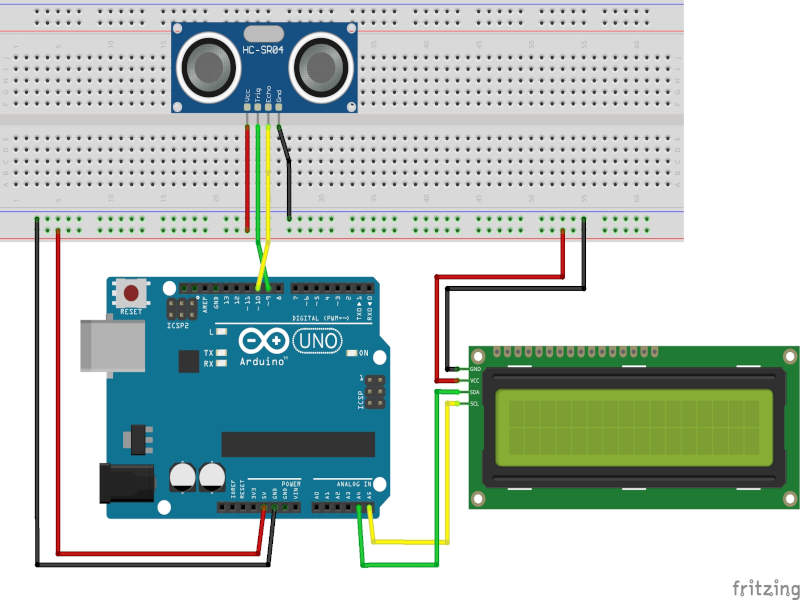
Oltre al circuito con l'HC-SR04 già realizzato, aggiungiamo un display LCD 1602 dotato di interfaccia I²C.
I collegamenti con Arduino UNO R3 sono i seguenti:
|
Pin del display |
Collegamento ad Arduino UNO R3 |
|
GND |
GND |
|
VCC |
5V, se supportato dal modulo |
|
SDA |
SDA oppure A4 |
|
SCL |
SCL oppure A5 |
Ricordiamo che sulla scheda Arduino UNO R3 i pin SDA e SCL corrispondono rispettivamente ad A4 e A5. Possiamo utilizzare i pin dedicati SDA e SCL oppure quelli equivalenti, secondo la disposizione della scheda.
Il display deve essere compatibile con l'alimentazione utilizzata e la libreria installata nell'IDE deve supportare il modulo. Nell'esempio seguente utilizzeremo la libreria LiquidCrystal_I2C e l'indirizzo 0x27, che è comune ma non universale: se il display non funziona, potrebbe essere necessario verificare il suo indirizzo e la compatibilità della libreria.
Creiamo una funzione per aggiornare il display
La funzione che legge la distanza rimane quella sviluppata nel paragrafo precedente. Aggiungiamo ora una seconda funzione, chiamata aggiornaDisplay(), che riceve il valore della distanza e l’informazione sulla sua validità. Anche questa volta partiamo dal diagramma di flusso.
Disegniamo il diagramma di flusso
Il secondo blocco del diagramma di flusso generale del paragrafo 11.1 è “Il display LCD visualizza la distanza misurata”. Come per la funzione precedente, sviluppiamo la macro operazione con un diagramma più dettagliato, dedicato alla funzione aggiornaDisplay():
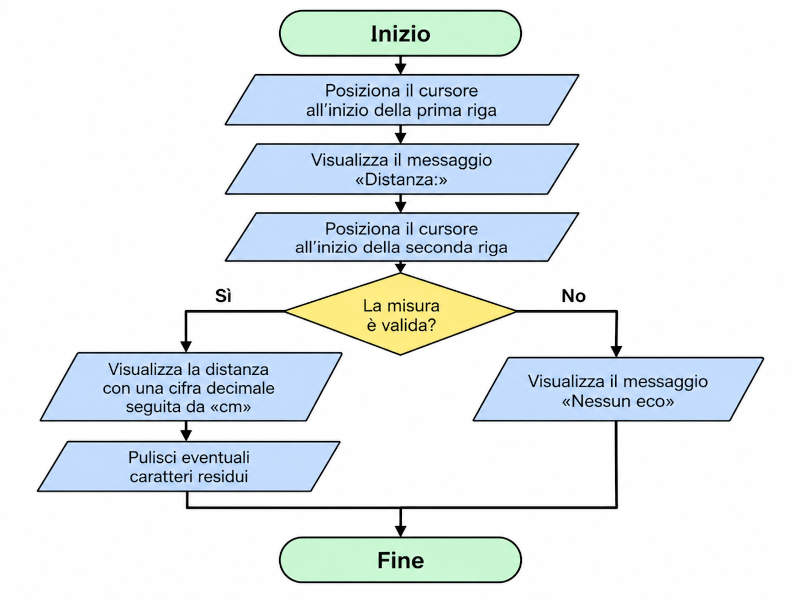
La funzione riceve due informazioni, la distanza e la sua validità, e le usa per decidere che cosa scrivere sul display:
- scrive sempre il titolo “Distanza:” sulla prima riga;
- se la misura è valida, scrive sulla seconda riga il valore con una cifra decimale, seguito da “cm”;
- se la misura non è valida, scrive sulla seconda riga il messaggio “Nessun eco”.
Notiamo che la funzione non esegue alcuna misura: si limita a ricevere i dati e a mostrarli. Per questo il suo diagramma è indipendente da quello di leggiDistanza(), e possiamo sviluppare e verificare le due funzioni una alla volta.
Scriviamo il programma
Aggiungiamo ora il codice. Rispetto al programma del paragrafo precedente le novità sono:
- le due librerie Wire.h e LiquidCrystal_I2C.h e la creazione dell’oggetto lcd;
- la nuova funzione aggiornaDisplay();
- l’inizializzazione del display in setup();
- la variabile misuraValida e la chiamata ad aggiornaDisplay() in loop().
La funzione leggiDistanza() resta identica. Il programma completo diventa:
/* ==============================================================
  Esercizio N.11.4
  Scopo: 	Rileva la distanza con un Sensore ad Ultrasuoni HC-SR04
  e scrive il valore sul display LCD 1602.
  Scheda:	Arduino UNO R3
  Autore:	Luciano (Capitan Farloc)
  Versione: 1.0

  Collegamenti:
    - Sensore Distanza HC-SR04
      - Trig: pin Digitale 9
      - Echo: pin Digitale 10
    - Display LCD 1602
      - SDA: pin Analogico A4
      - SCL: pin Analogico A5
  ============================================================ */
#include <Wire.h>
#include <LiquidCrystal_I2C.h>
const int pinTrig = 9;
const int pinEcho = 10;
LiquidCrystal_I2C lcd(0x27, 16, 2);
/* ------------------------------------------------------------
  FUNZIONE: leggiDistanza
  Legge e calcola la distanza tramite un sensore HC-SR04.

  Parametri:
    nessuno
  Valore restituito:
    float - Distanza in cm o -1 in caso di eco non ricevuto
  ---------------------------------------------------------- */
float leggiDistanza() {
  digitalWrite(pinTrig, LOW);
  delayMicroseconds(2);
  digitalWrite(pinTrig, HIGH);
  delayMicroseconds(10);
  digitalWrite(pinTrig, LOW);
  unsigned long durata = pulseIn(pinEcho, HIGH, 30000UL);
  if (durata == 0) {
    return -1.0;
  }
  return durata / 58.0;
}
/* ------------------------------------------------------------
  FUNZIONE: aggiornaDisplay
  Invia un messaggio sul display LCD con la distanza ricevuta
  in input

  Parametri:
    float – Distanza da visualizzare
    bool – TRUE se la distanza misurata è valida
		 FALSE se la misurazione ha dato esito negativo
  Valore restituito:
    nessuno
  ---------------------------------------------------------- */
void aggiornaDisplay(float distanza, bool misuraValida) {
  lcd.setCursor(0, 0);
  lcd.print("Distanza:");
  lcd.setCursor(0, 1);
  if (misuraValida) {
    lcd.print(distanza, 1);
    lcd.print(" cm         ");
  } else {
    lcd.print("Nessun eco");
  }
}

void setup() {
  pinMode(pinTrig, OUTPUT);
  pinMode(pinEcho, INPUT);
  Serial.begin(9600);
  lcd.init();
  lcd.backlight();
  lcd.clear();
}
void loop() {
  float distanza = leggiDistanza();
  bool misuraValida = distanza >= 0;
  aggiornaDisplay(distanza, misuraValida);
  if (misuraValida) {
    Serial.print("Distanza: ");
    Serial.print(distanza);
    Serial.println(" cm");
  } else {
    Serial.println("Nessun eco");
  }
  delay(300);
}
Dopo aver caricato il programma, il display dovrebbe mostrare la scritta Distanza: sulla prima riga e il valore misurato sulla seconda. Se non viene rilevato un eco valido, comparirà un messaggio che segnala il problema.
Analizziamo la funzione aggiornaDisplay()
Confrontiamo il codice con il diagramma di flusso: la decisione “la misura è valida?” corrisponde all’istruzione if, mentre i due rami scrivono sulla seconda riga il valore oppure il messaggio di errore.
La funzione inizia con questa dichiarazione:
void aggiornaDisplay(float distanza, bool misuraValida) {
La parola void indica che la funzione non restituisce un valore. Il suo compito è aggiornare il display.
La funzione riceve due parametri:
- distanza, di tipo float, contiene la distanza misurata;
- misuraValida, di tipo bool, indica se il risultato può essere considerato una misura valida.
In questo modo la funzione non deve effettuare direttamente la misurazione e non deve conoscere i dettagli del funzionamento del sensore. Riceve semplicemente le informazioni necessarie per visualizzare il risultato.
Le istruzioni:
lcd.setCursor(0, 0);
lcd.print("Distanza:");
posizionano il cursore nella prima colonna della prima riga e visualizzano il testo Distanza:.
Nel display LCD 1602 le colonne sono numerate da 0 a 15 e le righe da 0 a 1. Perciò setCursor(0, 1) posiziona il cursore all'inizio della seconda riga.
Quando la misura è valida, utilizziamo:
lcd.print(distanza, 1);
lcd.print(" cm ");
Il secondo parametro di lcd.print() specifica il numero di cifre decimali da visualizzare. In questo caso mostriamo una sola cifra decimale.
Gli spazi aggiunti dopo cm servono a cancellare eventuali caratteri rimasti da una misura precedente. Per esempio, se prima viene visualizzato 125.0 cm e poi 9.5 cm, i caratteri precedenti non devono rimanere sul display.
Se la misura non è valida, la funzione visualizza invece un messaggio alternativo sulla seconda riga:
lcd.print(“Nessun eco”);
Abbiamo scelto un messaggio breve perché il display LCD 1602 dispone di soli 16 caratteri per riga. Una scritta come “Misura non valida”, che ne contiene 17, non ci starebbe. Per un progetto destinato all’uso pratico è sempre preferibile scegliere messaggi che rientrino nelle 16 colonne disponibili.
Come collaborano le funzioni
Nel ciclo principale troviamo:
float distanza = leggiDistanza();
bool misuraValida = distanza >= 0;
aggiornaDisplay(distanza, misuraValida);
La prima istruzione richiama la funzione che legge il sensore. La seconda verifica se il risultato è valido, mentre la terza passa le informazioni alla funzione che aggiorna il display.
Notiamo che loop() non contiene le istruzioni dettagliate per misurare la distanza né quelle per scrivere sul display. Si limita a coordinare le operazioni.
Rispetto al paragrafo precedente, loop() è cambiato di poco: abbiamo aggiunto la variabile misuraValida e la chiamata ad aggiornaDisplay(). Tutto il resto è rimasto com’era.
Questa organizzazione rende il programma più leggibile e ci permette di modificare la visualizzazione senza intervenire sulla funzione di misurazione. Allo stesso modo, potremo aggiungere il buzzer in una funzione separata, mantenendo indipendenti i diversi compiti.
Proviamo e correggiamo il programma
Dopo aver caricato il codice, eseguiamo alcune verifiche:
- Avviciniamo e allontaniamo un oggetto dal sensore e osserviamo se il valore sul display cambia.
- Confrontiamo, quando disponibile, il valore mostrato sul display con quello del Monitor seriale.
- Se il display si illumina ma non mostra testo, controlliamo il contrasto, l'indirizzo I²C e la compatibilità della libreria.
- Se il valore non cambia, verifichiamo i collegamenti di TRIG ed ECHO e il funzionamento del sensore.
- Se il testo lascia caratteri residui, controlliamo gli spazi utilizzati per cancellare le cifre precedenti e la lunghezza dei messaggi.
Se la distanza è corretta sul Monitor seriale ma non sul display, possiamo concentrarci sulla funzione aggiornaDisplay(). Se invece entrambi mostrano un risultato errato, è opportuno controllare prima la lettura del sensore.
Con questa attività abbiamo aggiunto la seconda funzione al nostro sistema, mantenendo separati l’acquisizione dei dati e la loro visualizzazione. La funzione leggiDistanza() è rimasta invariata: è bastato affiancarle aggiornaDisplay() e richiamarla da loop().
Nel prossimo paragrafo aggiungeremo la terza e ultima funzione, controllaBuzzer(), che utilizza la distanza misurata per generare un avviso acustico quando un oggetto si trova troppo vicino. In questo modo il sistema inizierà a fornire sia un’informazione visiva sia una risposta sonora.
11.5 Aggiungere un Segnale di Avviso
Nel paragrafo precedente abbiamo integrato il sensore a ultrasuoni HC-SR04 con il display LCD, ottenendo un sistema capace di misurare la distanza e mostrarla sullo schermo. Siamo all’ultimo passo del percorso: dopo leggiDistanza() e aggiornaDisplay() aggiungiamo la terza funzione, controllaBuzzer(), che permette al dispositivo di segnalare acusticamente quando un oggetto si avvicina troppo.
Questa modifica ci permette di approfondire un aspetto importante della programmazione: utilizzare lo stesso dato per controllare più uscite differenti. La distanza misurata dal sensore verrà infatti utilizzata sia per aggiornare il display sia per decidere se attivare il buzzer.
Continueremo a organizzare il codice in funzioni, mantenendo separati il compito del sensore, quello del display e quello del buzzer.
Al termine avremo il programma completo del sistema descritto nei paragrafi 11.1 e 11.2.
Colleghiamo il buzzer
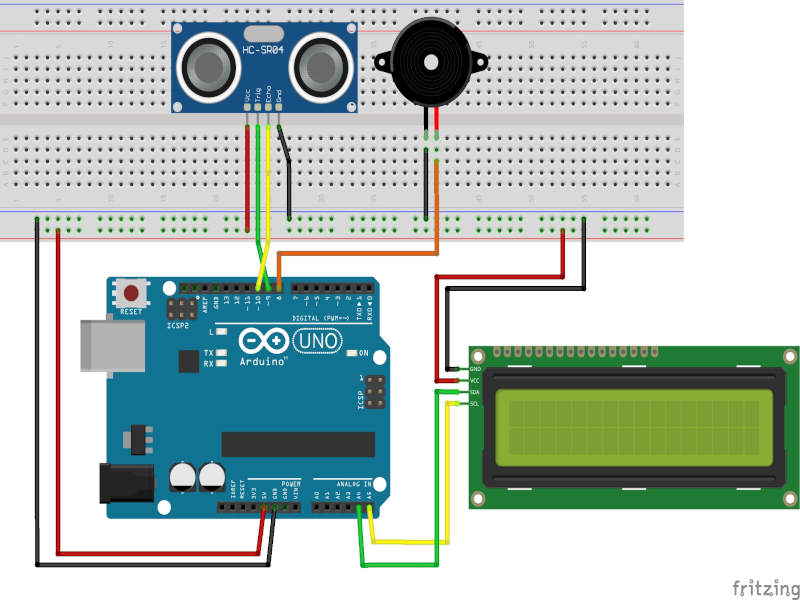
Manteniamo i collegamenti già realizzati per il sensore HC-SR04 e il display LCD. Aggiungiamo un buzzer passivo compatibile con il pilotaggio diretto di Arduino UNO R3.
Per questo esempio utilizziamo il pin digitale 8:
- Terminale positivo del buzzer al pin digitale 8.
- Terminale negativo del buzzer al pin GND.
Verifichiamo le indicazioni del produttore, perché il collegamento può variare in base al componente. Se il buzzer richiede una corrente superiore a quella consentita da un pin di Arduino, dovremo utilizzare un circuito di pilotaggio adeguato.
Definiamo il comportamento del sistema
Prima di modificare il programma, stabiliamo che cosa deve accadere:
- Se la misura non è valida, il buzzer rimane spento e il display segnala il problema.
- Se la distanza è inferiore a 20 cm, il buzzer emette un suono.
- Se la distanza è uguale o superiore a 20 cm, il buzzer rimane spento.
- Il display continua a mostrare la distanza quando la misura è valida.
La soglia di 20 cm è un valore scelto per il nostro esperimento. In un'applicazione reale potrebbe essere necessario modificarla in base all'utilizzo del dispositivo e alle caratteristiche del sensore.
Creiamo una funzione per controllare il buzzer
Aggiungiamo al programma la funzione controllaBuzzer(). Il suo compito è ricevere la distanza e l'informazione sulla validità della misura, quindi decidere se attivare o disattivare il suono.
Disegniamo il diagramma di flusso
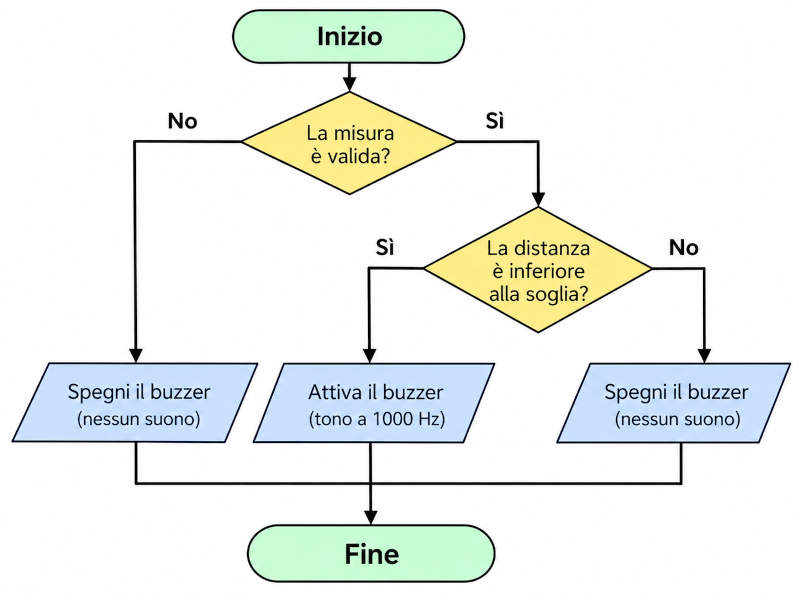
La funzione controllaBuzzer() riunisce le ultime due macro operazioni del diagramma di flusso generale del paragrafo 11.1: decidere se l’oggetto è abbastanza vicino e comandare il buzzer di conseguenza. Il diagramma dettagliato aggiunge un controllo che abbiamo stabilito nel paragrafo 11.2, quello sulla validità della misura:
La funzione riceve la distanza e la sua validità e procede così:
- se la misura non è valida, spegne il buzzer;
- altrimenti confronta la distanza con la soglia di 20 cm;
- se la distanza è inferiore alla soglia, attiva il suono;
- in caso contrario, spegne il buzzer.
Il diagramma contiene due decisioni in sequenza: la seconda viene presa soltanto se la prima ha dato esito positivo. Notiamo anche che il buzzer viene spento in due punti diversi del diagramma, e lo ritroveremo nel codice con due istruzioni noTone().
Scriviamo la funzione
Traduciamo il diagramma in codice. Oltre alla funzione, definiamo due costanti: il pin del buzzer e la soglia di distanza.
const int pinBuzzer = 8;
const float sogliaDistanza = 20.0;
void controllaBuzzer(float distanza, bool misuraValida) {
if (!misuraValida) {
noTone(pinBuzzer);
} else if (distanza < sogliaDistanza) {
tone(pinBuzzer, 1000);
} else {
noTone(pinBuzzer);
}
}
Questa funzione utilizza due parametri: distanza, che contiene il valore misurato, e misuraValida, che indica se possiamo utilizzare quel valore.
La prima condizione verifica se la misura non è valida. L'operatore ! significa negazione, quindi !misuraValida è vero quando misuraValida è falso. In questo caso il buzzer viene spento.
La seconda condizione controlla se la distanza è inferiore alla soglia impostata. Se lo è, la funzione tone() genera un segnale di 1000 Hz sul pin 8, producendo un suono con il buzzer passivo.
In tutti gli altri casi viene eseguita noTone(), che interrompe il segnale sonoro.
Abbiamo così concentrato tutte le istruzioni necessarie per il buzzer in una funzione dedicata. Se in futuro vorremo cambiare la soglia o la frequenza del suono, potremo intervenire in questa parte del programma senza modificare la funzione che legge il sensore.
Integriamo il buzzer nel programma
Ora uniamo le tre funzioni sviluppate nei paragrafi 11.3, 11.4 e 11.5 in un unico programma. Rispetto al programma del paragrafo precedente le novità sono:
- le costanti pinBuzzer e sogliaDistanza;
- la nuova funzione controllaBuzzer();
- l’impostazione del pin del buzzer come uscita in setup();
- la chiamata a controllaBuzzer() in loop().
Abbiamo inoltre ridotto da 300 a 100 millisecondi la pausa finale di loop(), così il buzzer reagisce più rapidamente quando un oggetto si avvicina. Le funzioni leggiDistanza() e aggiornaDisplay() restano invariate. Il codice completo è il seguente:
/* ==============================================================
  Esercizio N.11.5
  Scopo: 	Rileva la distanza con un Sensore ad Ultrasuoni HC-SR04
  e scrive il valore sul display LCD 1602, se la distanza è
  inferiore a 20 cm viene attivato un allarme tramite buzzer.
  Scheda:	Arduino UNO R3
  Autore:	Luciano (Capitan Farloc)
  Versione: 1.0

  Collegamenti:
    - Sensore Distanza HC-SR04
      - Trig: pin Digitale 9
      - Echo: pin Digitale 10
    - Display LCD 1602
      - SDA: pin Analogico A4
      - SCL: pin Analogico A5
    - Buzzer: pin digitale 8
  ============================================================ */
#include <Wire.h>
#include <LiquidCrystal_I2C.h>
const int pinTrig = 9;
const int pinEcho = 10;
const int pinBuzzer = 8;
const float sogliaDistanza = 20.0;
LiquidCrystal_I2C lcd(0x27, 16, 2);
/* ------------------------------------------------------------
  FUNZIONE: leggiDistanza
  Legge e calcola la distanza tramite un sensore HC-SR04.

  Parametri:
    nessuno
  Valore restituito:
    float - Distanza in cm o -1 in caso di eco non ricevuto
  ---------------------------------------------------------- */
float leggiDistanza() {
  digitalWrite(pinTrig, LOW);
  delayMicroseconds(2);
  digitalWrite(pinTrig, HIGH);
  delayMicroseconds(10);
  digitalWrite(pinTrig, LOW);
  unsigned long durata = pulseIn(pinEcho, HIGH, 30000UL);
  if (durata == 0) {
    return -1.0;
  }
  return durata / 58.0;
}
/* ------------------------------------------------------------
  FUNZIONE: aggiornaDisplay
  Invia un messaggio sul display LCD con la distanza ricevuta
  in input

  Parametri:
    float – Distanza da visualizzare
    bool – TRUE se la distanza misurata è valida
		 FALSE se la misurazione ha dato esito negativo
  Valore restituito:
    nessuno
  ---------------------------------------------------------- */
void aggiornaDisplay(float distanza, bool misuraValida) {
  lcd.setCursor(0, 0);
  lcd.print("Distanza:");
  lcd.setCursor(0, 1);
  if (misuraValida) {
    lcd.print(distanza, 1);
    lcd.print(" cm         ");
  } else {
    lcd.print("Nessun eco");
  }
}

/* ------------------------------------------------------------
  FUNZIONE: controllaBuzzer
  Attiva o spegne il buzzer in base alla distanza ricevuta e alla
  validità della misura

  Parametri:
    float – Distanza da controllare per attivare l’allarme
    bool – TRUE se la distanza misurata è valida
		 FALSE se la misurazione ha dato esito negativo
  Valore restituito:
    nessuno
  ---------------------------------------------------------- */
void controllaBuzzer(float distanza, bool misuraValida) {
  if (!misuraValida) {
    noTone(pinBuzzer);
  } else if (distanza < sogliaDistanza) {
    tone(pinBuzzer, 1000);
  } else {
    noTone(pinBuzzer);
  }
}
void setup() {
  pinMode(pinTrig, OUTPUT);
  pinMode(pinEcho, INPUT);
  pinMode(pinBuzzer, OUTPUT);
  Serial.begin(9600);
  lcd.init();
  lcd.backlight();
  lcd.clear();
}
void loop() {
  float distanza = leggiDistanza();
  bool misuraValida = distanza >= 0;
  aggiornaDisplay(distanza, misuraValida);
  controllaBuzzer(distanza, misuraValida);
  if (misuraValida) {
    Serial.print("Distanza: ");
    Serial.print(distanza);
    Serial.println(" cm");
  } else {
    Serial.println("Nessun eco");
  }
  delay(100);
}
Il programma completo mette insieme le tre funzioni sviluppate in questo percorso: leggiDistanza() acquisisce la misura, aggiornaDisplay() la mostra e controllaBuzzer() decide se far suonare l’allarme. Spetta a loop() coordinarle.
Come lavora il programma
A ogni esecuzione di loop(), Arduino richiama leggiDistanza() per acquisire una nuova misura. Il risultato viene memorizzato nella variabile distanza, mentre misuraValida indica se il valore è utilizzabile.
Successivamente vengono richiamate due funzioni:
aggiornaDisplay(distanza, misuraValida);
controllaBuzzer(distanza, misuraValida);
La prima aggiorna le informazioni sul display, mentre la seconda gestisce il buzzer. Entrambe ricevono gli stessi dati, ma li utilizzano per scopi differenti.
Questa è una caratteristica importante della programmazione modulare: una funzione può produrre un dato che viene utilizzato da più parti del programma, senza che ogni parte debba ripetere la stessa misurazione.
Inoltre, se il buzzer non si comporta correttamente, possiamo controllare separatamente la funzione controllaBuzzer(), verificando la soglia, le condizioni e il collegamento del pin 8.
Proviamo il sistema
Dopo aver verificato i collegamenti e caricato il programma, eseguiamo alcune prove:
- Posizioniamo un oggetto a più di 20 cm e verifichiamo che il buzzer rimanga spento.
- Avviciniamo lentamente l'oggetto e osserviamo quando inizia il suono.
- Allontaniamo nuovamente l'oggetto e controlliamo che il buzzer si spenga.
- Modifichiamo sogliaDistanza, ad esempio portandola a 30 cm, e ripetiamo le prove.
- Controlliamo che il display continui ad aggiornare la distanza mentre il buzzer è in funzione.
La misura può variare leggermente a causa delle caratteristiche del sensore e della superficie dell'oggetto. Per questo motivo, se la distanza è vicina alla soglia, il buzzer potrebbe attivarsi e disattivarsi rapidamente. In un sistema più avanzato potremmo introdurre un margine tra la soglia di attivazione e quella di disattivazione per rendere il comportamento più stabile.
Con questa attività abbiamo completato la prima versione del nostro sistema integrato: tre funzioni, ciascuna con un compito preciso e un proprio diagramma di flusso, coordinate da loop(). Il buzzer è stato aggiunto a un progetto già funzionante senza riscrivere la parte dedicata al sensore. Ora che il sistema è completo, nel prossimo paragrafo lo metteremo alla prova con esercizi e sfide di progettazione.
11.6 Esercizi e Sfide di Progettazione
In questo capitolo abbiamo costruito un sistema integrato composto da tre funzioni: leggiDistanza(), aggiornaDisplay() e controllaBuzzer(). Ora possiamo usarlo come base per sperimentare.
Gli esercizi che seguono partono dal programma completo del paragrafo 11.5 e propongono di modificarlo e ampliarlo. Conviene affrontarli in ordine, perché la difficoltà aumenta gradualmente.
Per ogni esercizio ricordiamo il metodo seguito nel capitolo: prima definiamo il comportamento, poi disegniamo il diagramma di flusso e infine scriviamo il codice. Modifichiamo una funzione alla volta e proviamo ogni modifica prima di passare alla successiva.
Esercizio 1 — Modifichiamo la soglia di allarme
Nel nostro sistema il buzzer si attiva quando il sensore rileva un oggetto a meno di 20 cm. Modifichiamo il programma in modo che l’allarme scatti quando la distanza è inferiore a 30 cm.
Grazie alla costante sogliaDistanza, la modifica richiede una sola riga:
const float sogliaDistanza = 30.0;
Domande:
- Quale parte del comportamento cambia modificando questa costante?
- È necessario modificare anche la funzione che legge la distanza? E quella che aggiorna il display?
- Che cosa deve fare il programma quando la misura non è valida?
Esercizio 2 — Miglioriamo le informazioni sul display
Modifichiamo aggiornaDisplay() per mostrare sulla prima riga la distanza e sulla seconda lo stato dell’allarme. Con un oggetto vicino il display deve mostrare, per esempio:
- Distanza: 15.0 cm
- ALLARME ATTIVO
Con un oggetto lontano:
- Distanza: 45.0 cm
- Zona libera
Se la misura non è valida, il programma deve mostrare un messaggio appropriato, come “Nessun eco”, anziché presentare una distanza inesistente.
Ricordiamo che il display dispone di 16 caratteri per riga: scegliamo messaggi brevi e gestiamo i caratteri rimasti dalla visualizzazione precedente. Per sapere se l’allarme è attivo, la funzione può confrontare la distanza con la costante sogliaDistanza.
Domande:
- Ora il confronto con la soglia compare sia in controllaBuzzer() sia in aggiornaDisplay(). Quali problemi potrebbe causare questa ripetizione se in futuro cambiassimo il criterio dell’allarme?
- Come potremmo scrivere la condizione una volta sola? Un suggerimento: una funzione che restituisce true o false.
Esercizio 3 — Evitiamo che il buzzer scatti a intermittenza
Nel paragrafo 11.5 abbiamo osservato che, quando la distanza è vicina alla soglia, il buzzer può attivarsi e disattivarsi rapidamente. Per renderlo più stabile introduciamo un margine tra le due soglie:
- il buzzer si attiva quando la distanza scende sotto i 20 cm;
- il buzzer si spegne solo quando la distanza supera i 25 cm;
- tra 20 e 25 cm il buzzer mantiene lo stato in cui si trova.
Per farlo serve ricordare se l’allarme è attivo, come abbiamo visto nel Capitolo 8 parlando dello stato di un sistema. Prima di modificare il codice, disegniamo il diagramma di flusso aggiornato di controllaBuzzer().
Domande:
- Perché serve una variabile che ricordi lo stato dell’allarme?
- Che cosa succede quando l’oggetto si trova a 22 cm? Dipende da come ci siamo arrivati?
- Dove conviene dichiarare questa variabile?
Esercizio 4 — Creiamo tre zone di distanza
Modifichiamo il comportamento del sistema per distinguere tre zone:
- Zona vicina: distanza inferiore a 20 cm.
- Zona intermedia: distanza compresa tra 20 e 50 cm.
- Zona lontana: distanza superiore a 50 cm.
Utilizziamo le condizioni if, else if ed else per scegliere il messaggio da mostrare sul display. Assegniamo inoltre un comportamento diverso al buzzer: suono continuo nella zona vicina, suono intermittente nella zona intermedia e nessun suono nella zona lontana.
Per ottenere il suono intermittente senza bloccare il programma possiamo usare millis(), come abbiamo visto nel Capitolo 8. La misura non valida deve essere gestita separatamente, senza classificarla in nessuna delle tre zone.
Domande:
- Quali funzioni del programma devono cambiare e quali possono restare identiche?
- Come cambia il diagramma di flusso di controllaBuzzer() rispetto a quello del paragrafo 11.5?
Esercizio 5 — Aggiungiamo una funzione per il Monitor seriale
Nel programma del paragrafo 11.5 le istruzioni che scrivono sul Monitor seriale si trovano ancora dentro loop(), mentre abbiamo detto che loop() dovrebbe limitarsi a coordinare le operazioni.
Creiamo una quarta funzione, chiamata per esempio stampaSeriale(), che riceve la distanza e la validità della misura e si occupa di scrivere il messaggio sul Monitor seriale. Dopo la modifica, loop() deve contenere soltanto la lettura della misura e la chiamata alle altre funzioni.
Domande:
- Il comportamento del sistema cambia dopo questa modifica?
- Che cosa guadagniamo in leggibilità?
- Se il Monitor seriale mostrasse un valore errato, quale funzione dovremmo controllare per prima?
Sfida finale — Realizziamo un sensore di parcheggio
Utilizzando le funzioni sviluppate in questo capitolo, progettiamo un sensore di parcheggio come quello di molte automobili. Il sistema dovrà:
- misurare in modo continuo la distanza da un ostacolo;
- mostrare sul display la distanza e un messaggio sullo stato, per esempio “Libero”, “Attenzione” o “STOP”;
- far suonare il buzzer a intermittenza, con pause tra un suono e l’altro sempre più brevi man mano che l’ostacolo si avvicina;
- emettere un suono continuo quando l’ostacolo scende sotto una distanza di sicurezza, per esempio 10 cm;
- gestire correttamente le misure non valide.
Come obiettivo aggiuntivo, possiamo memorizzare la distanza minima valida rilevata dall’accensione e mostrarla sul Monitor seriale. Questa funzione richiede di confrontare ogni nuova misura con il valore conservato, aggiornandolo solo se la nuova misura è valida e più piccola.
Non è necessario realizzare tutte le funzionalità contemporaneamente. Sviluppiamo il progetto per fasi: disegniamo il diagramma di flusso di ogni funzione nuova o modificata, scriviamo il codice e verifichiamo ogni passaggio prima di aggiungere il successivo.
Conclusione del capitolo
Con questo capitolo abbiamo imparato a integrare componenti diversi in un unico sistema. Abbiamo progettato il comportamento prima di scrivere il codice, lo abbiamo suddiviso in macro operazioni, le abbiamo sviluppate una alla volta con i rispettivi diagrammi di flusso e le abbiamo tradotte in funzioni coordinate da loop().
Abbiamo anche visto che un progetto può crescere gradualmente: si parte da un comportamento semplice, si aggiungono nuove funzioni senza riscrivere quelle esistenti e si migliora il risultato attraverso prove e modifiche mirate.
Queste competenze sono la base per affrontare progetti più ricchi, in cui sensori e attuatori collaborano per reagire a ciò che accade intorno a loro. Nel prossimo capitolo aggiungeremo al nostro sistema un nuovo elemento: il movimento.
Cosa ci aspetta nel prossimo capitolo...
Per ora il corso finisce qui, ma già è in cantiere un altro capitolo, Capitolo 12 - ???????? (presto in arrivo), dove faremo un salto di qualità e metteremo su un altro sistema integrato che sarà il prototipo del sistema di controllo che consentirà di evitare gli ostacoli al robot a guida autonoma che sarà l'argomento centrale del prossimo corso, il Corso intermedio di robotica su Arduino.
Spero di riuscire presto a portare a termine questo progetto..
Se ti incuriosisce vedere dove ci porterà questo percorso, dai un’occhiata alla pagina Corso Base di Robotica con Arduino per Principianti: qui trovi l’indice completo, dal primo capitolo fino al progetto finale, e puoi scegliere se proseguire in ordine o tornare a ripassare un argomento.
Se hai trovato utile questo corso e desideri approfondire altri progetti legati alla robotica o all'elettronica hobbistica, puoi continuare la lettura visitando gli altri contenuti presenti nella sezione del sito dedicata all'Elettronica e Robotica, dove troverai molte altre guide pratiche e spiegazioni passo‑passo.
Volevo segnalare che le immagini presenti nel corso sono state in parte generate dall’Intelligenza Artificiale, e chiedo scusa per le possibili imprecisioni che potrebbero contenere. Anche la stesura del corso è stata realizzata con l’aiuto dell’IA, ma l’impostazione è frutto della mia esperienza: sono un programmatore in pensione e, nel corso della mia carriera, ho tenuto diversi corsi. Ho quindi scelto gli argomenti, organizzato l’intero svolgimento del corso e revisionato personalmente il testo.
Tengo molto alla qualità e all'originalità dei contenuti che pubblico. Per questo preferisco che non vengano copiati o ripubblicati altrove. Se però ritieni che questa guida possa essere utile ad altre persone, sarò davvero felice se vorrai condividere il link alla pagina: è il modo più corretto per diffondere le informazioni e sostenere il lavoro che c'è dietro ogni articolo.
Grazie
Luciano (Capitan Farloc)