
 English (United Kingdom)
 Italiano (Italia)

Indice
- 10.1 Che cosa sono gli Attuatori
- 10.2 Il Buzzer: Produrre Suoni con Arduino
- 10.3 Il Servomotore: Controllare una Posizione
- 10.4 Controlliamo il Servomotore con un Programma
- 10.5 Controlliamo il Servomotore con un Potenziometro
- 10.6 Alimentazione e Precauzioni nell'uso degli Attuatori
- 10.7 Esercizi e Applicazioni
- Cosa ci aspetta nel prossimo capitolo...
10.1 Che cosa sono gli Attuatori
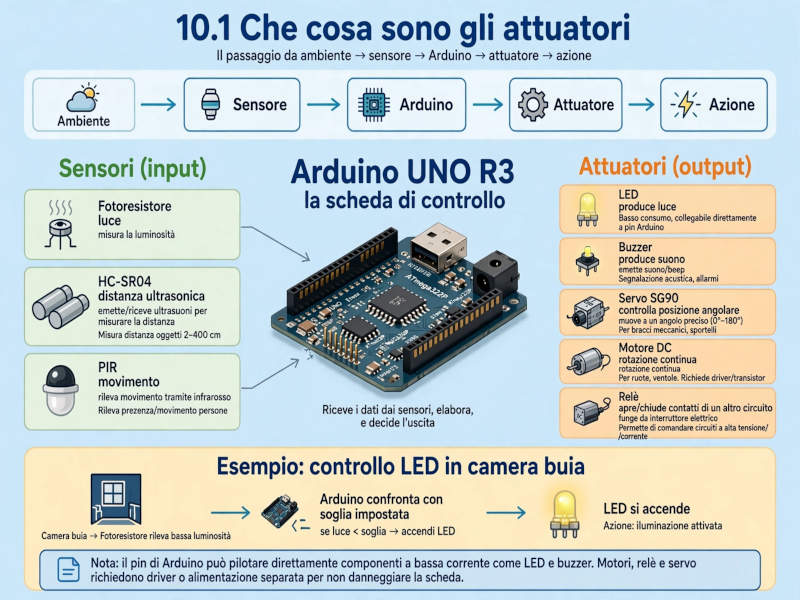
Nei capitoli precedenti abbiamo imparato a utilizzare Arduino per ricevere informazioni dall'ambiente attraverso pulsanti e sensori. Abbiamo visto, per esempio, come leggere la luminosità con una fotoresistenza, misurare una distanza con il sensore a ultrasuoni e rilevare il movimento con un sensore PIR.
Ma un sistema elettronico non deve soltanto raccogliere informazioni: spesso deve anche reagire a ciò che accade. Può accendere una luce, produrre un suono, spostare un oggetto oppure azionare un meccanismo. Per svolgere queste azioni possiamo utilizzare dei componenti chiamati attuatori.
Che cos'è un attuatore?
Un attuatore è un dispositivo che trasforma un comando e l'energia che riceve in un'azione fisica. A seconda del tipo di componente, questa azione può produrre luce, suono, movimento oppure azionare un altro dispositivo.
Esistono molti tipi di attuatori. Tra quelli che possiamo utilizzare nei nostri progetti con Arduino troviamo:
- LED: producono luce quando vengono alimentati correttamente.
- Buzzer: producono suoni e segnali acustici.
- Servomotori: permettono di controllare la posizione angolare di un piccolo meccanismo.
- Motori a corrente continua: trasformano l'energia elettrica in un movimento rotatorio continuo.
- Relè: permettono di comandare elettricamente l'apertura o la chiusura di contatti appartenenti a un altro circuito.
Questi componenti svolgono funzioni differenti, ma hanno un elemento in comune: ricevono un comando e permettono al sistema di compiere un'azione.
Sensori e attuatori: due ruoli complementari
Per capire meglio il ruolo degli attuatori, è utile confrontarli con i sensori studiati nel capitolo precedente.
Un sensore raccoglie informazioni sull'ambiente e le trasforma in un segnale che Arduino può leggere. Un attuatore, invece, esegue un'azione in risposta a un comando ricevuto.
Possiamo riassumere il funzionamento di un sistema semplice in questo modo:
Ambiente → Sensore → Arduino → Attuatore → Azione
Immaginiamo, per esempio, di voler accendere automaticamente una luce quando una stanza diventa buia. Un sensore di luminosità rileva la luce presente nell'ambiente e invia un segnale ad Arduino. Il programma confronta il valore ricevuto con una soglia prestabilita. Se la luminosità è troppo bassa, Arduino comanda l'accensione del LED.
In questo caso, la fotoresistenza è il sensore, Arduino elabora l'informazione e il LED svolge il ruolo di attuatore.
Lo stesso principio può essere utilizzato in un sistema più complesso. Un sensore a ultrasuoni può rilevare un oggetto, Arduino può valutare la distanza e un servomotore può orientare un dispositivo verso la direzione desiderata.
Come Arduino controlla un attuatore?
Arduino controlla gli attuatori attraverso le proprie uscite e, quando necessario, mediante circuiti o moduli di comando dedicati. Il metodo dipende dal tipo di componente utilizzato.
Un LED, per esempio, può essere controllato con un'uscita digitale: Arduino porta il pin a HIGH per accenderlo e a LOW per spegnerlo, utilizzando un collegamento adeguato e una resistenza che limiti la corrente.
Un buzzer può essere comandato per produrre un segnale acustico, mentre un servomotore richiede un segnale di controllo specifico che gli indichi la posizione da raggiungere.
È importante ricordare che il segnale di comando non fornisce necessariamente tutta l'energia necessaria all'attuatore. Un pin di Arduino può gestire direttamente alcuni componenti a basso assorbimento, ma non è progettato per alimentare qualsiasi motore o dispositivo. Gli attuatori che richiedono più corrente possono aver bisogno di un circuito di pilotaggio o di un'alimentazione separata.
Prima di collegare un componente, è quindi necessario verificare le sue caratteristiche elettriche e le modalità di controllo previste.
Che cosa realizzeremo nei prossimi paragrafi?
Inizieremo con un attuatore semplice, il buzzer, per imparare a produrre suoni con Arduino. Successivamente ci concentreremo sul servomotore SG90, un piccolo motore molto utilizzato nei progetti didattici di robotica.
Impareremo a collegarlo, a controllarne la posizione e a comandarlo attraverso un programma. Infine, utilizzeremo un potenziometro per modificare la posizione del servo in tempo reale.
Queste attività ci permetteranno di combinare le conoscenze acquisite sui sensori, sulle variabili e sulle condizioni con il controllo di un dispositivo in movimento, preparando il terreno per il progetto robotico conclusivo del corso.
10.2 Il Buzzer: Produrre Suoni con Arduino
Dopo aver visto che cosa sono gli attuatori, iniziamo con un componente semplice e utile per molti progetti: il buzzer, un dispositivo che permette di produrre segnali acustici.
Possiamo utilizzarlo per segnalare un evento, indicare che un sensore ha rilevato qualcosa oppure avvisare l'utente quando si verifica una determinata condizione. Per esempio, un sistema di rilevamento degli ostacoli può emettere un suono quando un oggetto si avvicina troppo.
Che cos'è un buzzer?
Il buzzer è un componente elettronico che trasforma l'energia elettrica in vibrazioni capaci di generare un suono. Esistono diversi tipi di buzzer, ma nei progetti con Arduino è utile conoscere soprattutto due categorie: buzzer attivi e buzzer passivi.
Un buzzer attivo contiene un circuito elettronico che genera autonomamente il segnale necessario a produrre un suono. Quando viene alimentato correttamente, emette generalmente un tono con una frequenza prestabilita. Arduino può quindi comandarlo principalmente accendendolo e spegnendolo.
Un buzzer passivo, invece, non genera autonomamente il tono: ha bisogno di ricevere un segnale elettrico oscillante. Variando la frequenza del segnale, Arduino può produrre suoni più acuti o più gravi e realizzare semplici melodie.
I due tipi possono avere un aspetto molto simile. Prima di utilizzarne uno, è quindi importante controllare le indicazioni del produttore o la documentazione del modulo.
Colleghiamo il buzzer ad Arduino
Per questo primo esperimento utilizzeremo un buzzer passivo, così potremo imparare a controllare anche la frequenza del suono.
Materiale necessario:
- Una scheda Arduino UNO R3 completo di cavo USB per il collegamento.
- Un buzzer passivo compatibile con il circuito.
- Due cavetti jumper.
Per un buzzer passivo a due terminali adatto al collegamento diretto, esegui questi collegamenti:
|
Buzzer |
Arduino UNO R3 |
|
Terminale positivo (+) |
Pin digitale 8 |
|
Terminale negativo (−) |
GND |
Il terminale positivo è spesso indicato con il simbolo + oppure ha una gamba più lunga, ma non tutti i componenti sono contrassegnati nello stesso modo. Controlla quindi le indicazioni del modello che stai utilizzando.

Alcuni buzzer richiedono più corrente di quella che un pin Arduino può fornire in sicurezza. Se il componente non è adatto al pilotaggio diretto, occorre utilizzare un circuito di comando appropriato. Per il nostro esperimento scegli un buzzer compatibile con le caratteristiche elettriche della scheda.
Il nostro primo programma: un suono
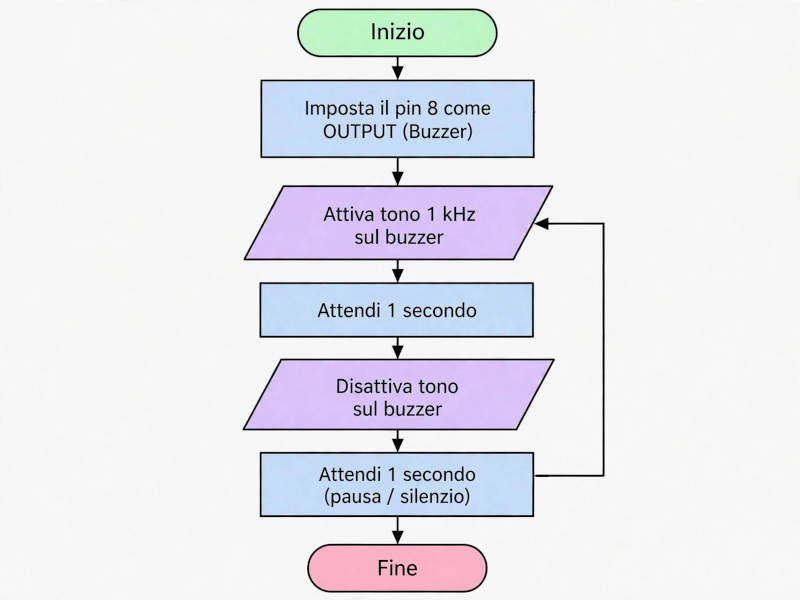
Ora disegniamo un diagramma di flusso per un programma che produce un tono per un secondo e poi lascia una pausa di un secondo ripetendo questo ciclo all’infinito.
Scriviamo il programma sull’ambiente IDE di Arduino
A questo punto scriviamo il codice utilizzando la funzione tone() per generare il suono e noTone() per interromperlo.
const int pinBuzzer = 8;
void setup() {
}
void loop() {
  tone(pinBuzzer, 1000);
  delay(1000);
  noTone(pinBuzzer);
  delay(1000);
}
Carica il programma su Arduino. Dovresti sentire un tono, seguito da una pausa, che si ripete continuamente.
La funzione tone() genera un'onda quadra alla frequenza indicata. In questo esempio, il valore 1000 corrisponde a una frequenza di 1000 hertz (Hz), cioè 1000 oscillazioni al secondo.
La funzione noTone() interrompe la generazione del tono sul pin indicato. Le istruzioni delay(1000) introducono pause di un secondo, proprio come abbiamo visto negli esperimenti precedenti.
La funzione setup() è vuota perché, per questo semplice esempio, non è necessario configurare esplicitamente il pin con pinMode(): la funzione tone() gestisce direttamente il segnale sul pin indicato.
Cambiamo la frequenza del suono
Possiamo modificare il secondo parametro di tone() per ottenere un tono differente.
Per esempio:
tone(pinBuzzer, 500);
genera un tono a 500 Hz, mentre:
tone(pinBuzzer, 2000);
genera un tono a 2000 Hz.
In generale, aumentando la frequenza il suono diventa più acuto; diminuendola diventa più grave. Il risultato effettivo dipende anche dalle caratteristiche del buzzer utilizzato.
Realizziamo un semplice segnale di allarme
Ora proviamo a creare un segnale che alterna due frequenze, simulando un piccolo allarme acustico.
const int pinBuzzer = 8;
void setup() {
}
void loop() {
  tone(pinBuzzer, 1000);
  delay(300);
  tone(pinBuzzer, 1500);
  delay(300);
  noTone(pinBuzzer);
  delay(500);
}
In questo programma il buzzer produce prima un tono a 1000 Hz e poi uno a 1500 Hz. Infine, il suono si interrompe per mezzo secondo e la sequenza ricomincia.
Non è necessario chiamare noTone() tra i due toni: la seconda chiamata a tone() modifica la frequenza del segnale sullo stesso pin.
Esercizi e varianti
Prova ora a modificare il programma per sperimentare con il suono.
- Cambia la frequenza da 1000 Hz a 700 Hz e confronta i due suoni.
- Riduci la durata dei toni da 300 a 100 millisecondi.
- Crea un segnale con tre frequenze differenti.
- Modifica le pause per ottenere un allarme più lento o più rapido.
Come sfida aggiuntiva, puoi riprendere il circuito con il sensore a ultrasuoni HC-SR04 e modificare il programma in modo che il buzzer emetta un suono quando un oggetto si trova a meno di 20 cm. In questo modo unirai un sensore, una condizione e un attuatore in un unico progetto.
Nel prossimo paragrafo passeremo dal suono al movimento e scopriremo come controllare un servomotore, uno dei componenti più utili per i nostri progetti di robotica.
10.3 Il Servomotore: Controllare una Posizione
Dopo aver imparato a produrre suoni con Arduino, passiamo a un attuatore che ci permette di controllare un movimento: il servomotore.
I servomotori sono molto utilizzati nella robotica perché consentono di spostare un elemento meccanico verso una posizione desiderata. Possiamo trovarli, per esempio, nei bracci robotici, nei sistemi di orientamento delle telecamere, nei modelli radiocomandati e nei meccanismi che devono ruotare in modo controllato.
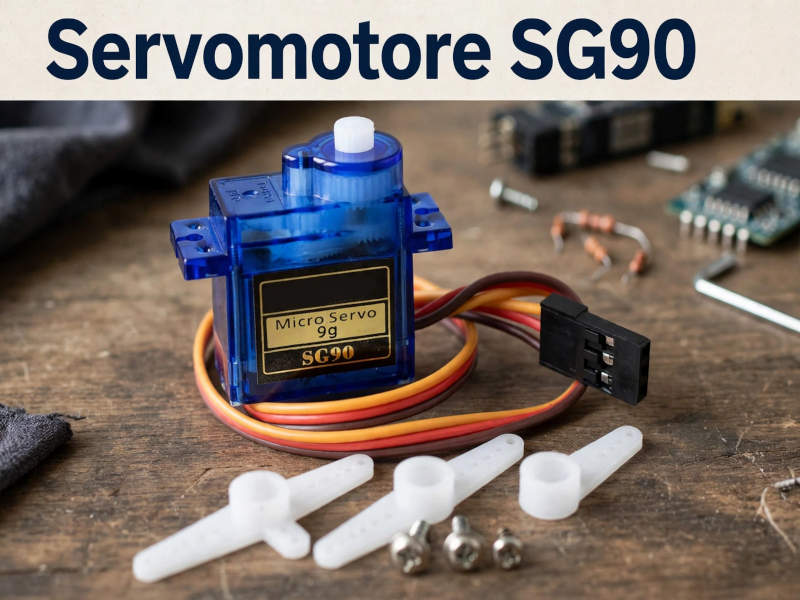
Nel nostro corso utilizzeremo un piccolo servomotore chiamato SG90, adatto a molti esperimenti didattici. In seguito potremo sfruttarlo per orientare il sensore a ultrasuoni del progetto finale.
Che cos'è un servomotore?
Un servomotore è un dispositivo che permette di controllare la posizione di un elemento mobile. Un modello comune come l'SG90 integra un piccolo motore elettrico, un sistema di ingranaggi, un circuito elettronico di controllo e un sistema interno che rileva la posizione dell'albero.
Quando riceve un comando, il servomotore confronta la posizione attuale con quella richiesta e aziona il motore per avvicinarsi alla posizione desiderata.
Questo sistema di controllo è chiamato retroazione: il dispositivo utilizza informazioni sulla propria posizione per correggere il movimento.
A differenza di un semplice motore a corrente continua, che normalmente ruota in modo continuo quando viene alimentato, un servomotore di questo tipo è progettato per raggiungere e mantenere una posizione angolare specifica.
Che cosa significa controllare un angolo?
Il movimento di un servomotore viene normalmente descritto attraverso un angolo, espresso in gradi (°).
Per esempio, possiamo chiedere al servo di posizionarsi a 0°, 90° oppure 180°. Questi valori rappresentano le posizioni angolari richieste attraverso il comando, riferite all'intervallo nominale del modello.
Nel caso del comune SG90, l'intervallo di comando è spesso indicato come circa 0°–180°. Tuttavia, l'angolo effettivamente raggiungibile può variare leggermente da un esemplare all'altro.
È importante non confondere la posizione angolare con la velocità: chiedere al servo di raggiungere 90° significa indicargli una posizione, non specificare direttamente quanto velocemente debba muoversi.
Come si comanda un servomotore?
Un servomotore standard come l'SG90 possiede normalmente tre fili:
- Alimentazione positiva: spesso rosso, collegato alla tensione prevista dal modello.
- Massa (GND): spesso marrone o nero.
- Segnale di controllo: spesso arancione, giallo o bianco.
I colori sono comuni, ma possono cambiare a seconda del produttore. Prima di effettuare i collegamenti, controlla sempre le indicazioni del componente.
Il filo di segnale riceve da Arduino un comando che indica al servo la posizione desiderata. Nei servomotori standard, questo comando è generalmente un segnale a impulsi ripetuti, la cui durata comunica la posizione richiesta.
Non si tratta quindi di un normale comando digitale che mantiene semplicemente il pin a HIGH o LOW per accendere o spegnere il motore. È necessario generare un segnale di controllo adatto al servomotore.
Nel prossimo paragrafo vedremo come collegare fisicamente l'SG90 ad Arduino UNO R3 e come utilizzare la libreria Servo per comandarne il movimento.
Attenzione all'alimentazione
Anche se il servomotore è piccolo, il suo assorbimento di corrente può aumentare sensibilmente quando parte, cambia direzione o incontra una resistenza meccanica.
Per questo motivo, non bisogna dare per scontato che qualsiasi servo possa essere alimentato direttamente dal pin 5V di Arduino in ogni condizione. La scelta dell'alimentazione dipende dalle caratteristiche del motore, dal carico e dal resto del circuito.
Quando si utilizza un'alimentazione separata per il servo, la massa dell'alimentazione deve essere collegata alla massa di Arduino affinché il segnale di controllo abbia un riferimento comune. Bisogna inoltre rispettare la tensione prevista dal servomotore.
Nel corso inizieremo con un collegamento semplice e adatto all'esperimento, tenendo presenti queste precauzioni fin dall'inizio.
10.4 Controlliamo il Servomotore con un Programma
Dopo aver visto come funziona un servomotore, possiamo collegarlo ad Arduino e scrivere il nostro primo programma per controllarne la posizione.
Materiale necessario
Per questa attività servono:
- Una scheda Arduino UNO R3.
- Un servomotore SG90.
- Cavi di collegamento.
- Una breadboard, se utile per organizzare i collegamenti.
- Un cavo USB per collegare Arduino al computer.
- Una fonte di alimentazione adatta al servomotore, se necessaria.
Colleghiamo il servomotore
Il servomotore SG90 ha generalmente tre fili, ciascuno con una funzione specifica:
- Rosso: alimentazione positiva, normalmente 5 V.
- Marrone o nero: GND, cioè massa.
- Arancione, giallo o bianco: segnale di controllo.
I colori possono variare in base al modello, quindi è sempre consigliabile verificare le indicazioni del produttore.
Per il nostro esperimento, colleghiamo il filo del segnale al pin digitale 9 di Arduino. Il filo GND deve essere collegato alla massa della scheda, mentre il filo positivo va collegato a un'alimentazione adeguata al servomotore.
Per una prova semplice, con il servomotore senza carico, l'alimentazione a 5 V della scheda può essere sufficiente in alcune configurazioni. Tuttavia, il servo può richiedere una corrente relativamente elevata, soprattutto durante l'avvio o quando deve muovere un elemento meccanico. Per un funzionamento più affidabile è preferibile utilizzare, quando necessario, un alimentatore regolato adatto al servo. In questo caso, il GND dell'alimentatore deve essere collegato anche al GND di Arduino, così che entrambi condividano lo stesso riferimento elettrico.
Attenzione: non collegare mai il servomotore a un pin digitale per alimentarlo. Il pin digitale serve a inviare il segnale di controllo, non a fornire tutta l'energia necessaria al motore.

Prepariamo il diagramma di flusso
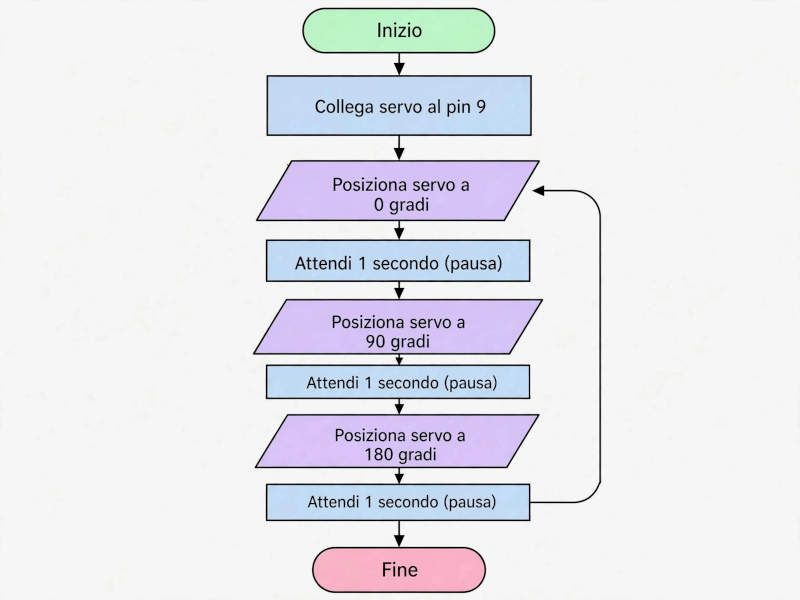
Il primo programma dovrà semplicemente spostare il servo nella posizione a 0°, spostare poi il servo nella posizione a 90° ed infine spostare il servo nella posizione a 180° per poi ricominciare il ciclo.
Dopo ogni spostamento ci dovrà essere una pausa di un secondo prima di passare alla posizione successiva.
Il diagramma potrebbe essere impostato in questo modo:
Prepariamo il programma
Per controllare il servomotore utilizzeremo la libreria Servo, normalmente inclusa nell'ambiente Arduino IDE. Una libreria è un insieme di funzioni già pronte che semplifica la gestione di un componente.
Scriviamo questo programma:
#include <Servo.h>
Servo mioServo;
void setup() {
  mioServo.attach(9);
}
void loop() {
  mioServo.write(0);
  delay(1000);
  mioServo.write(90);
  delay(1000);
  mioServo.write(180);
  delay(1000);
}
Carichiamo il programma sulla scheda Arduino e osserviamo il movimento del servomotore. Dopo l'avvio, il servo dovrebbe raggiungere una posizione vicina a 0°, attendere un secondo, spostarsi verso 90°, attendere ancora e infine raggiungere una posizione vicina a 180°. Al termine, il ciclo ricomincia.
Le posizioni effettive possono variare leggermente in base al modello e ai suoi limiti meccanici.
Analizziamo il codice
La prima riga:
#include <Servo.h>
informa il compilatore che vogliamo utilizzare la libreria Servo, che contiene le istruzioni necessarie per controllare il servomotore.
La riga:
Servo mioServo;
crea un oggetto chiamato mioServo, attraverso il quale potremo impartire i comandi al motore. Il nome è scelto da noi e potrebbe essere diverso, purché venga utilizzato in modo coerente nel programma.
Nel blocco setup() troviamo:
mioServo.attach(9);
Questa istruzione associa il servomotore al pin 9 di Arduino, dove abbiamo collegato il filo del segnale. In questo modo, la libreria sa su quale pin generare il segnale di controllo.
Nel blocco loop() utilizziamo:
mioServo.write(0);
Il comando write() indica al servomotore la posizione desiderata, espressa normalmente in gradi. Con write(0) chiediamo una posizione vicina a 0°, con write(90) una posizione centrale e con write(180) una posizione vicina a 180°.
Infine, le istruzioni delay(1000) introducono una pausa di un secondo tra un comando e il successivo. Questo ci permette di osservare meglio ogni movimento.
Facciamo oscillare il servomotore
Possiamo modificare il programma per far muovere il servo gradualmente da un lato all'altro. In questo modo il movimento sarà più continuo e simile a una scansione.
Cominciamo come al solito con la preparazione del diagramma di flusso:

Sostituiamo il contenuto del programma precedente con il seguente codice:
#include <Servo.h>
Servo mioServo;
void setup() {
  mioServo.attach(9);
}
void loop() {
  for (int angolo = 0; angolo <= 180; angolo++) {
    mioServo.write(angolo);
    delay(15);
  }
  for (int angolo = 180; angolo >= 0; angolo--) {
    mioServo.write(angolo);
    delay(15);
  }
}
Il primo ciclo for parte da 0 e aumenta la variabile angolo di un grado alla volta, fino a raggiungere 180°. Il secondo ciclo parte da 180° e diminuisce l'angolo fino a tornare a 0°.
L'istruzione delay(15) lascia al servomotore un breve intervallo per iniziare a raggiungere ciascuna posizione. Il movimento reale dipende dalla velocità del servo e dal carico meccanico: il motore non si sposta necessariamente di un grado esatto ogni 15 millisecondi.
Proviamo e osserviamo
Dopo aver caricato il programma, osserviamo il comportamento del servomotore e verifichiamo che:
- si muova senza interruzioni anomale;
- raggiunga le posizioni richieste senza essere ostacolato;
- non produca vibrazioni o rumori insoliti;
- Arduino non si riavvii quando il servo si muove.
Se il servo vibra, si blocca, si scalda eccessivamente o provoca il riavvio della scheda, interrompiamo la prova e controlliamo l'alimentazione e i collegamenti. Non forziamo manualmente il meccanismo e non insistiamo se il motore sembra raggiungere un limite meccanico.
Con questa attività abbiamo imparato a comandare un servomotore tramite un programma e a utilizzare un ciclo per generare una sequenza di posizioni. Nel prossimo paragrafo aggiungeremo un potenziometro, così potremo controllare direttamente l'angolo del servo modificando la posizione della manopola.
10.5 Controlliamo il Servomotore con un Potenziometro
Nel paragrafo precedente abbiamo imparato a controllare un servomotore utilizzando un programma che gli inviava una sequenza di posizioni prestabilite. Ora realizzeremo un sistema più interattivo: useremo un potenziometro per regolare direttamente l'angolo del servomotore.
Il potenziometro è un componente elettronico dotato di una manopola o di un alberino rotante. Ruotandolo, possiamo modificare la sua resistenza e, con un collegamento adeguato, ottenere una tensione variabile che Arduino può leggere attraverso un ingresso analogico.
In questo progetto Arduino leggerà la posizione del potenziometro e la convertirà nell'angolo desiderato per il servomotore. In questo modo potremo controllare il movimento del motore girando semplicemente la manopola, senza dover modificare il programma ogni volta.
Materiale necessario
Per realizzare il circuito servono:
- Una scheda Arduino UNO R3.
- Un servomotore SG90.
- Un potenziometro, preferibilmente da 10 kΩ.
- Una breadboard.
- Cavi di collegamento.
- Un cavo USB per collegare Arduino al computer.
- Un'alimentazione adeguata per il servomotore, se necessaria.
Colleghiamo il potenziometro
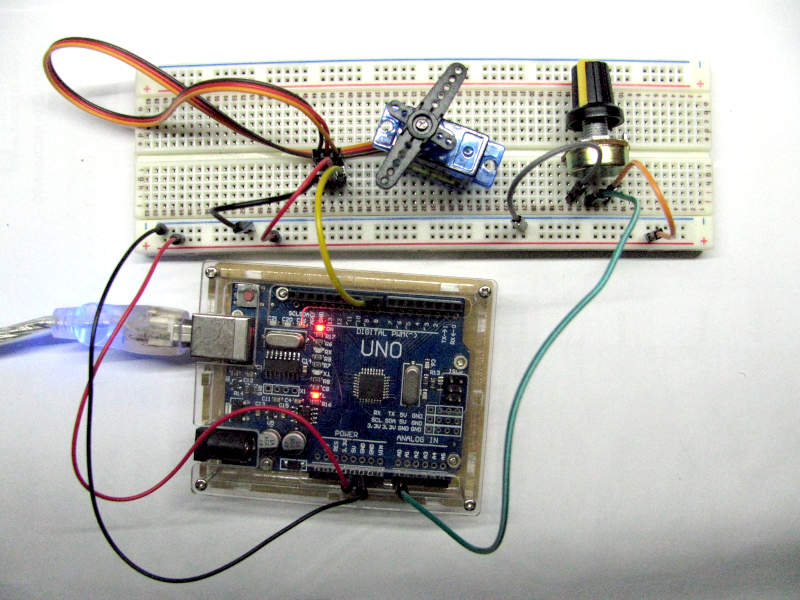
Un potenziometro standard ha tre terminali: i due terminali esterni sono collegati alle estremità della resistenza interna, mentre quello centrale è collegato al cursore, che cambia posizione quando ruotiamo la manopola.
Per collegarlo ad Arduino UNO R3, realizziamo questi collegamenti:
- Un terminale esterno del potenziometro al pin 5V di Arduino.
- L'altro terminale esterno al pin GND.
- Il terminale centrale al pin analogico A0.
Con questo collegamento, ruotando la manopola, la tensione sul pin A0 varierà indicativamente da 0 V a 5 V. Il valore letto da Arduino sarà normalmente compreso tra 0 e 1023.
Se la manopola viene ruotata nel verso opposto rispetto a quello desiderato, possiamo semplicemente scambiare tra loro i due terminali esterni.
Colleghiamo il servomotore
Manteniamo il collegamento del servomotore già utilizzato nel paragrafo precedente:
- Filo del segnale al pin digitale 9.
- Filo GND al GND di Arduino.
- Filo positivo a un'alimentazione adeguata, normalmente a 5 V per il modello SG90, verificando le specifiche del componente.
Se utilizziamo un alimentatore separato per il servomotore, dobbiamo collegare il GND dell'alimentatore al GND di Arduino. In questo modo il segnale di controllo avrà un riferimento elettrico comune.
Non alimentiamo il servomotore da un pin digitale. Inoltre, se il movimento provoca riavvii della scheda o comportamenti irregolari, controlliamo l'alimentazione e valutiamo l'impiego di una fonte a 5 V adeguata al motore.

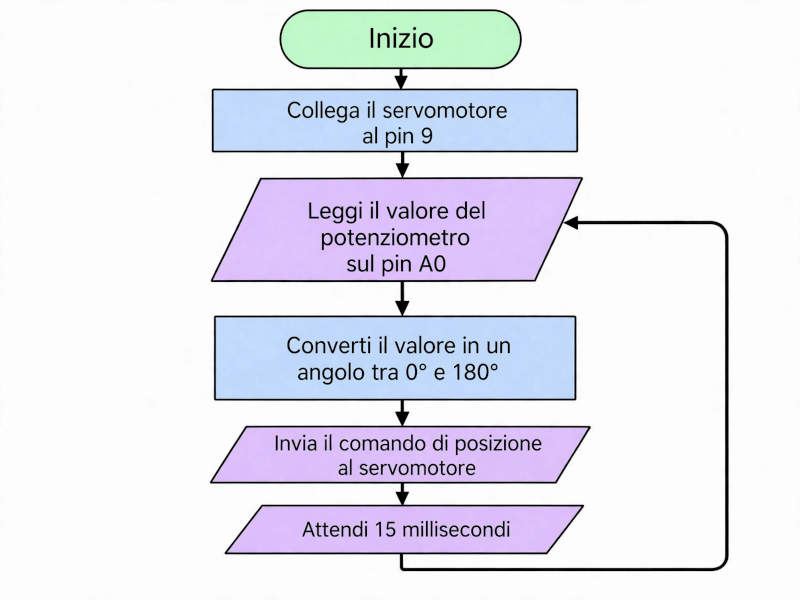
Prepariamo il diagramma di flusso
Come è stato già indicato, in questo programma Arduino leggerà la posizione del potenziometro e la convertirà nell'angolo desiderato per il servomotore in modo che girando il potenziometro tutto a sinistra il servo sarà posizionato approssimativamente a 0° e girando il potenziometro verso destra il servo si sposterà gradualmente fino ad arrivare con il potenziometro girato tutto a destra ad una posizione equivalente a circa 180°.
Scriviamo il programma
Ora possiamo scrivere il programma che legge il potenziometro e controlla il servomotore.
/*
  Esercizio N.10.5
  Scopo: 	Sposta la posizione di un Servo da 0° a 180° tramite la rotazione di un potenziometro
  Scheda:	Arduino UNO R3
  Autore:	Luciano (Capitan Farloc)
  Versione: 1.0
  Versione: 1.1 – Aggiunto Monitor Seriale (commentato) per debug

  Collegamenti:
    - Potenziometro 10 KOhm: Pin Analogico A0
    - Servo SG90: Pin digitale 9
*/
#include <Servo.h>
Servo mioServo;

const int pinServo = 9; // pin di controllo del Servo
const int pinPotenziometro = A0; // pin di lettura potenziometro
int valorePotenziometro;
int angolo;

void setup() {
  mioServo.attach(pinServo); // Inizializzazione del Servo
  Serial.begin(9600); // Inizializzazione della console
}

void loop() {
  valorePotenziometro = analogRead(pinPotenziometro);
  angolo = map(valorePotenziometro, 0, 1023, 0, 180);
  mioServo.write(angolo);
  delay(15);
  // Scrivo i valori del Potenziometro e l'angolo ricavato sul monitor seriale
  // Serial.print("Pot: ");
  // Serial.println(valorePotenziometro);
  // Serial.print("Angolo: ");
  // Serial.println(angolo);
  // delay(300);
}
Carichiamo il programma su Arduino e ruotiamo lentamente la manopola del potenziometro. Il servomotore dovrebbe cambiare posizione seguendo il movimento della manopola.
Analizziamo il codice
All'inizio includiamo la libreria Servo e creiamo l'oggetto mioServo, che useremo per comandare il motore. Definiamo poi i pin utilizzati e le variabili che ci serviranno:
const int pinPotenziometro = A0;
const int pinServo = 9;
int valorePotenziometro;
int angolo;
La costante pinPotenziometro indica l'ingresso analogico dal quale leggere il valore del potenziometro. La costante pinServo indica invece il pin che invia il segnale di controllo al servomotore.
La variabile valorePotenziometro memorizza la lettura effettuata da Arduino, mentre angolo contiene la posizione che vogliamo comandare al servo.
Nel blocco setup() troviamo:
mioServo.attach(pinServo);
Questa istruzione associa il servomotore al pin 9.
Nel blocco loop() leggiamo continuamente il potenziometro:
valorePotenziometro = analogRead(pinPotenziometro);
La funzione analogRead() restituisce un valore compreso tra 0 e 1023 sulla scheda Arduino UNO R3. Il valore cambia in base alla tensione presente sul pin A0.
Dobbiamo però trasformare questo intervallo in un altro intervallo, quello degli angoli che vogliamo comandare al servomotore. Per farlo utilizziamo la funzione map():
angolo = map(valorePotenziometro, 0, 1023, 0, 180);
La funzione map() converte un numero da un intervallo a un altro. In questo caso, un valore vicino a 0 corrisponde a un angolo vicino a 0°, un valore vicino a 512 corrisponde a circa 90° e un valore vicino a 1023 corrisponde a un angolo vicino a 180°.
La conversione è proporzionale, ma utilizza numeri interi: per questo motivo alcuni valori intermedi vengono arrotondati al numero intero più vicino previsto dal calcolo.
Infine, inviamo il valore calcolato al servomotore:
mioServo.write(angolo);
Il motore riceve così una nuova posizione da raggiungere. La breve pausa di 15 millisecondi permette al programma di ripetere la lettura con un intervallo regolare, senza introdurre attese lunghe.
Proviamo e sperimentiamo
Dopo aver verificato che il circuito funzioni, possiamo svolgere alcune prove:
- Ruotiamo lentamente la manopola da un'estremità all'altra e osserviamo il movimento del servo.
- Fermiamo la manopola in una posizione intermedia e verifichiamo che il servomotore mantenga una posizione corrispondente.
- Proviamo a scambiare i due terminali esterni del potenziometro e osserviamo come cambia il verso del controllo.
- Modifichiamo la riga che utilizza map() per limitare l'intervallo di movimento, ad esempio da 20° a 160°:
angolo = map(valorePotenziometro, 0, 1023, 20, 160);
In questo modo il potenziometro continuerà a controllare il servo, ma la posizione comandata resterà nell'intervallo compreso tra 20° e 160°. Questa limitazione può essere utile quando il meccanismo collegato al servo non deve raggiungere le posizioni estreme.
Ricordiamo che gli angoli indicati dal programma rappresentano le posizioni richieste, non una garanzia che ogni servomotore possa raggiungere esattamente gli stessi limiti. Se il motore vibra, si blocca o incontra un ostacolo meccanico, dobbiamo ridurre l'intervallo e controllare il montaggio.
Con questo esercizio abbiamo collegato un ingresso analogico a un attuatore: il potenziometro fornisce un valore, Arduino lo elabora e il servomotore esegue il comando. È un esempio semplice ma importante di come un sistema elettronico possa trasformare un'azione dell'utente in un movimento controllato.
10.6 Alimentazione e Precauzioni nell'uso degli Attuatori
Abbiamo visto che Arduino può controllare diversi attuatori, come LED, buzzer e servomotori. Tuttavia, non tutti questi componenti richiedono la stessa quantità di energia e non tutti possono essere alimentati direttamente dalla scheda.
Per realizzare circuiti affidabili è importante comprendere come alimentare correttamente i componenti e quali precauzioni adottare per evitare malfunzionamenti o danni.
L'alimentazione di Arduino e dei componenti
Arduino UNO R3 può essere alimentato tramite USB oppure attraverso un'alimentazione esterna compatibile con le specifiche della scheda. Quando colleghiamo un componente ai pin di Arduino, dobbiamo distinguere due funzioni:
- Alimentazione: fornisce l'energia necessaria al funzionamento del componente.
- Segnale di controllo: comunica al componente quale azione eseguire.
Nel caso del servomotore SG90, ad esempio, il filo positivo e quello GND servono per l'alimentazione, mentre il terzo filo riceve il segnale che indica la posizione desiderata.
Il fatto che Arduino possa inviare un comando a un componente non significa necessariamente che possa anche fornire tutta la corrente richiesta per alimentarlo.
Perché un servomotore può richiedere un'alimentazione separata
Un servomotore contiene un piccolo motore elettrico e un sistema elettronico di controllo. Quando parte, cambia posizione o deve spostare un oggetto, può richiedere una corrente maggiore rispetto a quella assorbita quando rimane fermo.
Se la corrente richiesta è eccessiva per l'alimentazione disponibile, possono verificarsi diversi problemi:
- Arduino può riavviarsi improvvisamente.
- Il servomotore può vibrare o muoversi in modo irregolare.
- Il circuito può diventare instabile.
- La tensione di alimentazione può diminuire temporaneamente.
Per questo motivo, nelle prove semplici un piccolo servomotore può funzionare con l'alimentazione a 5 V della scheda, ma non bisogna considerare questa soluzione adatta a qualsiasi situazione. Se il motore è sotto carico o il circuito presenta problemi, può essere necessario utilizzare un alimentatore regolato separato, capace di fornire la corrente richiesta.
Quando utilizziamo un'alimentazione separata, dobbiamo collegare il GND dell'alimentatore al GND di Arduino, in modo da avere un riferimento comune per il segnale di controllo. La tensione dell'alimentatore deve essere compatibile con il servomotore.
Le precauzioni con gli altri attuatori
Anche gli altri componenti richiedono alcune attenzioni.
LED: devono essere collegati con la polarità corretta e, normalmente, con una resistenza in serie che limiti la corrente. Non bisogna collegarli direttamente a un'uscita digitale senza una limitazione adeguata.
Buzzer: prima di collegarlo, occorre verificare se è attivo o passivo e controllare le specifiche del componente. Non tutti i buzzer hanno le stesse caratteristiche elettriche e non tutti possono essere pilotati direttamente da un pin di Arduino.
Motori elettrici in corrente continua: possono assorbire correnti elevate, soprattutto durante l'avvio o quando l'albero è bloccato. Per controllarli si utilizzano normalmente circuiti di pilotaggio dedicati, come transistor o driver per motori. Non devono essere collegati direttamente ai pin digitali di Arduino per essere alimentati.
Relè: permettono di comandare un circuito elettrico tramite un segnale di controllo, ma il circuito da comandare può avere tensioni pericolose. In particolare, lavorare con la tensione di rete richiede componenti adatti, isolamento corretto e competenze specifiche. In questo corso ci limiteremo a comprendere il principio di funzionamento, senza realizzare collegamenti alla rete elettrica.
Alcune regole da ricordare
Prima di alimentare un circuito con un attuatore, è buona norma seguire queste indicazioni:
- Controllare la tensione di alimentazione richiesta dal componente.
- Verificare la corrente che il componente può assorbire e quella che la fonte di alimentazione è in grado di fornire.
- Identificare correttamente i terminali di alimentazione e di segnale.
- Non utilizzare un pin digitale come fonte di alimentazione per motori o altri carichi che richiedono più corrente di quella consentita.
- Spegnere o scollegare l'alimentazione prima di modificare i collegamenti.
- Se si verificano riavvii, vibrazioni insolite, surriscaldamenti o odori anomali, interrompere subito la prova e controllare il circuito.
Un circuito ben progettato non deve soltanto funzionare: deve farlo in modo stabile e rispettando i limiti elettrici dei suoi componenti.
Nel prossimo paragrafo utilizzeremo queste conoscenze per individuare e correggere i problemi più comuni nei circuiti con attuatori.
10.7 Esercizi e Applicazioni
In questo paragrafo metteremo in pratica le conoscenze acquisite sugli attuatori, utilizzando LED, buzzer e servomotore. Gli esercizi iniziano con semplici modifiche ai programmi già realizzati e proseguono con attività che richiedono di combinare più componenti.
L'obiettivo è imparare a trasformare un comando scritto nel programma in un'azione concreta, verificando come Arduino possa controllare luci, suoni e movimenti.
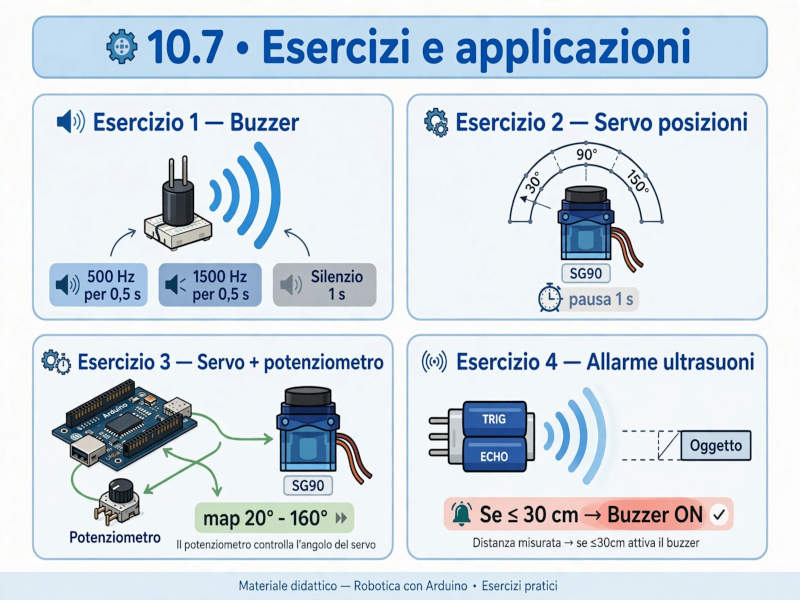
Esercizio 1: modificare il suono del buzzer
Riprendiamo il programma che utilizza tone() e noTone().
Modifichiamolo per ottenere queste condizioni:
- Il buzzer emette un tono a 500 Hz per mezzo secondo.
- Successivamente emette un tono a 1500 Hz per mezzo secondo.
- Infine rimane in silenzio per un secondo, poi ripete la sequenza.
Domande:
- Quale parametro della funzione tone() determina l'altezza del suono?
- Che cosa succede se aumentiamo la frequenza?
- A che cosa serve la funzione noTone()?
Esercizio 2: controllare il servomotore con posizioni prestabilite
Scriviamo un programma che faccia raggiungere al servomotore, in successione, queste posizioni:
- 30°.
- 90°.
- 150°.
Il servo deve attendere un secondo in ciascuna posizione prima di passare alla successiva.
Dopo aver verificato il funzionamento, modifichiamo gli angoli e osserviamo come cambia il movimento. Non forziamo il servomotore se raggiunge un limite meccanico e ricordiamo che gli angoli effettivi possono variare in base al modello.
Domande:
- A che cosa serve mioServo.attach(9)?
- Che cosa indica il valore passato a mioServo.write()?
- Qual è la differenza tra la posizione di un servomotore e la velocità di un motore a rotazione continua?
Esercizio 3: controllare il servomotore con il potenziometro
Riprendiamo il circuito con il potenziometro collegato ad A0 e il servomotore collegato al pin 9.
Modifichiamo il programma affinché il servomotore possa muoversi soltanto tra 20° e 160°. Possiamo utilizzare la funzione map() per convertire il valore letto dal potenziometro nell'intervallo desiderato:
angolo = map(valorePotenziometro, 0, 1023, 20, 160);
Ruotiamo lentamente la manopola e verifichiamo che il servo segua il movimento senza raggiungere le posizioni estreme.
Domande:
- Perché utilizziamo analogRead() per leggere il potenziometro?
- Qual è l'intervallo dei valori restituiti da analogRead() su Arduino UNO R3?
- Perché utilizziamo map() prima di inviare il comando al servomotore?
Esercizio 4: creare un segnale acustico di avviso
Realizziamo un piccolo sistema che utilizzi il sensore a ultrasuoni HC-SR04, già studiato nel capitolo precedente, per controllare un buzzer.
Il comportamento richiesto è il seguente:
- Se non viene rilevato un eco valido, il sistema non deve interpretare il risultato come una distanza reale.
- Se un oggetto si trova a più di 30 cm, il buzzer rimane spento.
- Se un oggetto si trova a 30 cm o meno, il buzzer emette un tono di avviso.
Per svolgere l'esercizio, partiamo dal programma di lettura del sensore HC-SR04 e aggiungiamo le istruzioni necessarie per comandare il buzzer. Ricordiamo di verificare che la misura sia valida prima di confrontarla con la soglia di distanza.
Obiettivo: combinare un sensore e un attuatore, facendo dipendere un'azione da una misura
Cosa ci aspetta nel prossimo capitolo...
Finora abbiamo imparato a lavorare con un componente alla volta: leggere un sensore, mostrare un messaggio su un display, far suonare un buzzer, muovere un servomotore. Ma i progetti davvero interessanti nascono quando tutti questi pezzi smettono di lavorare da soli e iniziano a collaborare.
Nel prossimo capitolo, Capitolo 11 - Progetto Arduino con HC-SR04, display LCD e buzzer far lavorare insieme più componenti., faremo proprio questo passo: metteremo insieme sensore a ultrasuoni, display, buzzer e servomotore per costruire un piccolo dispositivo capace di accorgersi di ciò che lo circonda e di reagire.
Scopriremo come ragionare prima ancora di scrivere il codice, come organizzare il programma in modo ordinato e come aggiungere una funzione alla volta senza perdersi per strada.
Alla fine avremo un rilevatore di ostacoli che “guarda” in direzioni diverse e ci avvisa quando qualcosa si avvicina troppo, oltre a qualche sfida per mettere alla prova la nostra fantasia.
Sarà il momento in cui i singoli componenti diventeranno un vero progetto, e il primo vero assaggio di cosa significhi costruire un robot.
Se ti incuriosisce vedere dove ci porterà questo percorso, dai un’occhiata alla pagina Corso Base di Robotica con Arduino per Principianti: qui trovi l’indice completo, dal primo capitolo fino al progetto finale, e puoi scegliere se proseguire in ordine o tornare a ripassare un argomento.
Se hai trovato utile questo corso e desideri approfondire altri progetti legati alla robotica o all'elettronica hobbistica, puoi continuare la lettura visitando gli altri contenuti presenti nella sezione del sito dedicata all'Elettronica e Robotica, dove troverai molte altre guide pratiche e spiegazioni passo‑passo.
Volevo segnalare che le immagini presenti nel corso sono state in parte generate dall’Intelligenza Artificiale, e chiedo scusa per le possibili imprecisioni che potrebbero contenere. Anche la stesura del corso è stata realizzata con l’aiuto dell’IA, ma l’impostazione è frutto della mia esperienza: sono un programmatore in pensione e, nel corso della mia carriera, ho tenuto diversi corsi. Ho quindi scelto gli argomenti, organizzato l’intero svolgimento del corso e revisionato personalmente il testo.
Tengo molto alla qualità e all'originalità dei contenuti che pubblico. Per questo preferisco che non vengano copiati o ripubblicati altrove. Se però ritieni che questa guida possa essere utile ad altre persone, sarò davvero felice se vorrai condividere il link alla pagina: è il modo più corretto per diffondere le informazioni e sostenere il lavoro che c'è dietro ogni articolo.
Grazie
Luciano (Capitan Farloc)