
 English (United Kingdom)
 Italiano (Italia)

Indice
- 3.1 Che cos'è la Programmazione - dal problema al codice
- 3.2 Algoritmi e Logica Sequenziale
- 3.3 Gli Schemi a Blocchi
- 3.4 Dallo Schema al Programma
- 3.5 Sequenza, Decisioni e Ripetizioni
- 3.6 L'Ambiente di Sviluppo Arduino IDE
- 3.7 Introduzione al Linguaggio di Programmazione Arduino
- Cosa ci aspetta nel prossimo capitolo...
3.1 Che cos'è la Programmazione - dal problema al codice
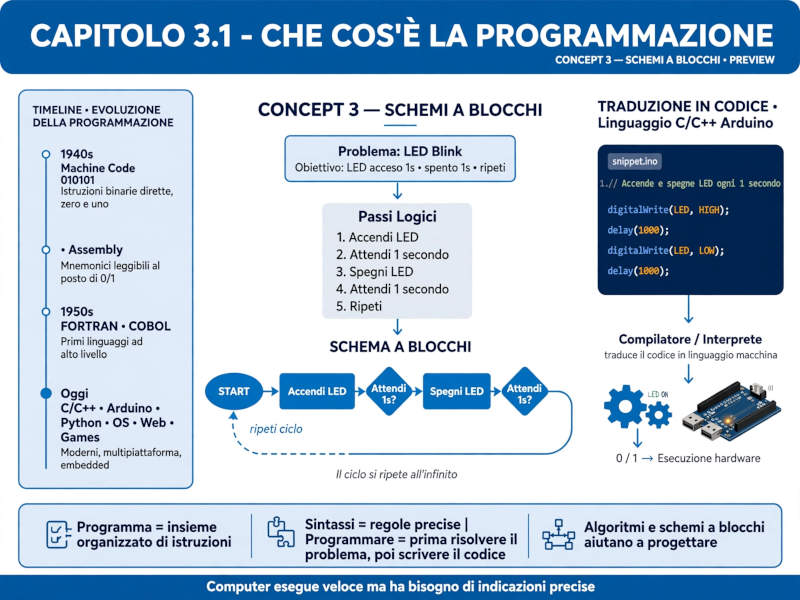
La programmazione è il processo attraverso il quale descriviamo a un computer le operazioni che deve eseguire per svolgere un determinato compito.
Un computer, infatti, è in grado di elaborare dati ed eseguire istruzioni molto rapidamente, ma per ottenere un risultato deve ricevere indicazioni precise su cosa fare e su come farlo.
Queste indicazioni vengono raccolte in un programma, cioè un insieme organizzato di istruzioni che il computer esegue per raggiungere un obiettivo.
Ad esempio, possiamo scrivere un programma che esegua una serie di calcoli, visualizzi un messaggio sullo schermo oppure controlli il funzionamento di un dispositivo elettronico.
Nel caso di Arduino, un programma potrebbe leggere il valore di un sensore, verificare una determinata condizione e accendere un LED oppure attivare un motore.
Una breve storia della programmazione
I primi computer elettronici, sviluppati a partire dagli anni Quaranta del Novecento, venivano programmati attraverso modalità molto diverse da quelle che utilizziamo oggi. Le istruzioni erano rappresentate direttamente in linguaggio macchina, utilizzando sequenze di numeri binari comprensibili al processore.
Questo metodo era estremamente complesso per le persone: anche operazioni relativamente semplici richiedevano la gestione di molte istruzioni a basso livello.
Per rendere la programmazione più semplice e produttiva, furono sviluppati linguaggi che permettevano di utilizzare istruzioni più comprensibili. Tra i primi passi in questa direzione troviamo il linguaggio Assembly, seguito da linguaggi di livello più alto, come FORTRAN e COBOL, sviluppati negli anni Cinquanta.
Negli anni successivi sono nati molti altri linguaggi, ciascuno progettato per facilitare determinati tipi di applicazioni. Oggi esistono linguaggi utilizzati per sviluppare sistemi operativi, applicazioni, siti web, videogiochi e dispositivi elettronici.
L'evoluzione dei linguaggi ha permesso di realizzare programmi sempre più complessi, riducendo la necessità di gestire direttamente i dettagli del funzionamento interno del processore.
Perché sono nati i linguaggi di programmazione?
Il computer elabora le istruzioni in una forma che dipende dall'architettura del processore, mentre le persone hanno bisogno di strumenti più semplici per descrivere le operazioni da eseguire.
I linguaggi di programmazione sono nati proprio per consentire alle persone di scrivere istruzioni in una forma più leggibile e organizzata.
Ogni linguaggio possiede regole precise, chiamate sintassi, che stabiliscono come devono essere scritte le istruzioni affinché possano essere interpretate correttamente dagli strumenti di sviluppo.
Il codice scritto dal programmatore deve poi essere tradotto o elaborato attraverso strumenti software, come compilatori e interpreti, per poter essere eseguito dal computer.
Nel caso di Arduino, utilizzeremo un linguaggio basato su C/C++, che ci permetterà di descrivere le operazioni che il microcontrollore dovrà svolgere.
Programmare significa risolvere un problema
Programmare non significa soltanto scrivere istruzioni in un linguaggio. Prima di iniziare a scrivere il codice, è necessario capire il problema e stabilire quali operazioni devono essere eseguite e in quale ordine.
Immaginiamo, ad esempio, di voler realizzare un programma che accenda un LED per un secondo e poi lo spenga per un altro secondo, ripetendo continuamente questa sequenza.
Prima di scrivere il codice, possiamo descrivere il comportamento desiderato attraverso una serie di passaggi:
- Accendere il LED.
- Attendere un secondo.
- Spegnere il LED.
- Attendere un secondo.
- Ripetere la sequenza.
Questa descrizione rappresenta già la logica fondamentale del programma, anche se non abbiamo ancora scritto una sola istruzione in un linguaggio di programmazione.
Nei prossimi paragrafi vedremo come organizzare questo tipo di ragionamento attraverso gli algoritmi e gli schemi a blocchi, strumenti che ci aiuteranno a progettare un programma prima di trasformarlo in codice.
3.2 Algoritmi e Logica Sequenziale
Prima di scrivere un programma è importante capire quali operazioni devono essere eseguite per risolvere il problema e in quale ordine devono avvenire.
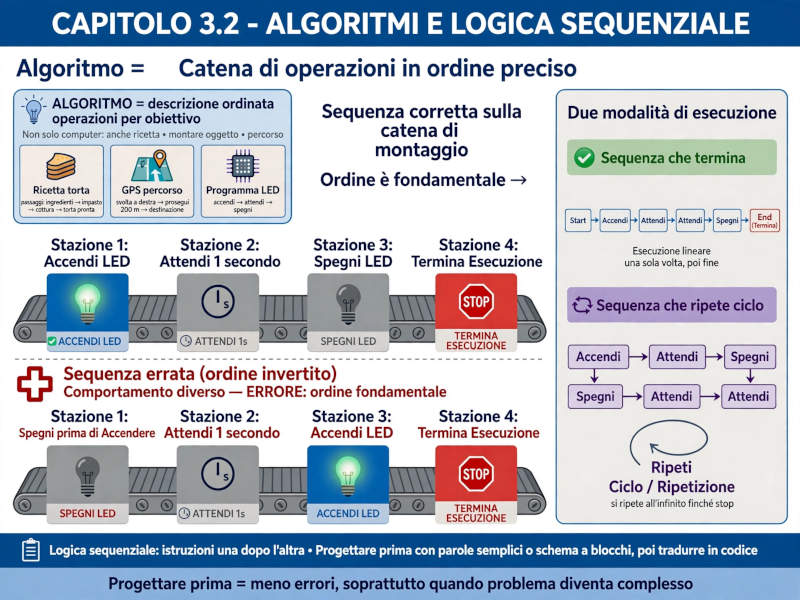
La descrizione ordinata di una serie di operazioni necessarie per raggiungere un obiettivo prende il nome di algoritmo.
Un algoritmo non è necessariamente legato a un computer o a un linguaggio di programmazione. Anche le istruzioni per preparare una ricetta, montare un oggetto o seguire un percorso possono essere considerate algoritmi, purché siano organizzate in modo chiaro e permettano di raggiungere il risultato desiderato.
La sequenza delle istruzioni
La forma più semplice di un algoritmo è una sequenza di operazioni, eseguite una dopo l'altra nell'ordine stabilito, immaginiamo, ad esempio, di voler accendere un LED per un secondo e poi spegnerlo. Possiamo descrivere l'algoritmo attraverso questi passaggi:
- Accendere il LED.
- Attendere un secondo.
- Spegnere il LED.
- Terminare l'esecuzione.
L'ordine delle operazioni è fondamentale. Se provassimo a spegnere il LED prima di accenderlo, il comportamento del programma sarebbe diverso da quello desiderato.
Questa modalità di esecuzione prende il nome di logica sequenziale: le istruzioni vengono eseguite una dopo l'altra, secondo la sequenza definita dal programma.
Perché è importante progettare prima di programmare?
Quando un problema diventa più complesso, scrivere direttamente il codice senza aver prima organizzato le operazioni può rendere difficile individuare gli errori e comprendere il funzionamento del programma.
Per questo motivo è buona norma progettare prima la logica del programma e solo successivamente tradurla nel linguaggio di programmazione scelto.
Possiamo farlo descrivendo le operazioni con parole semplici oppure rappresentandole graficamente attraverso uno schema a blocchi, ad esempio, per un programma che deve far lampeggiare continuamente un LED, possiamo individuare queste operazioni:
- accendere il LED;
- attendere un secondo;
- spegnere il LED;
- attendere un secondo;
- ripetere le operazioni.
In questo caso, a differenza dell'esempio precedente, la sequenza non termina, ma ricomincia continuamente. Abbiamo quindi introdotto una ripetizione, detta anche ciclo, che approfondiremo nei prossimi paragrafi.
Per il momento è sufficiente comprendere che un programma può essere costruito organizzando le istruzioni in una sequenza precisa e stabilendo quando questa sequenza deve terminare oppure essere ripetuta.
Nel prossimo paragrafo vedremo come rappresentare graficamente un algoritmo attraverso gli schemi a blocchi, utilizzando simboli convenzionali per descrivere le operazioni e il percorso seguito dal programma.
3.3 Gli Schemi a Blocchi
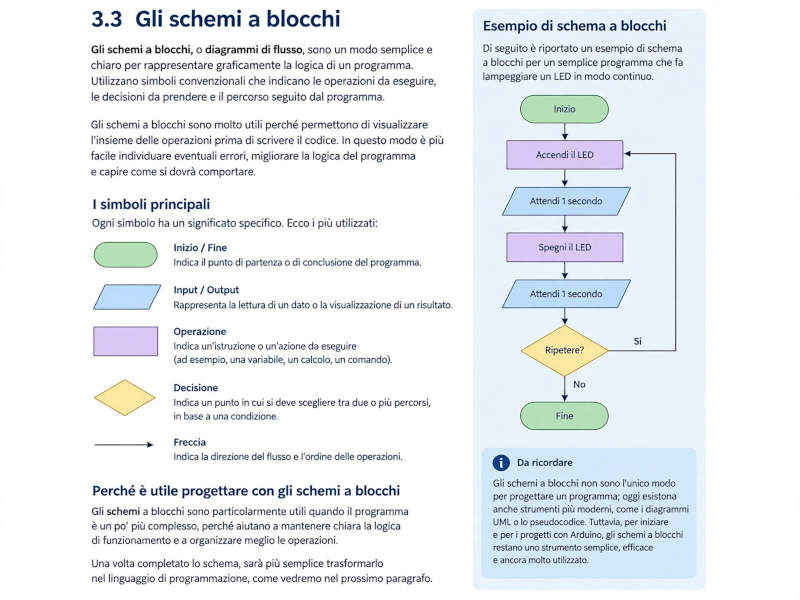
Gli schemi a blocchi, chiamati anche diagrammi di flusso (flowchart), sono uno strumento che permette di rappresentare graficamente la logica di un programma.
Utilizzano simboli convenzionali collegati da frecce, che indicano le operazioni da eseguire, le decisioni da prendere e il percorso seguito dal programma.
Gli schemi a blocchi sono utili perché consentono di visualizzare il funzionamento di un programma prima di scrivere il codice. In questo modo è più semplice organizzare le istruzioni, individuare eventuali errori e comprendere il comportamento che vogliamo ottenere.
I simboli principali
Ogni simbolo ha un significato preciso. I più utilizzati sono i seguenti.
Inizio e fine — ovale
Indica il punto in cui il procedimento inizia o termina. Ogni schema dovrebbe avere un punto di inizio e, quando previsto, un punto di fine.
Operazione — rettangolo
Rappresenta un'azione da eseguire, come accendere un LED, effettuare un calcolo o assegnare un valore a una variabile.
Input e Output — parallelogramma
Indica un'operazione di ingresso o uscita dei dati. Ad esempio, leggere il valore di un sensore oppure visualizzare un risultato.
Decisione — rombo
Rappresenta un controllo di una condizione, dal cui risultato dipende il percorso da seguire. Ad esempio: il sensore rileva un ostacolo? Da questa verifica possono partire due percorsi, uno per la risposta Sì e uno per la risposta No.
Frecce — direzione del flusso
Collegano i simboli e indicano l'ordine in cui devono essere eseguite le operazioni. Le frecce possono anche tornare a un blocco precedente per rappresentare una ripetizione.
Un esempio: far lampeggiare un LED
Immaginiamo di voler realizzare un programma che accenda un LED per un secondo, lo spenga per un secondo e ripeta continuamente questa sequenza, prima di scrivere il codice, possiamo descrivere il comportamento attraverso questi passaggi:
1. Inizio.
2. Accendi il LED.
3. Attendi un secondo.
4. Spegni il LED.
5. Attendi un secondo.
6. Torna al passaggio 2 e ripeti la sequenza.
Nello schema a blocchi, le azioni di accensione e spegnimento sono rappresentate da rettangoli, mentre le attese sono anch'esse operazioni. Le frecce mostrano l'ordine dei passaggi e il collegamento che riporta all'accensione rappresenta la ripetizione continua.
In questo esempio non è necessario utilizzare un rombo per una decisione: il ciclo si ripete sempre, senza verificare una condizione specifica.
Perché utilizzare gli schemi a blocchi?
Gli schemi a blocchi aiutano a concentrarsi sulla logica del programma, senza doversi preoccupare subito delle regole del linguaggio di programmazione.
Sono particolarmente utili per i principianti, perché permettono di suddividere un problema in operazioni semplici e di visualizzare il rapporto tra una fase e la successiva.
Esistono anche altri strumenti per descrivere un algoritmo, come il pseudocodice, che utilizza frasi simili al linguaggio naturale, e i diagrammi UML. Per iniziare a programmare con Arduino, gli schemi a blocchi e le descrizioni in parole semplici sono già strumenti efficaci.
Nel prossimo paragrafo vedremo come passare dalla descrizione di un algoritmo alla scrittura di un programma, trasformando le operazioni progettate in istruzioni comprensibili ad Arduino.
3.4 Dallo Schema al Programma
Dopo aver definito un algoritmo e, se necessario, averlo rappresentato con uno schema a blocchi, possiamo trasformarlo in un programma scritto in un linguaggio di programmazione.
Questa fase consiste nel tradurre le operazioni descritte nell'algoritmo in istruzioni che il computer o il microcontrollore sia in grado di eseguire.
Prima di scrivere il codice vero e proprio, può essere utile descrivere i passaggi utilizzando uno pseudocodice.
Che cos'è lo pseudocodice?
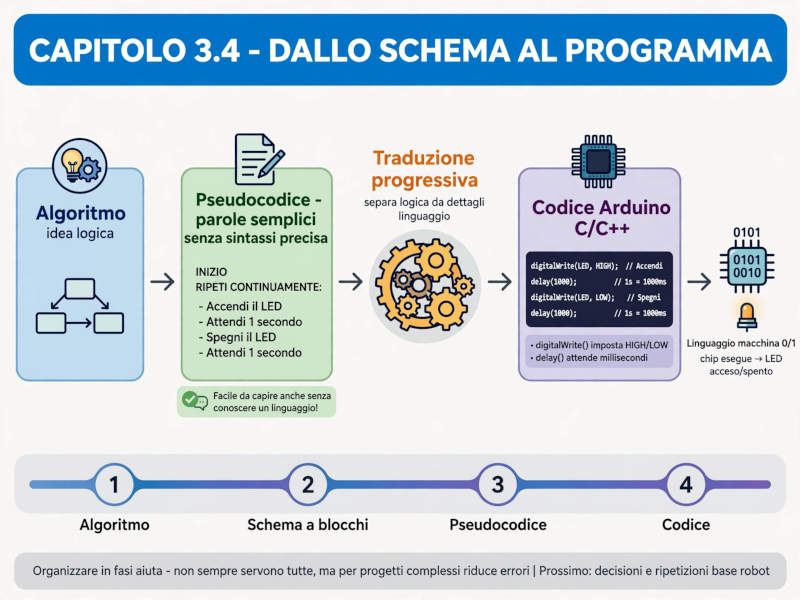
Lo pseudocodice è un modo per descrivere la logica di un programma utilizzando parole semplici e istruzioni organizzate, senza dover rispettare la sintassi precisa di un linguaggio di programmazione.
Non esiste una sintassi unica e obbligatoria: il suo scopo è rendere chiaro il funzionamento dell'algoritmo prima di passare alla scrittura del codice.
Riprendiamo l'esempio del LED che deve lampeggiare continuamente.
Possiamo descrivere il comportamento con questo pseudocodice:
- INIZIO
- RIPETI CONTINUAMENTE:
- Accendi il LED
- Attendi 1 secondo
- Spegni il LED
- Attendi 1 secondo
Questa descrizione è facile da comprendere anche senza conoscere un linguaggio di programmazione. Ogni istruzione rappresenta un'operazione che dovrà essere tradotta in codice.
Dallo pseudocodice al codice Arduino
Per programmare Arduino utilizzeremo un linguaggio basato su C/C++. Le operazioni descritte nello pseudocodice verranno quindi espresse attraverso istruzioni che rispettano le regole di questo linguaggio.
Ad esempio, per accendere e spegnere un LED collegato a un'uscita digitale, Arduino mette a disposizione istruzioni specifiche:
- digitalWrite() permette di impostare un'uscita digitale su un livello alto (HIGH) o basso (LOW);
- delay() permette di attendere un intervallo di tempo espresso in millisecondi.
Un secondo corrisponde a 1000 millisecondi. Di conseguenza, per attendere un secondo si utilizza l'istruzione delay(1000);.
Il programma completo per far lampeggiare un LED verrà approfondito quando conosceremo la struttura di uno sketch Arduino e le principali istruzioni del linguaggio.
Perché seguire questi passaggi?
Organizzare il lavoro in fasi, algoritmo, schema a blocchi, pseudocodice e codice, aiuta a separare la logica del problema dai dettagli del linguaggio.
Non è sempre necessario utilizzare tutti questi strumenti: per un programma molto semplice può bastare individuare le operazioni da eseguire. Quando il progetto diventa più complesso, invece, progettare prima il comportamento può rendere il lavoro più chiaro e ridurre gli errori.
Nei prossimi paragrafi vedremo come costruire algoritmi che, oltre a eseguire istruzioni in sequenza, possano prendere decisioni e ripetere determinate operazioni. Questi meccanismi sono alla base di quasi tutti i programmi, compresi quelli utilizzati per controllare robot e dispositivi elettronici.
3.5 Sequenza, Decisioni e Ripetizioni
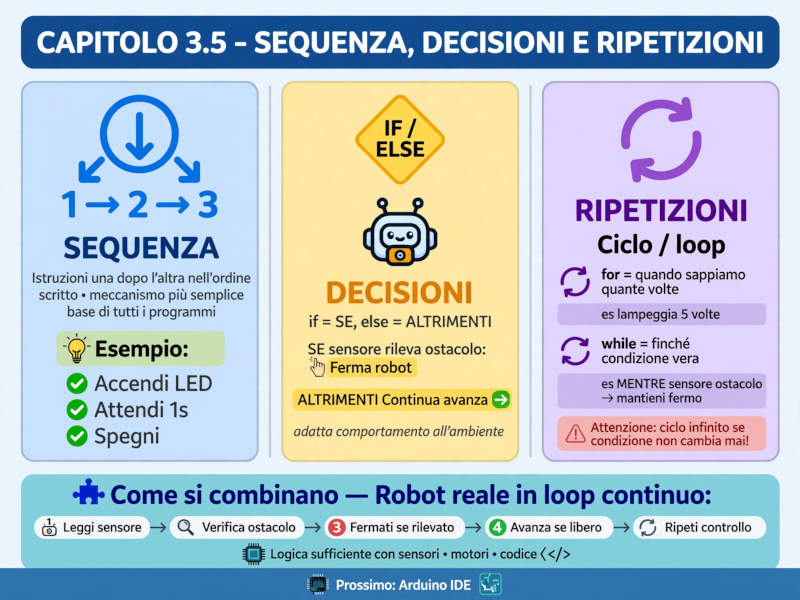
Un programma può essere costruito combinando tre meccanismi fondamentali: sequenza, decisione e ripetizione. Questi permettono di stabilire quali operazioni eseguire, quando eseguirle e quante volte ripeterle.
La sequenza
La sequenza consiste nell'eseguire le istruzioni una dopo l'altra, nell'ordine in cui sono state scritte.
Ad esempio, per accendere un LED, attendere un secondo e poi spegnerlo, il programma deve eseguire queste operazioni nell'ordine corretto.
La sequenza è il meccanismo più semplice della programmazione ed è alla base di tutti i programmi.
Le decisioni: l'istruzione if
Spesso un programma deve comportarsi in modo diverso a seconda della situazione. Per farlo, può verificare una condizione e scegliere quale operazione eseguire.
In Arduino e in C/C++, uno degli strumenti principali per prendere decisioni è l'istruzione if, che significa se.
Immaginiamo un robot dotato di un sensore in grado di rilevare un ostacolo. La logica potrebbe essere descritta così:
SE (if) il sensore rileva un ostacolo:
Ferma il robot
ALTRIMENTI (else):
Continua ad avanzare
Il programma verifica la condizione e, in base al risultato, esegue una delle due azioni. La parola else, che significa altrimenti, permette di indicare cosa fare quando la condizione non è vera.
In questo modo, il comportamento del robot può adattarsi a ciò che accade nell'ambiente circostante.
Le ripetizioni: i cicli
Un'altra operazione molto comune consiste nel ripetere più volte una o più istruzioni. In programmazione, una ripetizione viene chiamata ciclo o loop.
Esistono diversi tipi di ciclo. Due tra i più utilizzati sono for e while.
Il ciclo for viene spesso utilizzato quando sappiamo quante volte vogliamo ripetere un'operazione. Ad esempio, possiamo immaginare di voler far lampeggiare un LED cinque volte.
Il ciclo while, invece, permette di ripetere delle istruzioni finché una determinata condizione rimane vera.
Ad esempio:
MENTRE il sensore rileva un ostacolo:
Mantieni fermo il robot
In questo caso, il robot continua a rimanere fermo finché la condizione è vera. Quando la condizione diventa falsa, il programma può proseguire con le istruzioni successive.
È importante ricordare che un ciclo deve essere progettato con attenzione: se la condizione non cambia mai e non esiste un altro modo per uscire dal ciclo, il programma potrebbe rimanere bloccato nella ripetizione.
Come si combinano questi meccanismi?
Nei programmi reali, sequenze, decisioni e ripetizioni vengono spesso utilizzate insieme.
Un robot, ad esempio, può ripetere continuamente queste operazioni:
- Leggere il valore di un sensore.
- Verificare se è presente un ostacolo.
- Fermarsi se l'ostacolo viene rilevato.
- Continuare ad avanzare se il percorso è libero.
- Ripetere il controllo.
Questa semplice logica è già sufficiente per descrivere il comportamento di un robot capace di reagire alla presenza di ostacoli, anche se per realizzarlo serviranno sensori, motori e il relativo codice.
Nei prossimi paragrafi inizieremo a conoscere gli strumenti necessari per scrivere ed eseguire i nostri programmi, partendo dall'ambiente di sviluppo Arduino IDE.
3.6 L'Ambiente di Sviluppo Arduino IDE
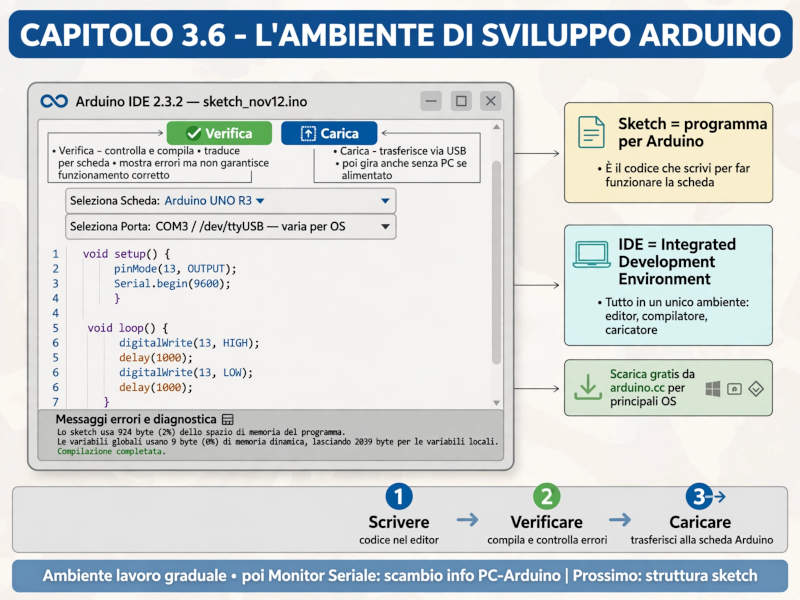
Per scrivere un programma, controllarne la correttezza e trasferirlo su Arduino abbiamo bisogno di un apposito software chiamato ambiente di sviluppo integrato, conosciuto con la sigla IDE (Integrated Development Environment).
L'IDE mette a disposizione gli strumenti necessari per lavorare sul programma in un unico ambiente, senza dover utilizzare applicazioni separate per ogni operazione.
Che cos'è Arduino IDE?
Arduino IDE è il programma ufficiale che permette di scrivere, verificare e caricare gli sketch sulle schede Arduino.
Uno sketch è il nome utilizzato nell'ambiente Arduino per indicare un programma destinato alla scheda.
Arduino IDE può essere scaricato gratuitamente dal sito ufficiale arduino.cc ed è disponibile per i principali sistemi operativi.
Le principali operazioni
Durante il corso utilizzeremo Arduino IDE soprattutto per svolgere tre operazioni.
1. Scrivere il programma
Nell'editor di testo inseriamo le istruzioni che Arduino dovrà eseguire. Il programma viene scritto utilizzando un linguaggio basato su C/C++ e deve rispettare regole precise di sintassi.
2. Verificare il programma
Il comando Verifica controlla il codice e avvia la compilazione, cioè la sua traduzione nella forma necessaria per la scheda selezionata.
Se vengono rilevati errori, l'IDE mostra dei messaggi che aiutano a individuare il problema. La verifica, però, non garantisce che il programma funzioni correttamente in ogni situazione: controlla principalmente che il codice possa essere compilato.
3. Caricare il programma su Arduino
Dopo la compilazione, il comando Carica trasferisce il programma sulla scheda attraverso il collegamento USB, quando la scheda e la configurazione lo consentono.
Una volta completato il caricamento, il microcontrollore può eseguire il programma. Nella normale modalità di funzionamento, lo sketch viene eseguito direttamente dalla scheda anche dopo aver scollegato il computer, purché Arduino continui a ricevere l'alimentazione necessaria.
Selezionare la scheda e la porta
Prima di caricare un programma, è necessario indicare ad Arduino IDE quale scheda si sta utilizzando e attraverso quale porta di comunicazione è collegata al computer.
Per i nostri primi esercizi utilizzeremo principalmente Arduino UNO R3. Dovremo quindi selezionare il modello corretto e la porta corrispondente alla scheda collegata.
La porta permette al computer di comunicare con Arduino. Il nome e il numero visualizzati possono variare in base al sistema operativo e alla configurazione del computer.
Il nostro ambiente di lavoro
Durante il corso impareremo gradualmente a utilizzare le funzioni principali di Arduino IDE, senza dover conoscere subito tutte le sue possibilità.
Per iniziare sarà sufficiente imparare a scrivere un semplice sketch, verificarlo e caricarlo sulla scheda. In seguito utilizzeremo anche gli strumenti di diagnostica e il Monitor Seriale, che permette di scambiare informazioni tra Arduino e il computer.
Nel prossimo paragrafo vedremo come è fatto un programma Arduino e conosceremo le prime istruzioni del linguaggio, partendo dalla struttura fondamentale di uno sketch.
3.7 Introduzione al Linguaggio di Programmazione Arduino
Arduino viene programmato utilizzando un linguaggio basato su C/C++, due linguaggi molto diffusi nello sviluppo di software e sistemi elettronici.
Non è necessario conoscere già questi linguaggi per iniziare: durante il corso impareremo gradualmente le istruzioni che ci serviranno per controllare LED, sensori, motori e altri componenti.
La struttura di un programma Arduino
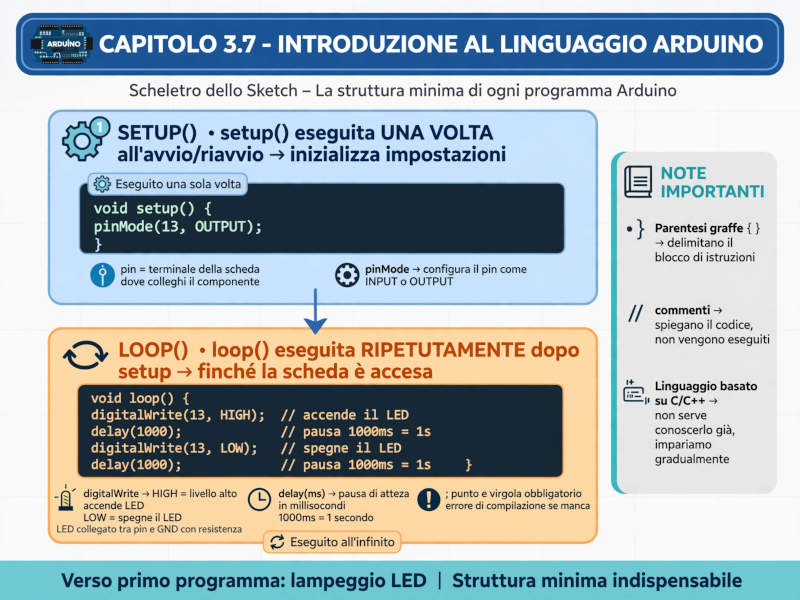
Un programma Arduino viene chiamato sketch e, nella sua forma più semplice, contiene due funzioni fondamentali: setup() e loop().
Una funzione è un blocco di codice che raccoglie una serie di istruzioni con uno scopo specifico.
- setup() viene eseguita una sola volta quando Arduino si avvia o viene riavviato. Viene utilizzata per inizializzare le impostazioni necessarie al programma.
- loop() viene eseguita ripetutamente, dopo il completamento di setup(), finché la scheda rimane in funzione.
La struttura minima di uno sketch è la seguente:
void setup() {
// Istruzioni di inizializzazione
}
void loop() {
// Istruzioni da ripetere
}
Le parentesi graffe { } delimitano il blocco di istruzioni appartenente a ciascuna funzione. Le righe che iniziano con // sono commenti: servono a spiegare il codice a chi lo legge e non vengono eseguite.
Le prime istruzioni
Per controllare i componenti collegati ad Arduino utilizzeremo diverse istruzioni. Due delle più importanti per iniziare sono pinMode() e digitalWrite().
pinMode() — configurare un pin
Un pin è un terminale della scheda al quale possiamo collegare un componente elettronico. L'istruzione pinMode() permette di configurare un pin digitale come ingresso (INPUT) o come uscita (OUTPUT).
Ad esempio:
pinMode(13, OUTPUT);
Questa istruzione configura il pin digitale 13 come uscita, in modo da poterlo utilizzare per comandare un componente, come un LED.
digitalWrite() — impostare un'uscita digitale
L'istruzione digitalWrite() permette di impostare un'uscita digitale su uno dei due livelli logici:
- HIGH: livello alto;
- LOW: livello basso.
Ad esempio:
digitalWrite(13, HIGH);
Questa istruzione imposta il pin 13 sul livello alto. Se il LED è collegato correttamente tra questo pin e GND attraverso una resistenza, si accenderà.
Con:
digitalWrite(13, LOW);
il pin viene impostato sul livello basso e il LED si spegne, nel circuito descritto.
delay - Attendere un intervallo di tempo
Per introdurre una pausa nell'esecuzione del programma possiamo utilizzare l'istruzione delay(), che riceve come parametro il tempo di attesa espresso in millisecondi.
Ad esempio:
delay(1000);
Questa istruzione attende circa un secondo prima di proseguire, perché 1000 millisecondi equivalgono a un secondo.
Il punto e virgola
Nel linguaggio C/C++ molte istruzioni terminano con un punto e virgola (;). Per esempio:
digitalWrite(13, HIGH);
delay(1000);
Dimenticare il punto e virgola quando è richiesto può provocare un errore di compilazione.
Verso il primo programma
Ora conosciamo gli elementi necessari per comprendere un semplice sketch: la struttura setup() e loop(), la configurazione di un pin, il comando di un'uscita digitale e l'attesa temporale.
Nel prossimo capitolo metteremo in pratica queste conoscenze collegando i primi componenti ad Arduino e scrivendo il nostro primo programma per far lampeggiare un LED.
Cosa ci aspetta nel prossimo capitolo...
Ora che conosci i mattoni fondamentali dell'elettronica, tensione, corrente, resistenza e i componenti principali, è il momento di dare loro delle istruzioni.
Nel Capitolo 4 - Il primo programma con Arduino: accendere e controllare un LED metteremo finalmente in pratica quanto abbiamo imparato con il nostro primo progetto con Arduino UNO R3: accendere e controllare un LED.
Prepareremo il materiale necessario, impareremo a usare la breadboard e a riconoscere la polarità del LED, quindi monteremo il circuito collegando il LED e la resistenza al pin digitale 13. Scriveremo poi il nostro primo sketch, usando le istruzioni pinMode() e digitalWrite(), e lo caricheremo sulla scheda con l’Arduino IDE.
Dopo aver acceso il LED, lo faremo lampeggiare con la funzione delay(), analizzando il programma istruzione per istruzione per capire il ruolo di setup() e loop(). Infine modificheremo la velocità del lampeggio e metteremo alla prova le nostre conoscenze con alcuni esercizi pratici.
Se ti incuriosisce vedere dove ci porterà questo percorso, dai un’occhiata alla pagina Corso Base di Robotica con Arduino per Principianti: qui trovi l’indice completo, dal primo capitolo fino al progetto finale, e puoi scegliere se proseguire in ordine o tornare a ripassare un argomento.
Se hai trovato utile questo corso e desideri approfondire altri progetti legati alla robotica o all'elettronica hobbistica, puoi continuare la lettura visitando gli altri contenuti presenti nella sezione del sito dedicata all'Elettronica e Robotica, dove troverai molte altre guide pratiche e spiegazioni passo‑passo.
Volevo segnalare che le immagini presenti nel corso sono state in parte generate dall’Intelligenza Artificiale, e chiedo scusa per le possibili imprecisioni che potrebbero contenere. Anche la stesura del corso è stata realizzata con l’aiuto dell’IA, ma l’impostazione è frutto della mia esperienza: sono un programmatore in pensione e, nel corso della mia carriera, ho tenuto diversi corsi. Ho quindi scelto gli argomenti, organizzato l’intero svolgimento del corso e revisionato personalmente il testo.
Tengo molto alla qualità e all'originalità dei contenuti che pubblico. Per questo preferisco che non vengano copiati o ripubblicati altrove. Se però ritieni che questa guida possa essere utile ad altre persone, sarò davvero felice se vorrai condividere il link alla pagina: è il modo più corretto per diffondere le informazioni e sostenere il lavoro che c'è dietro ogni articolo.
Grazie
Luciano (Capitan Farloc)