
 English (United Kingdom)
 Italiano (Italia)

Indice
- 4.1 Prepariamo il materiale e il circuito
- 4.2 Montiamo il Circuito e Colleghiamo il LED
- 4.3 Il primo Sketch: Accendere un LED
- 4.4 Carichiamo ed Eseguiamo il programma
- 4.5 Facciamo Lampeggiare il LED
- 4.6 Comprendiamo il Programma istruzione per istruzione
- 4.7 Modifichiamo la Velocità del Lampeggio
- 4.8 Esercizi e Prime Modifiche
- Cosa ci aspetta nel prossimo capitolo...
4.1 Prepariamo il materiale e il circuito
Dopo aver conosciuto i principi fondamentali dell'elettronica e le basi della programmazione, è arrivato il momento di mettere in pratica ciò che abbiamo imparato.
In questo capitolo realizzeremo il nostro primo progetto con Arduino UNO R3: un circuito in grado di accendere e spegnere un LED attraverso un programma.
Si tratta di un esercizio semplice, ma molto importante, perché ci permetterà di capire come il software possa controllare un componente elettronico collegato fisicamente alla scheda.
Il materiale necessario
Per realizzare il circuito avremo bisogno dei seguenti componenti:
- Arduino UNO R3, la scheda che eseguirà il programma e controllerà il LED.
- Un LED, cioè un diodo in grado di emettere luce quando viene attraversato dalla corrente nella direzione corretta.
- Una resistenza da 220 Ω o 330 Ω, necessaria per limitare la corrente che attraversa il LED e proteggerlo.
- Una breadboard, una basetta che permette di realizzare collegamenti elettrici senza saldare i componenti.
- Due o più cavetti di collegamento, per collegare i componenti tra loro e ad Arduino.
- Un cavo USB compatibile con la scheda, per collegare Arduino al computer e caricare il programma.
Prima di iniziare, è utile disporre tutti i componenti sul tavolo e verificare di avere a disposizione il materiale necessario.
Conosciamo i componenti
La scheda Arduino UNO R3 è il cuore del nostro progetto. Il suo microcontrollore eseguirà le istruzioni del programma e controllerà un'uscita digitale alla quale collegheremo il LED.
Il LED sarà il componente attraverso il quale osserveremo il risultato del programma. Quando il circuito è collegato correttamente, potremo comandarne l'accensione e lo spegnimento.
La resistenza è fondamentale perché impedisce che nel LED circoli una corrente eccessiva. Non dobbiamo collegare direttamente il LED a un'alimentazione senza aver previsto un sistema adeguato per limitarne la corrente.
La breadboard ci consentirà di montare il circuito in modo semplice e modificabile. Al suo interno sono presenti contatti metallici che collegano elettricamente determinati fori tra loro. Per utilizzarla correttamente, è quindi importante conoscere come sono disposti questi collegamenti.
Infine, i cavetti permettono di creare i collegamenti tra Arduino, la breadboard e i componenti elettronici.
Come funzionerà il circuito?
Il principio è semplice: Arduino imposterà un'uscita digitale su un livello alto oppure basso. In base al collegamento realizzato, questo permetterà di far circolare corrente nel LED oppure di interromperne il passaggio.
La resistenza sarà collegata in serie al LED, in modo da limitare la corrente che lo attraversa. Il circuito sarà collegato anche al terminale GND di Arduino, che costituisce il riferimento elettrico comune.
Per il nostro primo esercizio utilizzeremo il pin digitale 13. In questo modo impareremo a controllare un'uscita specifica della scheda attraverso il programma.
Prima di alimentare il circuito, dovremo verificare che i collegamenti siano corretti e che la polarità del LED sia rispettata.
Nel prossimo paragrafo monteremo il circuito passo dopo passo e scriveremo il primo sketch per accendere il LED. In seguito modificheremo il programma per farlo lampeggiare automaticamente.
4.2 Montiamo il Circuito e Colleghiamo il LED
Prima di scrivere il programma, dobbiamo realizzare il circuito che permetterà ad Arduino di controllare il LED. Iniziamo preparando i componenti e verificando come devono essere collegati.
Come funziona la breadboard
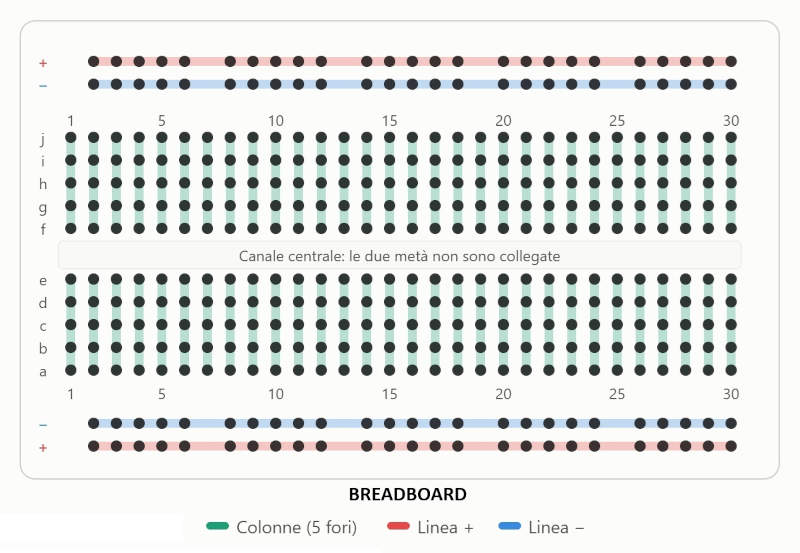
La breadboard permette di collegare i componenti elettronici senza effettuare saldature. I suoi fori non sono tutti indipendenti: al di sotto della superficie sono presenti contatti metallici che collegano elettricamente alcuni gruppi di fori.
Nella zona centrale, i fori sono generalmente collegati in gruppi di cinque lungo ciascuna colonna, mentre la scanalatura centrale separa elettricamente i due lati. Le eventuali linee laterali, spesso contrassegnate dai simboli + e −, sono normalmente utilizzate per distribuire l'alimentazione, ma la loro disposizione può variare in base al modello di breadboard.
Prima di montare il circuito, è quindi importante conoscere la disposizione dei contatti della propria basetta.
Riconosciamo la polarità del LED
Il LED possiede due terminali, chiamati Anodo e Catodo, e deve essere collegato rispettando la polarità.
Nei LED tradizionali con terminali di lunghezza diversa, generalmente:
- Anodo: terminale più lungo.
- Catodo: terminale più corto, spesso riconoscibile anche dal bordo piatto del corpo del LED.
Quando il LED è collegato nella direzione corretta e viene attraversato da una corrente adeguata, emette luce. Se viene collegato al contrario, normalmente non si accende.
Colleghiamo il LED e la resistenza
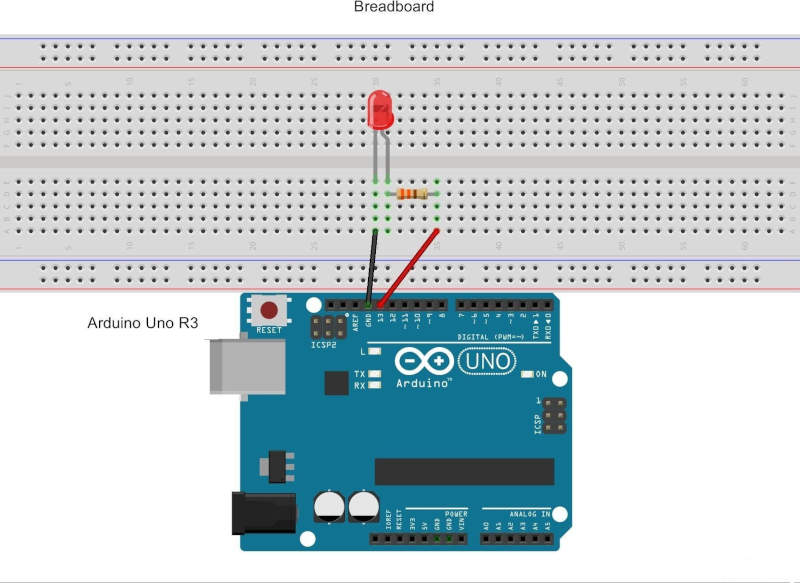
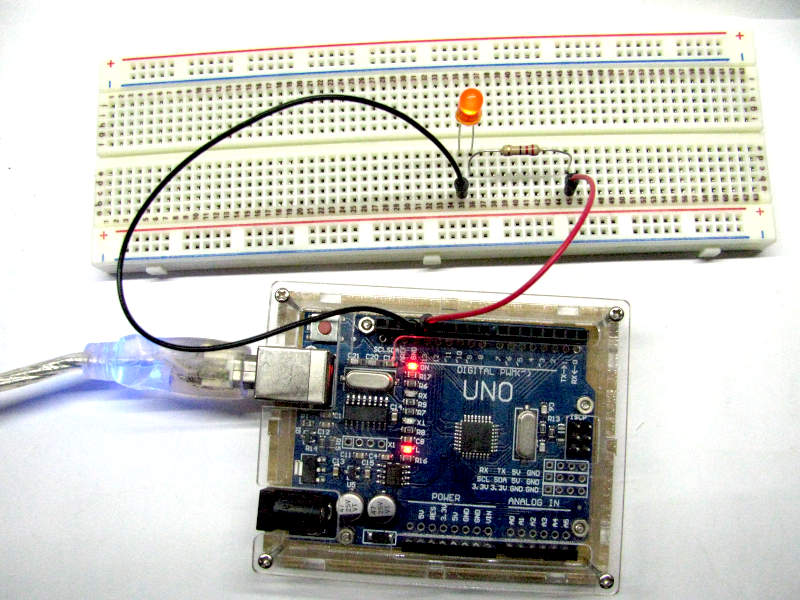
Per il nostro circuito utilizzeremo il pin digitale 13 di Arduino UNO R3. Il collegamento sarà realizzato nel seguente ordine:
Pin digitale 13 → Resistenza → Anodo del LED → Catodo del LED → GND
La resistenza può essere collocata prima o dopo il LED, purché sia collegata in serie con esso: ciò che conta è che la stessa corrente attraversi entrambi i componenti.
Per questo esercizio possiamo utilizzare una resistenza da 220 Ω o 330 Ω. Il suo compito è limitare la corrente che attraversa il LED, evitando che un collegamento diretto possa danneggiarlo.
Il terminale GND di Arduino costituisce il riferimento elettrico del circuito e permette di completare il percorso della corrente.
Verifichiamo il montaggio
Prima di collegare Arduino al computer, controlliamo attentamente il circuito:
- Il LED è inserito correttamente nella breadboard e i suoi terminali non sono accidentalmente collegati allo stesso contatto elettrico.
- La resistenza è collegata in serie al LED.
- Il pin digitale 13 è collegato al ramo del circuito che comprende la resistenza e il LED.
- Il Catodo del LED è collegato a GND.
- Non ci sono collegamenti accidentali tra il pin 13 e GND che possano creare un cortocircuito.
A questo punto il circuito è pronto per essere comandato dal programma. Il LED, però, non si accenderà necessariamente finché Arduino non imposterà il pin 13 sul livello appropriato.
Nel prossimo paragrafo scriveremo il nostro primo sketch, configurando il pin come uscita e utilizzando l'istruzione digitalWrite() per accendere il LED.
4.3 Il primo Sketch: Accendere un LED
Dopo aver preparato il materiale e montato il circuito, possiamo scrivere il nostro primo programma per Arduino. L'obiettivo è semplice: accendere il LED e mantenerlo acceso.
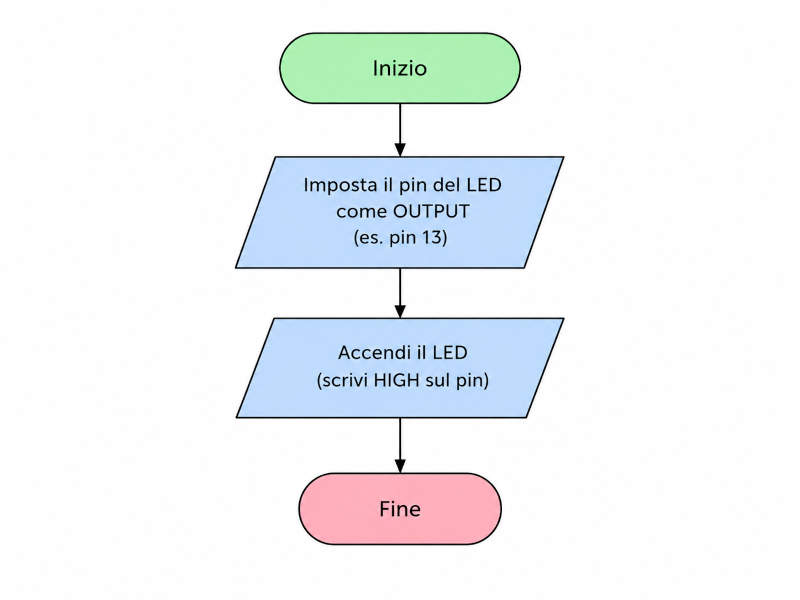
Disegniamo lo schema a blocchi del programma
Come prima cosa cominciamo col distinguere i singoli step del processo di elaborazione ed il flusso che questi step devono seguire.
In questo primo semplice caso identifichiamo solo due step:
- Aprire la porta dove è situato il led in output
- Accendere il LED
Il flusso è semplicemente sequenziale dall’inizio alla fine senza alcuna deviazione, un diagramma a blocchi potrebbe essere ad esempio questo:
Per scrivere il programma utilizzeremo l'Arduino IDE, l'ambiente di sviluppo presentato nel capitolo precedente.
Scriviamo il programma
Apriamo Arduino IDE e inseriamo questo codice:
/*  Esercizio N.04.3
    Accendi il led sul pin 13 */
void setup() {
  // put your setup code here, to run once:
  pinMode(13, OUTPUT); // Inizializza il pin 13 come pin di Output
  digitalWrite(13, HIGH); // Accendi il led sul pin 13
}

void loop() {
  // put your main code here, to run repeatedly:
}
Salviamo il progetto con un nome significativo, ad esempio EsercizioN04.3.
Che cosa fa il programma?
Analizziamo le istruzioni principali:
- void setup() contiene le istruzioni eseguite una sola volta quando Arduino viene avviato o riavviato.
- pinMode(13, OUTPUT); configura il pin digitale 13 come uscita, permettendo ad Arduino di controllare il LED collegato a questo pin.
- digitalWrite(13, HIGH); imposta il pin 13 a livello logico alto, fornendo una tensione di circa 5 V rispetto a GND su Arduino UNO R3. Con il circuito collegato correttamente, la corrente attraversa la resistenza e il LED, che si accende.
- void loop() contiene le istruzioni che Arduino ripete continuamente. In questo primo programma il blocco è vuoto, perché non abbiamo bisogno di ripetere alcuna operazione: il pin rimane impostato sul livello alto.
Notiamo anche che ogni istruzione termina con un punto e virgola (;), mentre le parentesi graffe { } delimitano i blocchi di istruzioni.
Perché il LED rimane acceso?
L'istruzione digitalWrite(13, HIGH); viene eseguita durante la fase di inizializzazione, all'interno di setup(). Una volta impostato il pin a livello alto, Arduino mantiene questa condizione finché il programma o il circuito non la modifica, oppure finché la scheda non viene riavviata.
Il programma, quindi, non deve continuare a inviare l'istruzione per mantenere acceso il LED: è sufficiente impostare correttamente l'uscita.
Se abbiamo collegato anche un LED esterno al pin 13, si accenderà normalmente anche il LED integrato sulla scheda, contrassegnato dalla lettera L, perché è collegato alla stessa uscita.
Nel prossimo paragrafo vedremo come verificare il programma, caricarlo sulla scheda Arduino e controllare il risultato.
4.4 Carichiamo ed Eseguiamo il programma
Ora che abbiamo scritto il nostro primo sketch, possiamo trasferirlo sulla scheda Arduino e verificare se il LED si accende come previsto.
Verifichiamo il programma
Prima di trasferire il codice, è buona norma controllare che sia scritto correttamente.
Nell'Arduino IDE troviamo il pulsante Verifica, generalmente identificato da un simbolo a forma di spunta. Facendo clic su questo pulsante, l'ambiente di sviluppo controlla il codice e lo compila, trasformandolo in una forma che il microcontrollore può eseguire.
Se il programma contiene errori di sintassi, l'IDE mostrerà un messaggio che aiuta a individuarli. Se la verifica termina correttamente, possiamo procedere con il caricamento.
È importante ricordare che una compilazione riuscita non garantisce che il programma funzioni esattamente come desiderato: anche i collegamenti del circuito e la logica del codice devono essere corretti.
Colleghiamo Arduino al computer
Colleghiamo la scheda Arduino al computer utilizzando un cavo USB adatto. La scheda riceverà l'alimentazione e potrà comunicare con l'ambiente di sviluppo.
Nell'Arduino IDE dobbiamo selezionare la scheda corretta, nel nostro caso Arduino UNO, e la porta di comunicazione a cui è collegata. La voce relativa alla porta può cambiare in base al computer e al collegamento utilizzato.
Se la scheda non compare tra quelle disponibili, controlliamo il cavo USB, la connessione e le impostazioni dell'IDE.
Carichiamo il programma
Facciamo clic sul pulsante Carica, generalmente identificato da una freccia rivolta verso destra.
L'IDE verifica e compila il programma, quindi lo trasferisce sulla scheda Arduino. Durante questa operazione possono lampeggiare alcuni LED presenti sulla scheda: è un comportamento normale.
Al termine del caricamento, il microcontrollore inizia a eseguire il programma. Se il circuito è stato montato correttamente, il LED esterno collegato al pin 13 si accende. Anche il LED integrato, contrassegnato dalla lettera L, normalmente si accende.
Se il LED non si accende
Se il risultato non è quello previsto, niente panico: controlliamo alcuni punti fondamentali.
- Collegamenti: verifichiamo che il pin 13 sia collegato al ramo formato da resistenza e LED e che il catodo del LED sia collegato a GND.
- Polarità: controlliamo che il LED sia orientato correttamente.
- Resistenza: verifichiamo che sia collegata in serie al LED.
- Programma: controlliamo che siano presenti le istruzioni pinMode(13, OUTPUT); e digitalWrite(13, HIGH);.
- Scheda e porta: assicuriamoci di aver selezionato la scheda e la porta corrette nell'IDE.
Se il LED integrato si accende ma quello esterno no, il programma probabilmente sta funzionando e il problema potrebbe trovarsi nel circuito esterno.
Abbiamo così completato il nostro primo esperimento: Arduino esegue un programma e controlla un'uscita digitale per accendere un LED.
Nel prossimo paragrafo modificheremo il programma per ottenere un risultato ancora più interessante: far lampeggiare il LED automaticamente, alternando periodi di accensione e spegnimento.
4.5 Facciamo Lampeggiare il LED
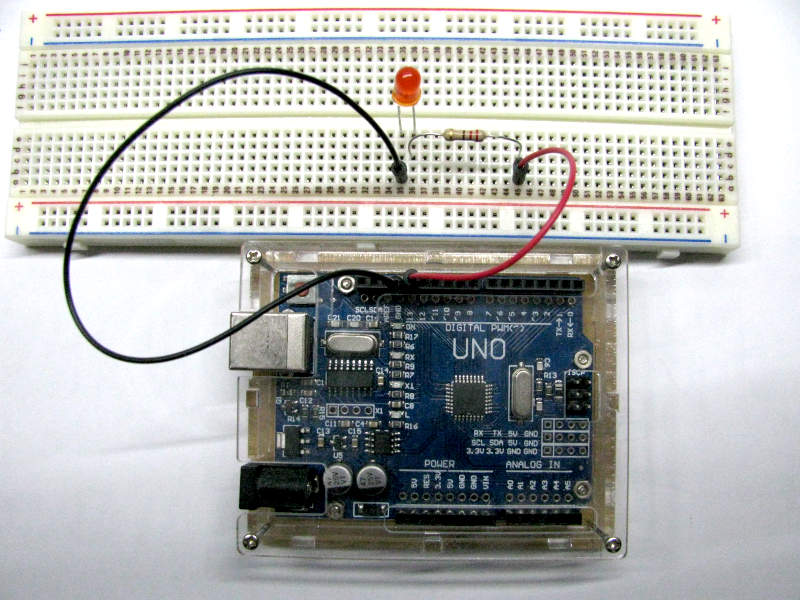
Ora che sappiamo come accendere un LED con Arduino, possiamo modificare il programma per farlo lampeggiare automaticamente, alternando periodi di accensione e spegnimento.
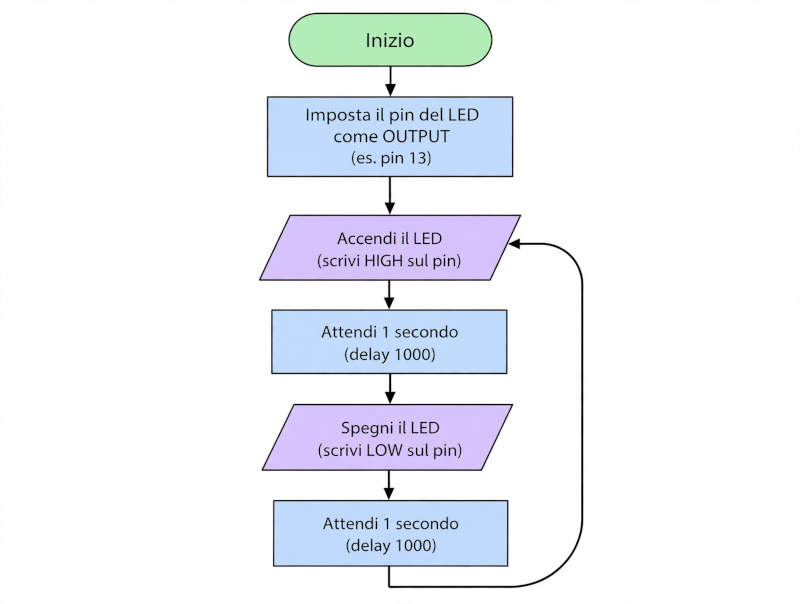
Disegniamo lo schema a blocchi del programma
Per ottenere questo risultato, dobbiamo impartire ad Arduino quattro istruzioni fondamentali:
- Accendere il LED.
- Attendere un secondo.
- Spegnere il LED.
- Attendere un secondo e ripetere la sequenza.
Scriviamo il nuovo programma
Sostituiamo il codice precedente con questo sketch:
/*  Esercizio N.04.5
    Fai lampeggiare il led sul pin 13 con intervalli di 1 secondo */
void setup() {
  // put your setup code here, to run once:
  pinMode(13, OUTPUT); // Inizializza il pin 13 come pin di Output
}

void loop() {
  // put your main code here, to run repeatedly:
  digitalWrite(13, HIGH); // Accendi il led sul pin 13
  delay(1000); // Attendi 1 secondo
  digitalWrite(13, LOW); // Spegni il led sul pin 13
  delay(1000); // Attendi 1 secondo
}
Dopo aver inserito il codice, facciamo clic su Verifica e poi su Carica, come abbiamo visto nel paragrafo precedente, se il circuito è collegato correttamente, il LED si accenderà per un secondo, si spegnerà per un secondo e continuerà a ripetere questa sequenza.
Come funziona il programma?
Analizziamo le istruzioni che abbiamo aggiunto.
- digitalWrite(13, HIGH); imposta il pin 13 a livello logico alto, accendendo il LED.
- delay(1000); interrompe temporaneamente l'esecuzione delle istruzioni successive per 1000 millisecondi, cioè un secondo.
- digitalWrite(13, LOW); imposta il pin 13 a livello logico basso, spegnendo il LED.
- Il secondo delay(1000); attende un altro secondo prima che il programma riprenda la sequenza.
Notiamo che l'istruzione pinMode(13, OUTPUT); è rimasta all'interno di setup(), perché la configurazione del pin deve essere eseguita una sola volta all'avvio.
Le istruzioni che controllano il LED si trovano invece all'interno di loop(). Questo blocco viene eseguito continuamente, quindi, quando Arduino raggiunge la fine della sequenza, ricomincia automaticamente dall'inizio.
Non abbiamo bisogno di scrivere un'istruzione esplicita per ripetere il programma: è proprio il funzionamento di loop() a permetterci di farlo.
Che cosa abbiamo imparato?
Con questo semplice esempio abbiamo utilizzato tre istruzioni fondamentali:
- pinMode() per configurare un pin;
- digitalWrite() per impostare un'uscita digitale;
- delay() per introdurre un'attesa.
Abbiamo anche visto come una sequenza di istruzioni inserita in loop() possa essere ripetuta continuamente, creando un comportamento automatico.
Nel prossimo paragrafo analizzeremo il programma istruzione per istruzione, per comprendere meglio il ruolo di ogni elemento e imparare a modificarlo consapevolmente.
4.6 Comprendiamo il Programma istruzione per istruzione
Abbiamo scritto un programma capace di far lampeggiare un LED, ma per imparare a programmare davvero è importante capire perché ogni istruzione è presente e quale effetto produce.
Riprendiamo il codice utilizzato nel paragrafo precedente:
La configurazione del pin
void setup() {
pinMode(13, OUTPUT);
}
La funzione setup() viene eseguita una sola volta quando Arduino si avvia o viene riavviato.
Al suo interno troviamo l'istruzione pinMode(13, OUTPUT) che configura il pin digitale 13 come uscita. In questo modo Arduino può controllare il livello elettrico del pin e comandare il LED collegato.
Il numero 13 identifica il pin utilizzato, mentre OUTPUT indica che deve funzionare come uscita.
Accendere il LED e attendere
Le istruzioni contenute nella funzione loop(), a differenza di quelle contenute nella funzione setup(), vengono ripetute dall’inizio ogni volta che si arriva alla fine in un loop infinito.
All’interno di questa funzione troviamo:
- digitalWrite(13, HIGH);
- delay(1000);
La prima istruzione imposta il pin 13 a livello logico alto (HIGH), portandolo normalmente a circa 5 V rispetto a GND su Arduino UNO R3. La corrente può così attraversare la resistenza e il LED, che si accende se il circuito è collegato correttamente.
La seconda istruzione, delay(1000);, introduce un'attesa di 1000 millisecondi, cioè un secondo, prima di proseguire con le istruzioni successive.
Il valore tra parentesi indica la durata dell'attesa: per esempio, delay(500); corrisponde a mezzo secondo.
Spegnere il LED e attendere di nuovo
- digitalWrite(13, LOW);
- delay(1000);
L'istruzione digitalWrite(13, LOW); imposta il pin 13 a livello logico basso, normalmente vicino a 0 V rispetto a GND. In questo circuito il LED si spegne perché non è più presente una differenza di potenziale sufficiente a far circolare la corrente necessaria alla sua accensione.
Successivamente, il secondo delay(1000); introduce un'altra attesa di un secondo.
A questo punto il blocco loop() ha raggiunto la fine. Arduino ricomincia quindi dall'inizio del blocco e ripete la stessa sequenza: accensione, attesa, spegnimento e nuova attesa.
Il ruolo delle parentesi e del punto e virgola
Nel codice abbiamo incontrato alcuni elementi che è importante riconoscere:
- Le parentesi tonde () contengono i parametri passati alle funzioni, come il numero del pin o la durata dell'attesa.
- Le parentesi graffe { } delimitano i blocchi di istruzioni appartenenti a setup() e loop().
- Il punto e virgola ; indica la fine di una singola istruzione.
Dimenticare un punto e virgola o una parentesi può provocare un errore durante la compilazione.
Questo esempio ci permette di comprendere un principio fondamentale: un programma controlla il comportamento di un dispositivo attraverso istruzioni precise, eseguite secondo un ordine stabilito.
Nel prossimo paragrafo modificheremo i tempi di attesa per cambiare la velocità del lampeggio e osservare come una semplice variazione del codice possa produrre un comportamento diverso.
4.7 Modifichiamo la Velocità del Lampeggio
Possiamo modificare la velocità con cui il LED lampeggia cambiando i valori delle istruzioni delay(), senza modificare il circuito.
Ricordiamo che delay() esprime il tempo di attesa in millisecondi: 1000 corrisponde a un secondo, mentre 500 corrisponde a mezzo secondo.
Ad esempio, per far lampeggiare il LED più velocemente, possiamo utilizzare questo codice:
/*  Esercizio N.04.7
    Fai lampeggiare il led sul pin 13 con intervalli di 0,2 secondi */
void setup() {
  // put your setup code here, to run once:
  pinMode(13, OUTPUT); // Inizializza il pin 13 come pin di Output
}

void loop() {
  // put your main code here, to run repeatedly:
  digitalWrite(13, HIGH); // Accendi il led sul pin 13
  delay(200); // Attendi 200 millisecondi
  digitalWrite(13, LOW); // Spegni il led sul pin 13
  delay(200); // Attendi 200 millisecondi
}
In questo caso, il LED rimane acceso per 200 millisecondi e spento per altri 200 millisecondi, completando un ciclo in circa 400 millisecondi.
Più breve è il tempo di attesa, più veloce sarà il lampeggio; più lungo è il tempo di attesa, più lento sarà.
Possiamo anche utilizzare valori diversi per l'accensione e lo spegnimento. Ad esempio, impostando delay(1000); dopo l'accensione e delay(300); dopo lo spegnimento, il LED resterà acceso più a lungo rispetto al tempo in cui rimane spento.
Utilizziamo il LED integrato sulla scheda
La scheda Arduino UNO R3 dispone di un piccolo LED integrato, contrassegnato dalla lettera L e collegato al pin digitale 13. Possiamo quindi utilizzare lo stesso programma per farlo lampeggiare, senza collegare un LED esterno né montare un circuito sulla breadboard.
È sufficiente collegare Arduino al computer e caricare lo sketch. Questa possibilità è molto utile per provare e modificare i programmi anche quando non abbiamo a disposizione componenti esterni.
Nel prossimo paragrafo metteremo in pratica le conoscenze acquisite con alcuni semplici esercizi.
4.8 Esercizi e Prime Modifiche
Dopo aver realizzato il nostro primo programma, possiamo consolidare quanto appreso modificando il codice e osservando i risultati.
Per questi esercizi possiamo utilizzare il LED esterno collegato al pin 13 oppure, se preferiamo, il LED integrato sulla scheda Arduino UNO R3.
Esercizio 1 – Cambiare la velocità del lampeggio
Modifica il programma in modo che il LED rimanga acceso per mezzo secondo e spento per mezzo secondo.
Suggerimento: modifica i valori delle istruzioni delay().
Esercizio 2 – Creare un lampeggio irregolare
Modifica il programma in modo che il LED rimanga acceso per un secondo e spento per due secondi.
Obiettivo: utilizzare tempi di attesa diversi per l'accensione e lo spegnimento.
Esercizio 3 – Realizzare tre lampeggi rapidi
Modifica il programma affinché il LED esegua tre lampeggi rapidi, per poi rimanere spento per due secondi prima di ripetere la sequenza.
Suggerimento: utilizza delay(200); per le brevi attese e delay(2000); per l'attesa finale. Dovrai organizzare le istruzioni in modo che il LED si accenda e si spenga tre volte prima della pausa più lunga.
Esercizio 4 – Modificare il programma senza guardare l'esempio
Prova a scrivere da zero un programma che esegua questa sequenza:
- Accende il LED per due secondi.
- Lo spegne per mezzo secondo.
- Ripete continuamente la sequenza.
Cerca di scrivere il codice senza copiare gli esempi precedenti. Se necessario, consulta nuovamente le spiegazioni su setup(), loop(), pinMode(), digitalWrite() e delay().
Conclusione del capitolo
Con questi primi esperimenti abbiamo imparato a scrivere un programma per Arduino, configurare un'uscita digitale, controllare un LED e modificare il comportamento del circuito attraverso il codice.
Abbiamo anche scoperto che il programma viene eseguito secondo una sequenza precisa e che la funzione loop() permette di ripetere continuamente le istruzioni.
Queste conoscenze costituiscono la base per i prossimi progetti. Nei capitoli successivi impareremo a utilizzare pulsanti e sensori, per fare in modo che Arduino non si limiti a eseguire una sequenza prestabilita, ma possa reagire alle azioni dell'utente e ai cambiamenti dell'ambiente.
Cosa ci aspetta nel prossimo capitolo...
Finora abbiamo usato Arduino per dare ordini al LED. Nel prossimo capitolo che si intitola Capitolo 5 - Controllare un LED con un pulsante su Arduino (ingressi digitali) faremo il passo opposto: Arduino imparerà ad ascoltare ciò che succede fuori dalla scheda.
Collegheremo un pulsante e scopriremo come fare in modo che Arduino capisca con certezza quando lo premiamo e quando lo rilasciamo. Poi scriveremo il nostro primo programma interattivo: premendo il pulsante il LED si accenderà, rilasciandolo si spegnerà. Ad Arduino insegneremo anche a prendere una semplice decisione: “se il pulsante è premuto, fai questo; altrimenti, fai quest’altro”.
Impareremo anche a cercare gli errori con metodo, controllando un passaggio alla volta, e alla fine proveremo a modificare il circuito con alcuni esercizi e una piccola sfida.
Se ti incuriosisce vedere dove ci porterà questo percorso, dai un’occhiata alla pagina Corso Base di Robotica con Arduino per Principianti: qui trovi l’indice completo, dal primo capitolo fino al progetto finale, e puoi scegliere se proseguire in ordine o tornare a ripassare un argomento.
Se hai trovato utile questo corso e desideri approfondire altri progetti legati alla robotica o all'elettronica hobbistica, puoi continuare la lettura visitando gli altri contenuti presenti nella sezione del sito dedicata all'Elettronica e Robotica, dove troverai molte altre guide pratiche e spiegazioni passo‑passo.
Volevo segnalare che le immagini presenti nel corso sono state in parte generate dall’Intelligenza Artificiale, e chiedo scusa per le possibili imprecisioni che potrebbero contenere. Anche la stesura del corso è stata realizzata con l’aiuto dell’IA, ma l’impostazione è frutto della mia esperienza: sono un programmatore in pensione e, nel corso della mia carriera, ho tenuto diversi corsi. Ho quindi scelto gli argomenti, organizzato l’intero svolgimento del corso e revisionato personalmente il testo.
Tengo molto alla qualità e all'originalità dei contenuti che pubblico. Per questo preferisco che non vengano copiati o ripubblicati altrove. Se però ritieni che questa guida possa essere utile ad altre persone, sarò davvero felice se vorrai condividere il link alla pagina: è il modo più corretto per diffondere le informazioni e sostenere il lavoro che c'è dietro ogni articolo.
Grazie
Luciano (Capitan Farloc)