
 English (United Kingdom)
 Italiano (Italia)

Indice
5.1 Che cosa sono gli Ingressi Digitali
Nel capitolo precedente abbiamo imparato a utilizzare Arduino per controllare un LED attraverso un'uscita digitale. Ora faremo un passo avanti: impareremo a leggere un segnale proveniente dall'esterno e a utilizzare questa informazione per modificare il comportamento del programma.
Arduino, infatti, può sia inviare comandi ai componenti collegati, utilizzando le uscite, sia ricevere informazioni attraverso gli ingressi.
Ingressi e uscite digitali
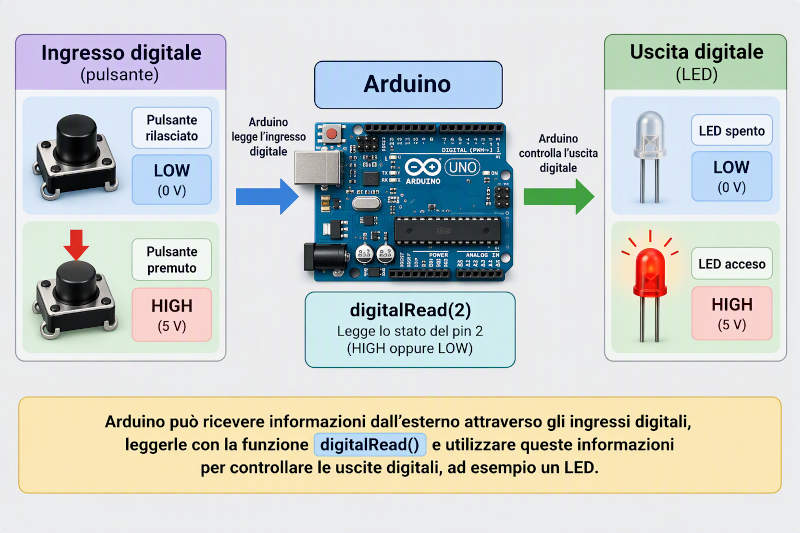
Un ingresso digitale permette ad Arduino di riconoscere due possibili stati logici, indicati con le parole HIGH e LOW.
Nel caso di Arduino UNO R3, questi stati corrispondono normalmente a:
- HIGH: livello di tensione alto, vicino a 5 V rispetto a GND.
- LOW: livello di tensione basso, vicino a 0 V rispetto a GND.
Questi valori permettono ad Arduino di distinguere due condizioni, come un pulsante premuto o rilasciato, purché il circuito sia collegato correttamente.
Per esempio, possiamo utilizzare un pulsante come ingresso digitale e un LED come uscita. Quando premiamo il pulsante, Arduino legge il segnale ricevuto e può accendere il LED; quando lo rilasciamo, può spegnerlo.
Come si legge un ingresso digitale?
Nel linguaggio di programmazione Arduino esiste una funzione specifica per leggere lo stato di un ingresso digitale: digitalRead().
La funzione viene utilizzata indicando tra parentesi il numero del pin da leggere. Per esempio:
digitalRead(2);
Questa istruzione legge lo stato logico del pin digitale 2 e restituisce il valore HIGH oppure LOW, a seconda del segnale presente sull'ingresso.
Per il momento non è necessario utilizzare subito questa istruzione in un programma completo. Nei prossimi paragrafi vedremo come collegare un pulsante ad Arduino e come utilizzare digitalRead() per riconoscerne lo stato.
Impareremo così a realizzare un circuito interattivo, nel quale Arduino non si limita a eseguire una sequenza prestabilita, ma reagisce a un comando ricevuto dall'esterno.
5.2 Il Pulsante e il suo funzionamento
Il pulsante è un componente elettrico che permette di aprire o chiudere un collegamento quando viene premuto. Nei nostri progetti con Arduino lo utilizzeremo per inviare un comando al microcontrollore.
Un pulsante normalmente aperto, quando non viene premuto, mantiene il circuito interrotto. Quando lo premiamo, il contatto si chiude e permette alla corrente di circolare nel circuito.
Quando rilasciamo il pulsante, il contatto torna nella posizione iniziale e il collegamento si interrompe nuovamente.
Come funziona con Arduino?
Collegando correttamente un pulsante a un ingresso digitale, Arduino può riconoscere i cambiamenti del segnale elettrico e utilizzarli nel programma.
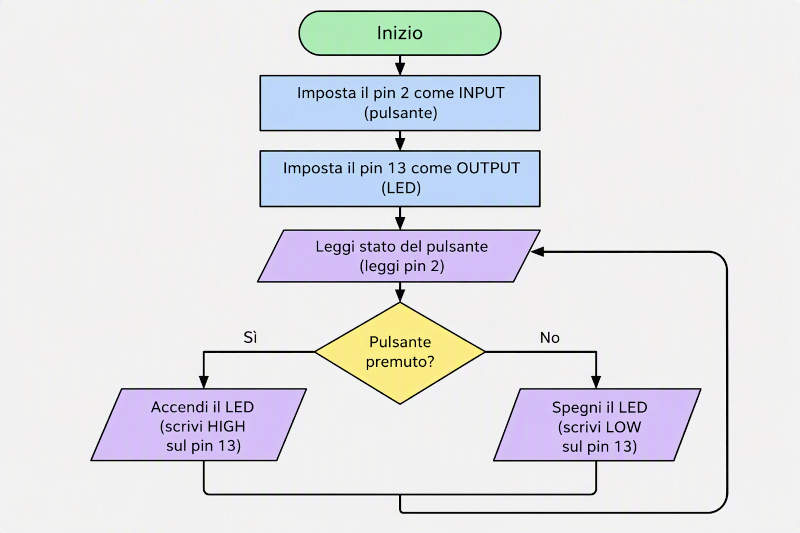
Disegniamo lo schema a blocchi del programma
Per esempio, possiamo progettare un circuito nel quale:
- quando il pulsante viene premuto, Arduino accende un LED;
- quando il pulsante viene rilasciato, Arduino spegne il LED.
Un esempio di come potrebbe essere impostato lo schema a blocchi è il seguente:
È importante sapere che un pulsante, da solo, non genera una tensione: modifica semplicemente il collegamento elettrico. Per permettere ad Arduino di leggere uno stato HIGH o LOW in modo affidabile, il circuito deve essere configurato correttamente. Vedremo come fare nel prossimo paragrafo.
Il pulsante sulla breadboard
Nei nostri esperimenti utilizzeremo un piccolo pulsante tattile, spesso chiamato tact switch. Questo componente ha generalmente quattro terminali, ma i terminali sono collegati internamente a coppie.
Quando inseriamo il pulsante sulla breadboard, è importante posizionarlo correttamente, generalmente a cavallo della scanalatura centrale, in modo da evitare collegamenti indesiderati tra i suoi terminali.
Nel prossimo paragrafo prepareremo il circuito, collegando il pulsante ad Arduino e configurando l'ingresso affinché possa essere letto correttamente.
5.3 Prepariamo il Circuito
Ora collegheremo un pulsante ad Arduino, preparando il circuito che ci permetterà di leggere la pressione del pulsante attraverso un ingresso digitale.
Materiale necessario
Per realizzare il circuito ci servono:
- una scheda Arduino UNO R3 con il cavo USB per il collegamento al computer;
- una breadboard;
- un pulsante tattile;
- una resistenza da 10 kΩ per il pulsante;
- un LED;
- una resistenza da 220 Ω o 330 Ω per il LED;
- alcuni cavetti di collegamento;
Perché serve una resistenza per il pulsante?
Quando il pulsante non è premuto, il pin di ingresso non deve rimanere scollegato elettricamente: in questa condizione potrebbe rilevare valori instabili, interpretando in modo imprevedibile lo stato del pulsante.
Per evitare questo problema utilizziamo una resistenza di pull-down, collegata tra il pin di ingresso e GND. Questa resistenza mantiene il pin a un livello logico basso quando il pulsante è rilasciato.
Quando premiamo il pulsante, il pin viene collegato a 5 V e Arduino può leggere un livello logico alto.
Colleghiamo i componenti
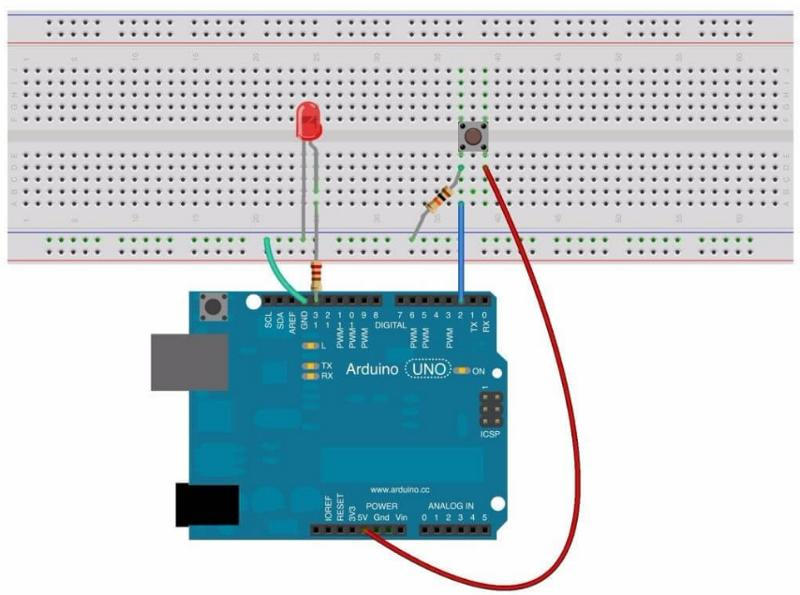
Utilizzeremo il pin digitale 2 come ingresso. Realizziamo i collegamenti seguendo questo schema:
- un terminale del pulsante al pin 5 V di Arduino;
- l'altro terminale del pulsante al pin digitale 2;
- una resistenza da 10 kΩ tra il pin digitale 2 e GND.
La resistenza non va collegata in serie al pulsante: in questa configurazione è collegata tra il punto di ingresso e GND, svolgendo la funzione di pull-down.
Per visualizzare il risultato della lettura del pulsante, utilizzeremo anche il LED già impiegato nel capitolo precedente.
Se il LED non è ancora collegato, montiamolo sulla breadboard e colleghiamolo al pin digitale 13 di Arduino, inserendo una resistenza da 220 Ω o 330 Ω in serie. Il catodo del LED dovrà essere collegato a GND.
In questo modo avremo due circuiti collegati alla stessa scheda: quello del pulsante, che invia un segnale in ingresso, e quello del LED, che riceve il comando in uscita.
Prima di alimentare il circuito, controlliamo che i collegamenti siano corretti e che il pulsante sia inserito sulla breadboard in modo da utilizzare le coppie di terminali giuste.
Che cosa succede quando premiamo il pulsante?
Il circuito presenta due condizioni:
- Pulsante rilasciato: la resistenza mantiene il pin 2 a livello basso, quindi Arduino leggerà LOW.
- Pulsante premuto: il pin 2 viene collegato a 5 V, quindi Arduino leggerà HIGH.
In questo modo, l'ingresso digitale assume uno stato stabile sia quando il pulsante è premuto sia quando è rilasciato.
Nel prossimo paragrafo scriveremo il primo programma per leggere lo stato del pulsante utilizzando la funzione digitalRead() e visualizzare il risultato attraverso il comportamento del LED.
5.4 Leggiamo lo Stato del Pulsante e Controlliamo il LED
Ora che abbiamo collegato il pulsante al pin digitale 2, possiamo scrivere un programma che permetta ad Arduino di riconoscere quando viene premuto.
Per il momento utilizzeremo questa informazione per controllare un LED, applicando le conoscenze acquisite nel capitolo precedente.
Il primo programma
Inseriamo nell'Arduino IDE questo codice:
/*  Esercizio N.05.4
    premendo il pulsante sul pin 2 accendi il led sul pin 13 */
int statoPulsante;
void setup() {
  // put your setup code here, to run once:
  pinMode(2, INPUT); // Inizializza il pin 2 come pin di Iutput
  pinMode(13, OUTPUT); // Inizializza il pin 13 come pin di Output
}

void loop() {
  // put your main code here, to run repeatedly:
  statoPulsante = digitalRead(2); // Leggi il pin 2 in digitale e metti il valore nella variabile

  if (statoPulsante == HIGH) {  // Se il pulsante è premuto
    digitalWrite(13, HIGH);     // Accendi il led
  } else {                      // Altrimenti
    digitalWrite(13, LOW);      // Spegni il led
  }
}
Come funziona?
All'inizio del programma troviamo questa istruzione:
int statoPulsante;
Questa istruzione dichiara una variabile chiamata statoPulsante. Una variabile è uno spazio di memoria nel quale il programma può conservare un valore da utilizzare durante l'esecuzione. La parola int indica che la variabile è destinata a contenere un numero intero.
La variabile è dichiarata all'esterno di setup() e loop(), quindi può essere utilizzata in entrambe le funzioni.
All'interno di setup() troviamo due istruzioni già conosciute:
- pinMode(2, INPUT); configura il pin digitale 2 come ingresso.
- pinMode(13, OUTPUT); configura il pin 13 come uscita, per controllare il LED.
Leggiamo e memorizziamo lo stato del pulsante
All'interno di loop() troviamo questa istruzione:
statoPulsante = digitalRead(2);
La funzione digitalRead(2) legge il livello logico presente sul pin digitale 2 e restituisce HIGH oppure LOW.
Il simbolo = assegna il valore restituito alla variabile statoPulsante. In questo modo, ogni volta che loop() viene eseguita, la variabile viene aggiornata con lo stato attuale del pulsante.
Abbiamo quindi distinto due operazioni: la dichiarazione della variabile, che viene eseguita una sola volta nella struttura del programma, e l'assegnazione del valore, che viene ripetuta durante l'esecuzione di loop().
La decisione: if ed else
Dopo aver letto il pulsante, Arduino deve decidere come controllare il LED:
if (statoPulsante == HIGH) {
digitalWrite(13, HIGH);
} else {
digitalWrite(13, LOW);
}
L'istruzione if verifica una condizione. In questo caso, statoPulsante == HIGH controlla se il valore della variabile è uguale a HIGH.
Attenzione a non confondere i due simboli:
- = serve ad assegnare un valore.
- == serve a confrontare due valori.
Se la condizione è vera, Arduino esegue il blocco if e accende il LED. Altrimenti, esegue il blocco else e lo spegne.
Poiché queste istruzioni si trovano all'interno di loop(), Arduino legge continuamente il pulsante e aggiorna il LED in base al risultato.
Proviamo il programma
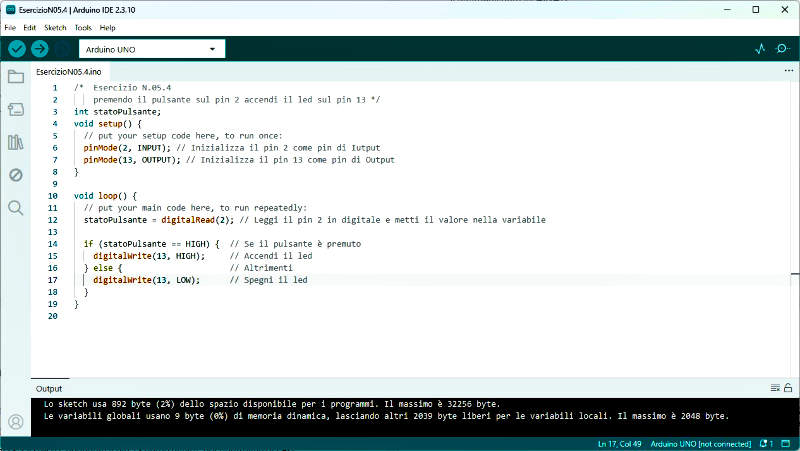
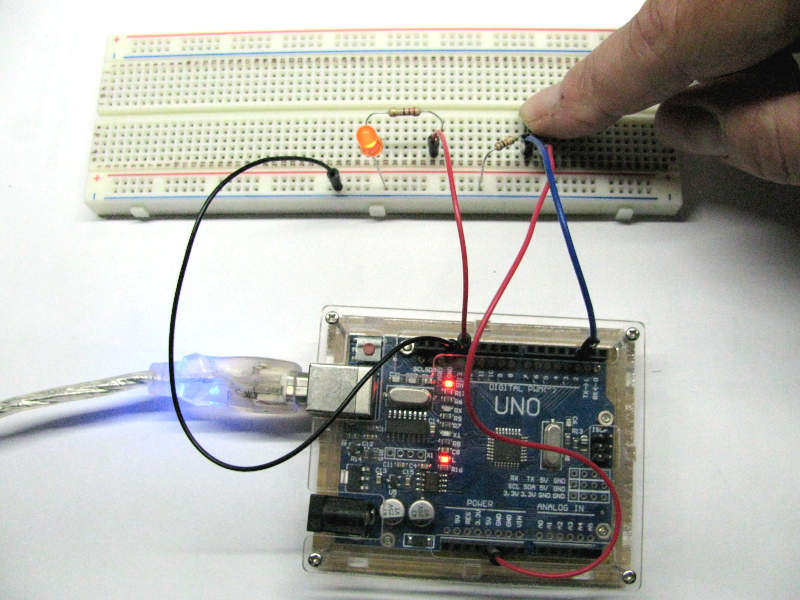
Verifichiamo il codice e carichiamolo sulla scheda. Se il circuito è collegato correttamente, il LED collegato al pin 13 si accenderà mentre teniamo premuto il pulsante e si spegnerà quando lo rilasciamo. Si accenderà anche il LED integrato sulla scheda.
Abbiamo introdotto la lettura di un ingresso con digitalRead(), la dichiarazione e l'assegnazione di una variabile e una prima struttura decisionale con if ed else.
Nel prossimo paragrafo approfondiremo il funzionamento delle condizioni e vedremo come utilizzarle per modificare il comportamento del nostro circuito.
5.5 Proviamo e Correggiamo il Programma
Dopo aver montato il circuito e caricato il programma su Arduino, è il momento di verificare che tutto funzioni correttamente. Premendo il pulsante, il LED collegato al pin digitale 13 dovrebbe accendersi; rilasciandolo, dovrebbe spegnersi. Anche il LED integrato sulla scheda dovrebbe seguire lo stesso comportamento.
Se il circuito non funziona come previsto, possiamo effettuare alcune verifiche.
Il LED non si accende
- Controlliamo il programma: verifichiamo che il codice sia stato compilato senza errori e caricato correttamente sulla scheda.
- Controlliamo il LED: assicuriamoci che sia collegato rispettando la polarità, con l'Anodo verso il pin 13 attraverso la resistenza e il Catodo verso GND.
- Controlliamo i collegamenti: verifichiamo che i fili siano inseriti nei fori corretti della breadboard e che la resistenza del LED sia collegata in serie.
- Proviamo il pulsante: premiamolo e osserviamo se il LED si accende soltanto durante la pressione.
Il LED rimane sempre acceso o sempre spento
In questo caso, il problema potrebbe trovarsi nel circuito del pulsante. Controlliamo che un terminale del pulsante sia collegato a 5V, l'altro al pin digitale 2 e che la resistenza da 10 kΩ colleghi il pin 2 a GND.
Verifichiamo anche che il pulsante sia inserito correttamente sulla breadboard. Nei comuni pulsanti a quattro terminali, due terminali dello stesso lato sono spesso già collegati internamente: un orientamento errato può impedire il funzionamento previsto.
Il programma non viene caricato
Se Arduino IDE segnala un errore durante il caricamento, controlliamo che sia selezionata la scheda corretta e che sia stata scelta la porta di comunicazione corrispondente ad Arduino. Verifichiamo inoltre che il cavo USB sia collegato correttamente e che sia adatto anche al trasferimento dei dati, non soltanto alla ricarica.
Un metodo utile per individuare gli errori
Quando un circuito non funziona, è meglio controllare una cosa alla volta, invece di modificare tutti i collegamenti contemporaneamente. Possiamo iniziare dal programma, passare ai collegamenti del LED e infine verificare il circuito del pulsante.
Questa abitudine è importante nella robotica: imparare a individuare e correggere gli errori ci aiuta a comprendere meglio sia il funzionamento dei circuiti sia quello dei programmi.
Nel prossimo paragrafo metteremo alla prova quanto imparato con alcuni esercizi e varianti del programma, modificando il comportamento del LED e sperimentando nuove soluzioni.
5.6 Esercizi e Varianti
Ora che sappiamo leggere lo stato di un pulsante e utilizzare questa informazione per controllare un LED, possiamo provare alcune modifiche al programma. L'obiettivo è comprendere meglio il funzionamento degli ingressi digitali e imparare a modificare il comportamento di Arduino in base alle nostre esigenze.
Esercizio 1 – Invertire il comportamento del LED
Modifichiamo il programma in modo che il LED rimanga acceso quando il pulsante è rilasciato e si spenga quando viene premuto.
Per riuscirci, dobbiamo invertire le istruzioni eseguite nei due casi della condizione if...else.
Esercizio 2 – Utilizzare un altro pin digitale
Spostiamo il collegamento del pulsante dal pin 2 al pin 4. Modifichiamo quindi il programma affinché Arduino legga il nuovo ingresso.
Ricordiamoci di aggiornare il numero del pin sia nell'istruzione pinMode() sia nella chiamata digitalRead(). Anche il collegamento fisico del pulsante deve essere spostato sul pin corretto.
Esercizio 3 – Aggiungere un secondo LED
Colleghiamo un secondo LED a un altro pin digitale, ad esempio il pin 12, utilizzando una resistenza da 220 Ω o 330 Ω in serie.
Modifichiamo il programma in modo che, quando premiamo il pulsante, si accenda il primo LED e si spenga il secondo. Quando rilasciamo il pulsante, il comportamento dovrà invertirsi.
Per farlo, dovremo impostare il pin 12 come uscita con pinMode() e controllare il secondo LED con digitalWrite().
Esercizio 4 – Comprendere il programma
Senza eseguire subito il programma, proviamo a rispondere alle seguenti domande:
- Quale valore restituisce digitalRead(2) quando il pulsante è premuto?
- A cosa serve la variabile statoPulsante?
- Qual è la differenza tra = e ==?
- Che cosa succederebbe se eliminassimo la parte else dal programma?
- Perché è necessario utilizzare una resistenza di pull-down nel circuito del pulsante che abbiamo costruito?
Dopo aver formulato le nostre risposte, proviamo il programma e verifichiamo se le nostre previsioni erano corrette.
Una prima sfida di programmazione
Proviamo a modificare il programma affinché il LED cambi stato a ogni pressione del pulsante: se è spento si accende, mentre se è acceso si spegne. Il nuovo stato dovrà essere mantenuto anche dopo aver rilasciato il pulsante.
Questa sfida richiede un comportamento diverso da quello utilizzato finora: non basta leggere se il pulsante è premuto, ma occorre riconoscere ogni nuova pressione e ricordare lo stato precedente del LED. Per realizzarla correttamente sarà necessario introdurre un nuovo concetto, che affronteremo più avanti.
Con questi esercizi abbiamo consolidato le basi degli ingressi digitali, delle uscite e delle condizioni. Sono strumenti fondamentali per costruire sistemi robotici capaci di reagire alle azioni dell'utente e, nei prossimi capitoli, alle informazioni raccolte dai sensori.
Cosa ci aspetta nel prossimo capitolo...
Fino a ora abbiamo dato ordini ad Arduino premendo un pulsante. Ma un vero robot non può aspettare che qualcuno gli dica sempre cosa fare: deve accorgersi da solo di ciò che succede intorno a lui. Nel prossimo Capitolo 6 - Arduino e sensori analogici accendi un LED con la luce scopriremo come farlo, conoscendo e utilizzando i sensori.
Vedremo che esistono sensori di molti tipi, per misurare la luce, la temperatura, la distanza o il movimento, e capiremo la differenza tra quelli digitali, che conoscono solo due stati, e quelli analogici, capaci di cogliere tutte le sfumature intermedie.
Partiremo da un componente piccolo e semplice, il fotoresistore, che cambia il proprio comportamento a seconda della luce che lo colpisce. Lo collegheremo ad Arduino, osserveremo come reagisce quando lo illuminiamo o lo copriamo con una mano e lo useremo per far accendere un LED da solo quando la stanza diventa buia.
Sarà il nostro primo piccolo sistema automatico: Arduino percepisce, decide e agisce. Lungo la strada impareremo anche a ragionare come dei veri sperimentatori, cercando le cause quando qualcosa non funziona, e potremo metterci alla prova con esercizi e varianti da inventare.
Se ti incuriosisce vedere dove ci porterà questo percorso, dai un’occhiata alla pagina Corso Base di Robotica con Arduino per Principianti: qui trovi l’indice completo, dal primo capitolo fino al progetto finale, e puoi scegliere se proseguire in ordine o tornare a ripassare un argomento.
Se hai trovato utile questo corso e desideri approfondire altri progetti legati alla robotica o all'elettronica hobbistica, puoi continuare la lettura visitando gli altri contenuti presenti nella sezione del sito dedicata all'Elettronica e Robotica, dove troverai molte altre guide pratiche e spiegazioni passo‑passo.
Volevo segnalare che le immagini presenti nel corso sono state in parte generate dall’Intelligenza Artificiale, e chiedo scusa per le possibili imprecisioni che potrebbero contenere. Anche la stesura del corso è stata realizzata con l’aiuto dell’IA, ma l’impostazione è frutto della mia esperienza: sono un programmatore in pensione e, nel corso della mia carriera, ho tenuto diversi corsi. Ho quindi scelto gli argomenti, organizzato l’intero svolgimento del corso e revisionato personalmente il testo.
Tengo molto alla qualità e all'originalità dei contenuti che pubblico. Per questo preferisco che non vengano copiati o ripubblicati altrove. Se però ritieni che questa guida possa essere utile ad altre persone, sarò davvero felice se vorrai condividere il link alla pagina: è il modo più corretto per diffondere le informazioni e sostenere il lavoro che c'è dietro ogni articolo.
Grazie
Luciano (Capitan Farloc)