
 English (United Kingdom)
 Italiano (Italia)

Indice
- 6.1 Che cosa sono i sensori
- 6.2 Il Fotoresistore: un Sensore di Luce
- 6.3 Prepariamo il Circuito del Sensore di Luce
- 6.4 Leggiamo il Valore Analogico con Arduino
- 6.5 Controlliamo un LED in Base alla Luce
- 6.6 Proviamo e Correggiamo il Programma
- 6.7 Esercizi e Varianti
- Cosa ci aspetta nel prossimo capitolo...
6.1 Che cosa sono i sensori
Nei capitoli precedenti abbiamo imparato a utilizzare un pulsante per inviare un comando ad Arduino e controllare un LED. Il pulsante ci permetteva di comunicare con la scheda attraverso un segnale digitale, che poteva assumere due stati: HIGH oppure LOW.
Ma come possiamo fare in modo che Arduino reagisca a ciò che accade nell'ambiente circostante, senza dover premere ogni volta un pulsante? Per esempio, come possiamo fargli accendere una luce quando l'ambiente diventa buio oppure attivare un dispositivo quando la temperatura supera un determinato valore?
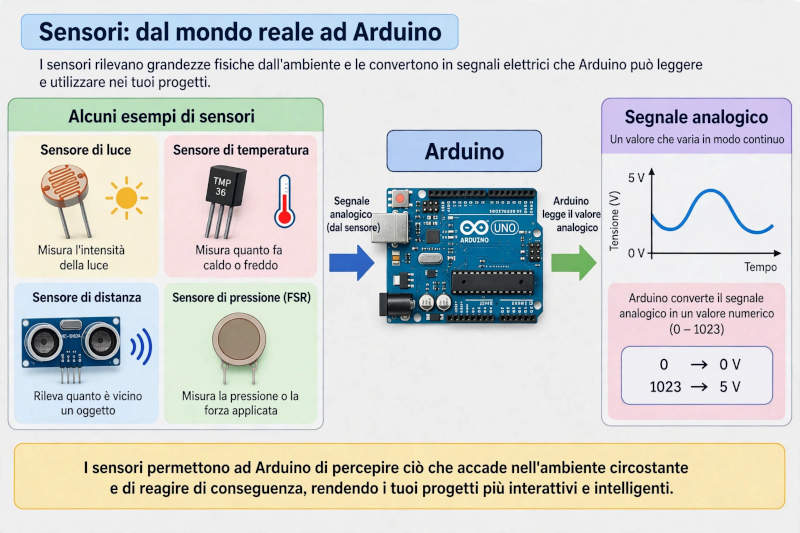
Per realizzare queste funzioni utilizziamo i sensori, componenti elettronici progettati per rilevare una o più grandezze fisiche e trasformarle in segnali che un sistema elettronico può utilizzare.
Esistono sensori di molti tipi, ognuno progettato per rilevare una particolare grandezza. Alcuni esempi sono:
- Sensori di luce, che rilevano l'intensità luminosa dell'ambiente.
- Sensori di temperatura, che misurano quanto è caldo o freddo un oggetto o l'ambiente.
- Sensori di distanza, che permettono di rilevare quanto un oggetto si trova vicino o lontano.
- Sensori di movimento, che rilevano il movimento di persone o oggetti.
Nei progetti di robotica, i sensori svolgono un ruolo fondamentale perché permettono al sistema di raccogliere informazioni sull'ambiente e di utilizzarle per decidere come comportarsi.
Sensori digitali e sensori analogici
Dal punto di vista del segnale che Arduino riceve, possiamo distinguere due grandi categorie: i sensori digitali e i sensori analogici.
Un sensore digitale fornisce un'informazione rappresentata da stati distinti. Nel caso più semplice, questi stati sono due: HIGH e LOW. Un esempio è un sensore che segnala la presenza o l'assenza di un oggetto.
Un sensore analogico, invece, fornisce un segnale che può variare gradualmente in un determinato intervallo. In questo modo Arduino può rilevare non soltanto due condizioni, ma anche diverse intensità di un fenomeno. Un sensore di luce, per esempio, può fornire valori differenti a seconda della luminosità ricevuta.
Questa distinzione riguarda il tipo di segnale utilizzato per comunicare l'informazione: non dipende soltanto dalla grandezza fisica rilevata. Esistono, infatti, sensori di temperatura, luce e distanza sia con uscita analogica sia con uscita digitale.
Nei prossimi paragrafi ci concentreremo sui sensori analogici, imparando a leggere i loro valori con Arduino e a utilizzarli nei nostri programmi. Come primo esempio, utilizzeremo un sensore di luce chiamato fotoresistore, semplice da collegare e adatto ai nostri primi esperimenti.
6.2 Il Fotoresistore: un Sensore di Luce
Il fotoresistore, chiamato anche LDR (dall'inglese Light Dependent Resistor), è un componente elettronico la cui resistenza elettrica varia in funzione della quantità di luce che riceve.
Il suo funzionamento è semplice: quando la luce che raggiunge il componente aumenta, la sua resistenza generalmente diminuisce; quando la luce diminuisce, la resistenza aumenta. Questa caratteristica ci permette di utilizzarlo per rilevare variazioni della luminosità dell'ambiente.
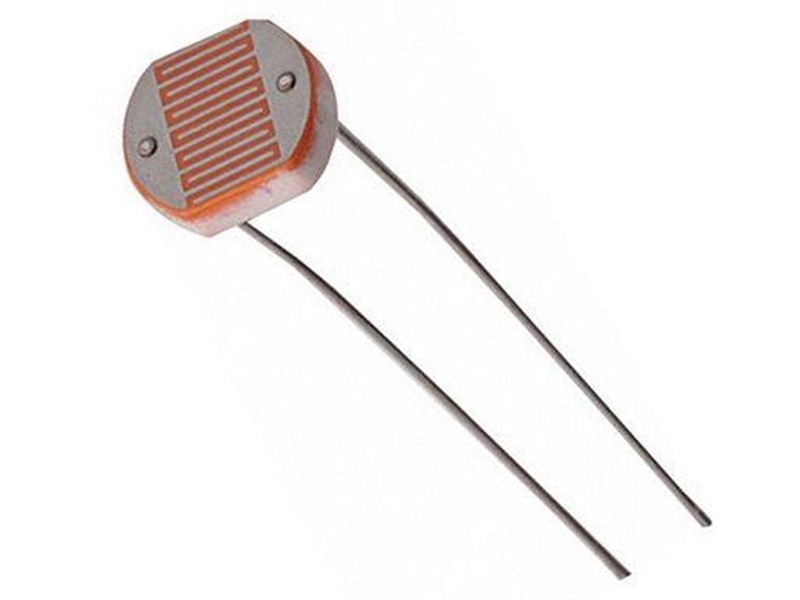
Il fotoresistore è facilmente riconoscibile: generalmente ha una forma circolare, una superficie sensibile alla luce e due terminali metallici. A differenza di un LED o di un diodo, non possiede una polarità da rispettare, quindi i suoi due terminali possono essere collegati in entrambi i versi.
Come possiamo utilizzare il fotoresistore con Arduino?
Arduino non può misurare direttamente la resistenza del fotoresistore utilizzando un normale ingresso analogico. Per ottenere un valore leggibile dalla scheda, dobbiamo trasformare la variazione di resistenza in una variazione di tensione elettrica.
Per farlo, colleghiamo il fotoresistore a una resistenza di valore fisso, formando un circuito chiamato partitore di tensione. In questo circuito, la tensione presente nel punto centrale cambia al variare della resistenza del fotoresistore e, quindi, della luminosità.
Collegando questo punto a un ingresso analogico di Arduino, potremo leggere un valore numerico che cambia in funzione della luce ricevuta.
È importante ricordare che il valore letto non rappresenta direttamente una misura della luminosità espressa in lux: è un valore numerico ricavato dalla tensione presente nel circuito. Per ottenere una misura in lux sarebbe necessario utilizzare un sensore adatto e applicare una procedura di calibrazione.
Un primo esperimento
Immaginiamo di collegare il fotoresistore ad Arduino e di osservare il valore letto mentre illuminiamo il componente con una lampada, oppure lo copriamo con una mano.
Noteremo che il valore cambia al variare della luce. La direzione della variazione, cioè se il numero aumenta o diminuisce, dipende da come sono collegati il fotoresistore e la resistenza nel partitore di tensione.
Nel prossimo paragrafo prepareremo il circuito, individuando i componenti necessari e i collegamenti da realizzare sulla breadboard.
6.3 Prepariamo il Circuito del Sensore di Luce
Per leggere il valore del fotoresistore con Arduino, dobbiamo realizzare un circuito che trasformi la variazione della sua resistenza in una variazione di tensione. Come abbiamo visto, per ottenere questo risultato utilizzeremo un partitore di tensione, formato dal fotoresistore e da una resistenza fissa.
Materiale necessario
Per questo esperimento procuriamoci:
- Una scheda Arduino UNO R3.
- Un fotoresistore (LDR).
- Una resistenza da 10 kΩ.
- Una breadboard.
- Alcuni cavetti di collegamento.
- Un cavo USB per collegare Arduino al computer.
Come funziona il partitore di tensione
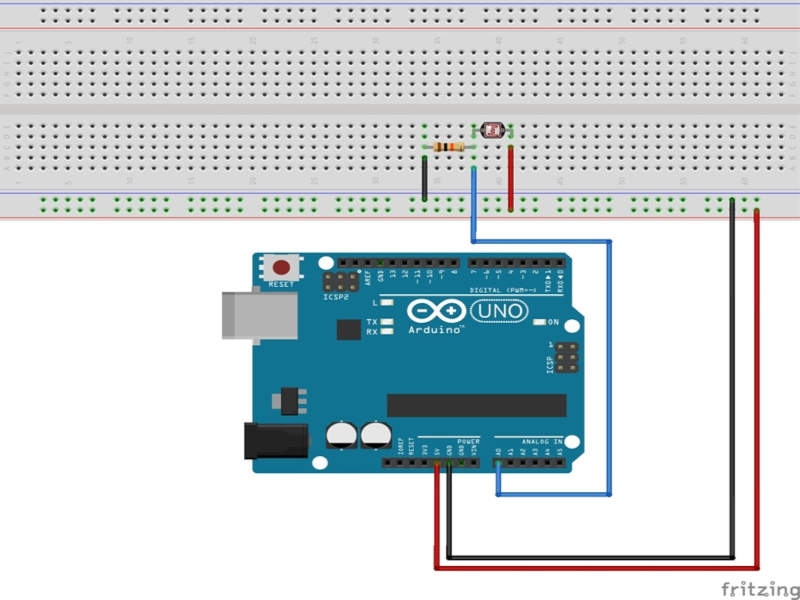
Il circuito è composto da due resistenze collegate una dopo l'altra tra i 5 V di Arduino e GND. Una delle due resistenze è il fotoresistore, mentre l'altra è la resistenza fissa da 10 kΩ.
Il punto in cui i due componenti si incontrano viene collegato all'ingresso analogico A0 di Arduino. In questo modo, la tensione presente in quel punto varia in funzione della resistenza del fotoresistore.
Per realizzare il circuito, effettuiamo i seguenti collegamenti:
- Colleghiamo un terminale del fotoresistore al pin 5V di Arduino.
- Colleghiamo l'altro terminale del fotoresistore al pin analogico A0.
- Colleghiamo una resistenza da 10 kΩ tra A0 e GND.
Il circuito forma quindi questo percorso:
5V → Fotoresistore → A0 → Resistenza da 10 kΩ → GND
Il pin A0 è collegato al punto centrale del partitore e permette ad Arduino di misurare la tensione presente in quel punto.
Che cosa succede quando cambia la luce?
Quando la luce aumenta, la resistenza del fotoresistore diminuisce. Nel circuito che abbiamo realizzato, questo provoca un aumento della tensione sul pin A0.
Al contrario, quando la luce diminuisce, la resistenza del fotoresistore aumenta e la tensione sul pin A0 diminuisce.
Possiamo quindi riassumere il comportamento del nostro circuito:
- Più luce → minore resistenza del fotoresistore → maggiore tensione su A0.
- Meno luce → maggiore resistenza del fotoresistore → minore tensione su A0.
Questa relazione vale per il collegamento appena descritto; invertendo la posizione del fotoresistore e della resistenza fissa, il comportamento della tensione sarebbe opposto.
Prima di proseguire, controlliamo attentamente tutti i collegamenti e verifichiamo che il circuito sia montato correttamente. Nel prossimo paragrafo scriveremo il programma per leggere la tensione tramite l'ingresso analogico A0 e osservare i valori restituiti da Arduino.
6.4 Leggiamo il Valore Analogico con Arduino
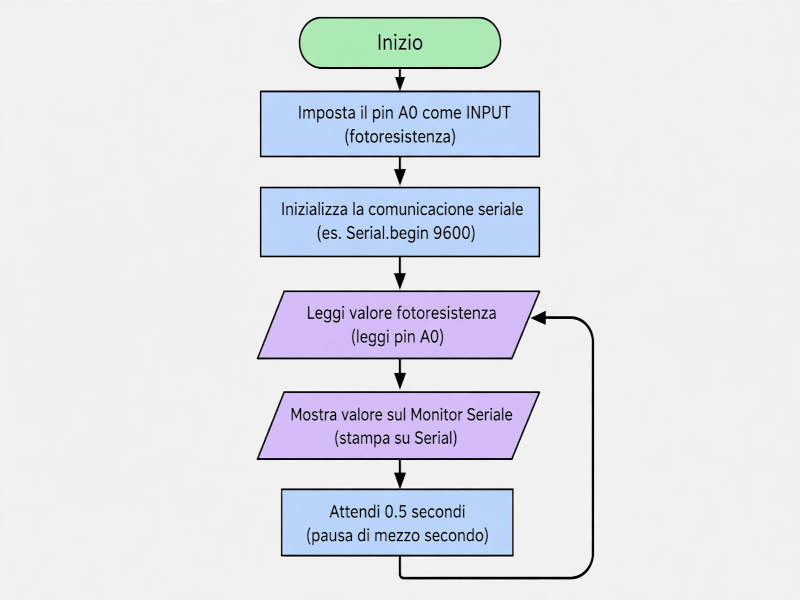
Dopo aver realizzato il circuito del fotoresistore, possiamo scrivere un programma che permetta ad Arduino di leggere la tensione presente sul pin analogico A0 e trasformarla in un valore numerico che verrà mostrato sul monitor seriale di Arduino.
Questa sequenza verrà ripetuta in un loop attendendo mezzo secondo tra un ciclo ed il successivo per lasciare il tempo di leggere il valore mostrato.
Lo schema a blocchi
Cominciamo quindi con il disegnare un diagramma a blocchi del processo appena descritto:
Scriviamo il codice del programma
Nei paragrafi precedenti abbiamo utilizzato l'istruzione digitalRead() per leggere lo stato di un ingresso digitale, che può essere HIGH oppure LOW. Adesso utilizzeremo una nuova istruzione, analogRead(), che permette di leggere un valore analogico.
Apriamo Arduino IDE e scriviamo il seguente programma:
/*  Esercizio N.06.4
    Rileva la luce con una fotoresistenza e scrive il valore sulla console IDE Arduino */
void setup() {
  // put your setup code here, to run once:
  Serial.begin(9600); // Inizializza la console IDE Arduino e imposta la velocità di trasmissione (9600 baud)
}

void loop() {
  // put your main code here, to run repeatedly:
  int valoreLuce = analogRead(A0); // Legge il valore analogico dalla porta A0
  Serial.println(valoreLuce); // Scrive il valore letto sulla Console
  delay(500); // Pausa di mezzo secondo
}
Dopo aver verificato il programma e averlo caricato sulla scheda, potremo osservare i valori restituiti dal sensore.
Come funziona il programma?
Nella funzione setup() troviamo questa istruzione:
Serial.begin(9600);
L'istruzione Serial.begin() inizializza la comunicazione seriale tra Arduino e il computer. Il numero 9600 indica la velocità di comunicazione, espressa in baud. Per il momento ci basta sapere che dovremo selezionare la stessa velocità anche nel Monitor Seriale dell'IDE Arduino.
Nella funzione loop() troviamo invece:
int valoreLuce = analogRead(A0);
L'istruzione analogRead(A0) legge la tensione presente sul pin analogico A0 e restituisce un valore numerico. Sulla scheda Arduino UNO R3, questo valore è normalmente compreso tra 0 e 1023: 0 corrisponde a una tensione vicina a 0 V, mentre 1023 corrisponde a una tensione vicina a 5 V.
Il risultato viene memorizzato nella variabile valoreLuce, che abbiamo dichiarato di tipo int, adatto a contenere questi numeri interi.
La riga successiva è:
Serial.println(valoreLuce);
Questa istruzione invia il contenuto della variabile al computer, dove potremo visualizzarlo nel Monitor Seriale. La funzione println() termina ogni valore con un'interruzione di riga, così i numeri vengono mostrati uno sotto l'altro.
Infine:
delay(500);
introduce una pausa di 500 millisecondi, cioè mezzo secondo, prima che il programma ripeta la lettura. In questo modo i valori non vengono visualizzati troppo rapidamente.
Visualizziamo i valori nel Monitor Seriale
Dopo aver caricato il programma, apriamo il Monitor Seriale nell'IDE Arduino e impostiamo la velocità a 9600 baud, in modo che corrisponda a quella indicata in Serial.begin(9600).
Vedremo comparire una successione di numeri. Proviamo a illuminare il fotoresistore con una lampada e poi a coprirlo con una mano: noteremo che i valori cambiano in funzione della luce ricevuta.
Con il circuito realizzato nel paragrafo precedente, una maggiore illuminazione dovrebbe generalmente produrre valori più alti, mentre una minore illuminazione dovrebbe produrre valori più bassi. I risultati precisi dipendono dalle caratteristiche del componente e dalle condizioni di illuminazione.
Ricordiamo: Arduino non sta misurando direttamente la luce, ma la tensione presente sul pin A0. Il numero visualizzato rappresenta la conversione di quella tensione in un valore digitale.
Ora che sappiamo leggere e osservare i valori del sensore, nel prossimo paragrafo utilizzeremo queste informazioni per far prendere ad Arduino una semplice decisione, controllando un LED in base alla luminosità rilevata.
6.5 Controlliamo un LED in Base alla Luce
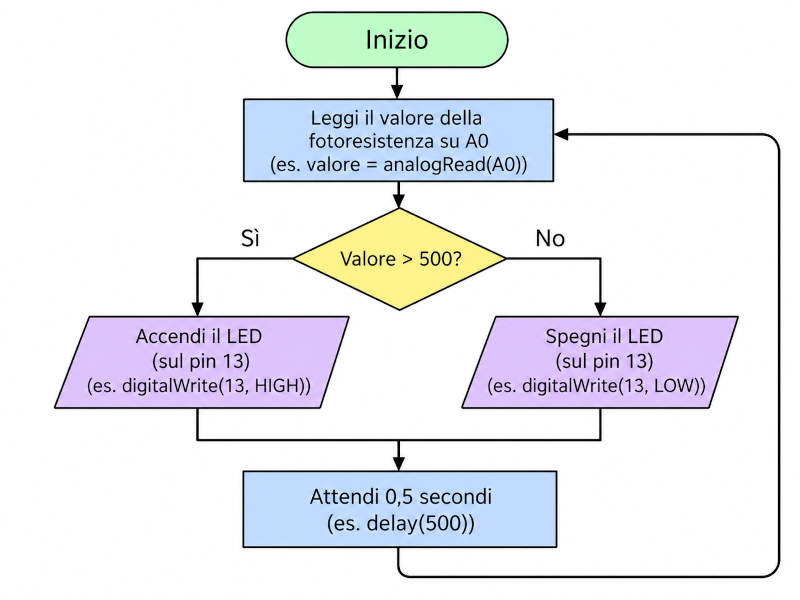
Nel paragrafo precedente abbiamo imparato a leggere il valore del fotoresistore e a visualizzarlo nel Monitor Seriale. Ora utilizzeremo quel valore per controllare un LED, facendo in modo che Arduino reagisca automaticamente alle variazioni della luce.
Per realizzare questo comportamento, dobbiamo stabilire una soglia, cioè un valore di riferimento che Arduino utilizzerà per decidere quando accendere o spegnere il LED.
Lo schema a blocchi
Modifichiamo quindi lo schema a blocchi secondo le nuove indicazioni:
Il programma
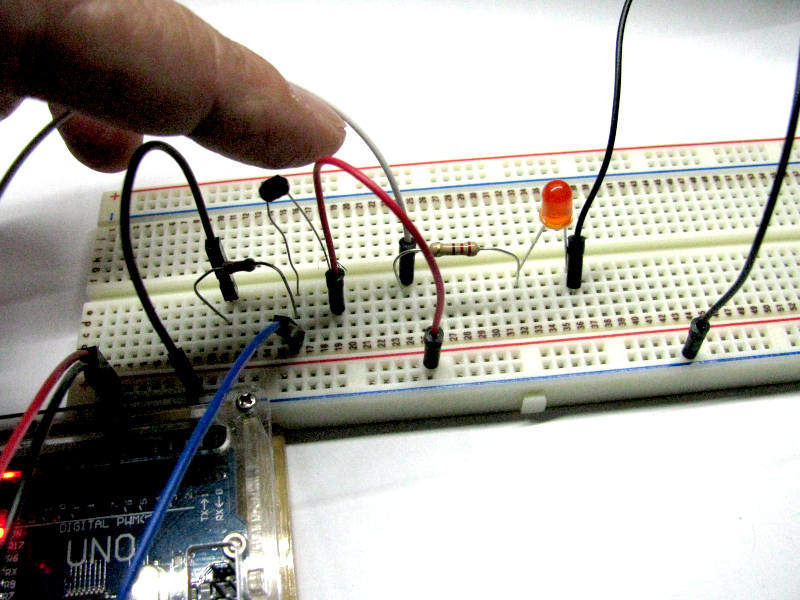
Manteniamo il circuito del fotoresistore collegato al pin A0 e aggiungiamo un LED al pin digitale 13, con una resistenza da 220 Ω o 330 Ω collegata in serie. Possiamo utilizzare anche il LED integrato sulla scheda Arduino UNO R3, contrassegnato dalla lettera L.
Scriviamo il seguente programma:
/*  Esercizio N.06.5
    Rileva la luce con una fotoresistenza e accende un led se il valore è > di soglialuce */
const int sogliaLuce = 700; // Dichiaro la costante per il valore soglia di accensione/spegnimento del led
void setup() {
  // put your setup code here, to run once:
  Serial.begin(9600); // Inizializza la console IDE Arduino e imposta la velocità di trasmissione (9600 baud)
  pinMode(13, OUTPUT); // Apro la porta 13 in Output per l'accensione del led
}

void loop() {
  // put your main code here, to run repeatedly:
  int valoreLuce = analogRead(A0); // Legge il valore analogico dalla porta A0
  Serial.println(valoreLuce); // Scrive il valore letto sulla Console
  if (valoreLuce > sogliaLuce) {
    digitalWrite(13, HIGH);
  } else {
    digitalWrite(13, LOW);
  }
  delay(100); // Pausa di un decimo di secondo
}
Come funziona?
All'inizio del programma troviamo:
const int sogliaLuce = 500;
Questa istruzione definisce una costante chiamata sogliaLuce, alla quale assegniamo il valore 500. La parola const indica che il valore non deve essere modificato durante l'esecuzione del programma. In questo modo possiamo cambiare facilmente la soglia senza dover cercare il numero all'interno delle condizioni.
Nella funzione setup() impostiamo il pin 13 come uscita, perché sarà utilizzato per comandare il LED.
Nella funzione loop() leggiamo il valore del fotoresistore con analogRead(A0) e lo memorizziamo nella variabile valoreLuce.
Successivamente, il programma verifica questa condizione:
if (valoreLuce > sogliaLuce)
Il simbolo > significa maggiore di. Se il valore letto è superiore a 500, Arduino esegue l'istruzione digitalWrite(13, HIGH) e accende il LED. Se invece il valore è minore o uguale a 500, viene eseguita la parte else e il LED si spegne.
La pausa di 100 millisecondi serve a rallentare leggermente la ripetizione del ciclo, senza impedire al sistema di reagire rapidamente ai cambiamenti della luce.
Proviamo il programma
Carichiamo il programma su Arduino e osserviamo il comportamento del LED. Se la luce sul fotoresistore aumenta abbastanza da portare il valore letto oltre la soglia, il LED si accende; se il valore scende sotto la soglia, il LED si spegne.
Il valore 500 è soltanto un punto di partenza: non rappresenta una luminosità precisa. Possiamo modificarlo in base al sensore, all'ambiente e ai valori osservati nel Monitor Seriale. Se il LED rimane sempre acceso o sempre spento, controlliamo i valori letti e proviamo una soglia più adatta.
Possiamo anche aggiungere l'istruzione Serial.begin(9600); nella funzione setup() e Serial.println(valoreLuce); nella funzione loop() per continuare a osservare i valori sul Monitor Seriale mentre il LED funziona. Questo è utile durante le prove e per individuare eventuali problemi.
Con questo esperimento abbiamo realizzato un semplice sistema automatico: Arduino legge una grandezza fisica attraverso un sensore, confronta il valore con una soglia e controlla un'uscita in base al risultato. È uno dei principi fondamentali dei sistemi di automazione e della robotica.
6.6 Proviamo e Correggiamo il Programma
Dopo aver montato il circuito e caricato il programma, dobbiamo verificare che il sensore di luce e il LED funzionino correttamente. In questa fase è importante osservare sia il comportamento del circuito sia i valori visualizzati nel Monitor Seriale.
Il valore del sensore non cambia
Se il numero visualizzato nel Monitor Seriale rimane sempre uguale, anche quando illuminiamo o copriamo il fotoresistore, controlliamo innanzitutto i collegamenti sulla breadboard.
Verifichiamo che il fotoresistore sia collegato tra 5V e A0 e che la resistenza da 10 kΩ sia collegata tra A0 e GND. Il pin A0 deve essere collegato al punto in cui si incontrano i due componenti.
Assicuriamoci inoltre che il programma sia stato caricato correttamente e che il Monitor Seriale sia impostato a 9600 baud, come indicato nell'istruzione Serial.begin(9600);.
Il LED rimane sempre acceso o sempre spento
Se il valore del sensore cambia, ma il LED non reagisce come previsto, potrebbe essere necessario modificare la soglia impostata nel programma.
Ricordiamo che il valore 500 utilizzato nel nostro esempio è soltanto un riferimento iniziale. Osserviamo i valori restituiti dal sensore quando è illuminato e quando è coperto, quindi scegliamo una soglia adatta alle condizioni del nostro esperimento.
Se il LED non si accende mai, controlliamo anche che sia collegato correttamente, rispettando la polarità e utilizzando una resistenza in serie. Se utilizziamo il LED integrato sulla scheda Arduino UNO R3, verifichiamo che il programma comandi il pin digitale 13.
Il Monitor Seriale mostra caratteri strani o nessun dato
Se il Monitor Seriale mostra caratteri incomprensibili, controlliamo che la velocità selezionata sia 9600 baud e corrisponda a quella impostata nel programma.
Se non compare alcun dato, verifichiamo che siano presenti le istruzioni Serial.begin(9600); nella funzione setup() e Serial.println(valoreLuce); nella funzione loop(). Controlliamo anche che sia selezionata la porta corretta e che il programma sia stato caricato sulla scheda.
Un metodo utile per individuare gli errori
Quando qualcosa non funziona, procediamo per gradi:
- Verifichiamo i collegamenti del fotoresistore e della resistenza.
- Controlliamo che Arduino legga valori variabili attraverso A0.
- Verifichiamo la soglia utilizzata nel programma.
- Controlliamo il collegamento e il comando del LED.
In questo modo possiamo distinguere un problema del circuito da un errore nel programma, evitando di modificare tutto contemporaneamente.
La capacità di verificare i risultati e individuare le cause di un malfunzionamento è una competenza fondamentale nella robotica.
Nel prossimo paragrafo metteremo in pratica quanto imparato con alcuni esercizi e varianti, modificando il programma e sperimentando nuovi comportamenti.
6.7 Esercizi e Varianti
Ora che sappiamo leggere i valori di un sensore analogico e utilizzarli per controllare un LED, possiamo sperimentare alcune modifiche al programma. Gli esercizi seguenti ci aiuteranno a comprendere meglio il funzionamento del fotoresistore e il modo in cui Arduino può reagire alle variazioni della luce.
Esercizio 1 – Modificare la soglia
Nel programma precedente abbiamo utilizzato una soglia pari a 500.
Proviamo a modificare il valore di sogliaLuce, portandolo prima a 300 e poi a 700. Osserviamo come cambia il comportamento del LED quando illuminiamo o copriamo il fotoresistore.
Domanda: perché, modificando la soglia, il LED può accendersi in condizioni di luce differenti?
Esercizio 2 – Invertire il comportamento del LED
Modifichiamo la condizione del programma affinché il LED si accenda quando il valore letto dal sensore è inferiore alla soglia e si spenga quando è superiore o uguale.
Per riuscirci, dobbiamo modificare la condizione if, mantenendo le istruzioni che comandano il LED nei due casi.
Domanda: quale simbolo dobbiamo utilizzare per verificare se un valore è inferiore a un altro?
Esercizio 3 – Visualizzare i valori più frequentemente
Nel programma abbiamo inserito delay(100);, che introduce una pausa di 100 millisecondi tra un ciclo e il successivo.
Proviamo a sostituire questo valore con delay(500); e poi con delay(1000);. Osserviamo come cambia la frequenza con cui i dati vengono visualizzati nel Monitor Seriale.
Domanda: che cosa succede quando aumentiamo il tempo di attesa?
Esercizio 4 – Personalizzare il programma
Modifichiamo il programma per utilizzare una costante chiamata sogliaLuce con un valore scelto da noi. Aggiungiamo inoltre le istruzioni necessarie per visualizzare nel Monitor Seriale il valore letto dal sensore.
Proviamo quindi a individuare una soglia che permetta al LED di accendersi quando copriamo il fotoresistore e di spegnersi quando lo illuminiamo. Per ottenere questo comportamento potrebbe essere necessario invertire la condizione if, in base al collegamento utilizzato.
Una sfida finale
Immaginiamo di voler distinguere due condizioni ambientali: luce intensa e poca luce.
Modifichiamo il programma affinché, oltre a controllare il LED, utilizzi il Monitor Seriale per mostrare un messaggio testuale:
- Se il valore letto supera la soglia, visualizzare Luce intensa.
- Se il valore è inferiore o uguale alla soglia, visualizzare Poca luce.
Per realizzare questa modifica, possiamo utilizzare Serial.println() anche per inviare testi, non soltanto numeri.
Conclusione del capitolo
In questo capitolo abbiamo imparato che Arduino può leggere informazioni dall'ambiente attraverso un sensore analogico, trasformarle in valori numerici e utilizzarle per prendere decisioni. Abbiamo inoltre utilizzato il Monitor Seriale per osservare i dati e verificare il funzionamento del circuito.
Nel prossimo capitolo introdurremo il display LCD 1602 con interfaccia I²C, che ci permetterà di visualizzare testi e valori direttamente sul dispositivo, senza dover ricorrere continuamente al computer.
Cosa ci aspetta nel prossimo capitolo...
Finora, per sapere cosa leggeva il nostro sensore di luce, abbiamo sempre avuto bisogno del computer e del Monitor Seriale. Nel prossimo Capitolo 7 - Come collegare e programmare un display LCD 1602 I2C con Arduino daremo ad Arduino una piccola voce tutta sua: scopriremo il display LCD 1602, uno schermo a due righe sul quale il nostro circuito potrà scrivere messaggi e mostrare numeri, senza più dipendere dal computer.
Vedremo come collegarlo con pochissimi fili e come fargli scrivere il nostro primo messaggio di benvenuto. Poi riprenderemo il sensore di luce di questo capitolo e lo faremo parlare direttamente sul display: basterà coprirlo con una mano per vedere i numeri cambiare in tempo reale.
Lungo la strada impareremo anche a risolvere i piccoli imprevisti che capitano a tutti e ci metteremo alla prova con qualche esercizio per costruire un vero e proprio monitor di luminosità.
Se ti incuriosisce vedere dove ci porterà questo percorso, dai un’occhiata alla pagina Corso Base di Robotica con Arduino per Principianti: qui trovi l’indice completo, dal primo capitolo fino al progetto finale, e puoi scegliere se proseguire in ordine o tornare a ripassare un argomento.
Se hai trovato utile questo corso e desideri approfondire altri progetti legati alla robotica o all'elettronica hobbistica, puoi continuare la lettura visitando gli altri contenuti presenti nella sezione del sito dedicata all'Elettronica e Robotica, dove troverai molte altre guide pratiche e spiegazioni passo‑passo.
Volevo segnalare che le immagini presenti nel corso sono state in parte generate dall’Intelligenza Artificiale, e chiedo scusa per le possibili imprecisioni che potrebbero contenere. Anche la stesura del corso è stata realizzata con l’aiuto dell’IA, ma l’impostazione è frutto della mia esperienza: sono un programmatore in pensione e, nel corso della mia carriera, ho tenuto diversi corsi. Ho quindi scelto gli argomenti, organizzato l’intero svolgimento del corso e revisionato personalmente il testo.
Tengo molto alla qualità e all'originalità dei contenuti che pubblico. Per questo preferisco che non vengano copiati o ripubblicati altrove. Se però ritieni che questa guida possa essere utile ad altre persone, sarò davvero felice se vorrai condividere il link alla pagina: è il modo più corretto per diffondere le informazioni e sostenere il lavoro che c'è dietro ogni articolo.
Grazie
Luciano (Capitan Farloc)