
 English (United Kingdom)
 Italiano (Italia)

Indice
- 7.1 Che cos'è un Display LCD 1602
- 7.2 Come Funziona l'Interfaccia I2C
- 7.3 Prepariamo il Materiale e Colleghiamo il Display
- 7.4 Installiamo la Libreria e Disegniamo il Diagramma di Flusso
- 7.5 Scriviamo il Programma e Visualizziamo il Primo Messaggio
- 7.6 Visualizziamo Numeri e Valori di un Sensore
- 7.7 Proviamo e Correggiamo il Programma
- 7.8 Esercizi e Varianti
- Cosa ci aspetta nel prossimo capitolo...
7.1 Che cos'è un Display LCD 1602
Nei capitoli precedenti abbiamo imparato a utilizzare il Monitor Seriale per visualizzare sul computer i valori letti da un sensore e per controllare il funzionamento dei nostri programmi Arduino.
Il Monitor Seriale è uno strumento molto utile durante lo sviluppo di un progetto, ma non sempre è disponibile quando vogliamo utilizzare il dispositivo in modo autonomo. Immaginiamo, ad esempio, di costruire un sistema che misura la luminosità di una stanza: sarebbe comodo poter leggere il valore rilevato direttamente sul dispositivo, senza dover collegare Arduino a un computer.
Per ottenere questo risultato possiamo utilizzare un display, cioè un componente che permette di visualizzare informazioni sotto forma di testo, numeri o simboli.
Il display LCD 1602
Uno dei display più utilizzati nei progetti didattici con Arduino è il display LCD 1602.
La sigla LCD deriva dall'inglese Liquid Crystal Display, cioè display a cristalli liquidi. Il numero 1602 indica che il display dispone di 16 colonne e 2 righe, per un totale di 32 posizioni in cui visualizzare caratteri.
Possiamo quindi immaginarlo come una piccola finestra composta da due righe di testo, nella quale Arduino può scrivere messaggi, numeri e informazioni utili.
Ad esempio, un display LCD 1602 potrebbe mostrare:
- Sensore di luce
- Valore: 675
In questo caso, la prima riga descrive l'informazione visualizzata, mentre la seconda mostra il valore numerico letto dal sensore.
Naturalmente, il numero visualizzato è soltanto un esempio: nel nostro progetto il valore cambierà in base alla luminosità rilevata.
A cosa serve un display nei progetti Arduino?
Un display permette di comunicare con l'utente senza dover utilizzare continuamente il computer. Possiamo impiegarlo per visualizzare:
- i valori rilevati dai sensori;
- messaggi che indicano lo stato del sistema;
- temperature, distanze e altri dati numerici;
- istruzioni o avvisi utili durante l'utilizzo del dispositivo.
Nei nostri progetti, il display sarà quindi una sorta di piccola interfaccia tra Arduino e la persona che utilizza il sistema.
Il modello con interfaccia I2C
Il display LCD 1602 esiste in diverse versioni. Alcuni modelli richiedono numerosi collegamenti con Arduino, mentre altri sono dotati di un piccolo modulo aggiuntivo che utilizza l'interfaccia I2C.
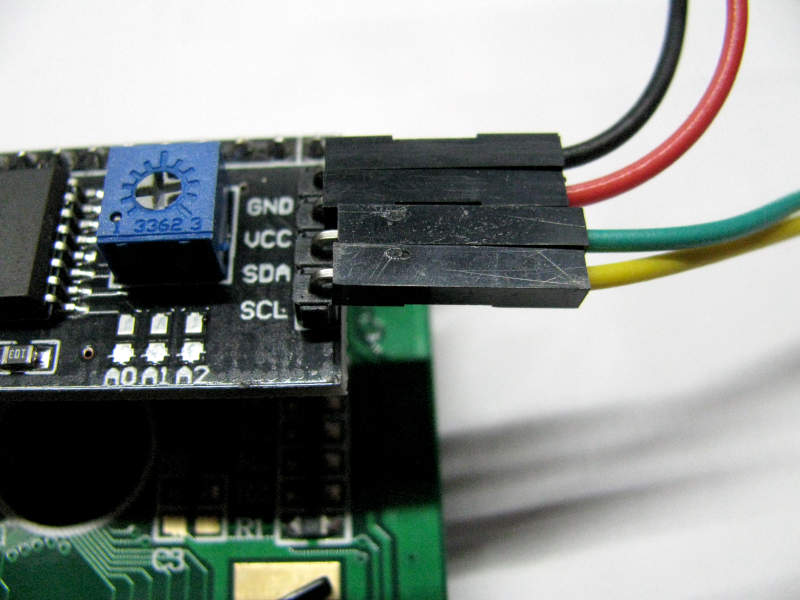
Quest'ultima versione è particolarmente comoda per i principianti, perché consente di collegare il display ad Arduino utilizzando soltanto quattro connessioni:
- GND, per la massa;
- VCC, per l'alimentazione;
- SDA, per la linea dei dati;
- SCL, per la linea del clock, che coordina la comunicazione.
Grazie a questa interfaccia possiamo controllare il display utilizzando pochi collegamenti, lasciando liberi molti dei pin di Arduino per altri componenti.
Nel prossimo paragrafo vedremo più da vicino come funziona la comunicazione I2C e perché permette di semplificare il collegamento tra Arduino e il display.
7.2 Come Funziona l'Interfaccia I2C
Per collegare un display ad Arduino è necessario che i due componenti possano comunicare tra loro. Esistono diversi sistemi di comunicazione elettronica, chiamati protocolli di comunicazione, che stabiliscono come i dispositivi devono scambiarsi le informazioni.
Uno di questi protocolli è I2C (a volte scritto come I²C), spesso pronunciato in inglese come I-squared-C oppure in italiano I-due-C o I-quadro-C. Il nome deriva dall'inglese Inter-Integrated Circuit e identifica un sistema di comunicazione utilizzato per collegare tra loro diversi componenti elettronici.
Come comunica I2C?
L'interfaccia I2C utilizza principalmente due linee di comunicazione:
- SDA (Serial Data Line): è la linea attraverso cui vengono trasmessi i dati.
- SCL (Serial Clock Line): è la linea che fornisce il segnale di sincronizzazione, aiutando i dispositivi a coordinare lo scambio dei dati.
In modo semplificato, possiamo immaginare SDA come una strada sulla quale viaggiano le informazioni e SCL come un segnale che aiuta i dispositivi a sapere quando leggere o trasmettere i dati.
Oltre a queste due linee, i componenti devono condividere un riferimento elettrico comune, collegando le rispettive masse GND, e devono ricevere un'alimentazione adeguata.
Perché I2C è utile con Arduino?
Senza un'interfaccia I2C, un display LCD 1602 tradizionale può richiedere diversi pin di Arduino per ricevere i comandi e i dati necessari alla visualizzazione.
Con il modulo I2C, invece, la comunicazione avviene attraverso le due linee SDA e SCL. In questo modo, per il collegamento del display sono normalmente sufficienti quattro fili: GND, VCC, SDA e SCL.
Questa caratteristica è particolarmente utile quando realizziamo progetti che utilizzano contemporaneamente più componenti, come sensori, pulsanti, LED e servomotori. Riducendo il numero di pin impiegati per il display, possiamo conservarne molti altri per le nostre applicazioni.
I pin I2C di Arduino UNO R3
Sulla scheda Arduino UNO R3, le linee I2C corrispondono ai seguenti pin:
· SDA: pin analogico A4.
· SCL: pin analogico A5.
La scheda dispone anche di due pin dedicati, contrassegnati con le sigle SDA e SCL, che sono collegati alle stesse linee elettriche di A4 e A5. Possiamo utilizzare gli uni oppure gli altri, senza collegarli tutti contemporaneamente.
È importante ricordare che A4 e A5, quando vengono utilizzati per la comunicazione I2C, non sono disponibili contemporaneamente come normali ingressi analogici per altre funzioni indipendenti.
Il modulo I2C montato sul display
Il display LCD 1602 con interfaccia I2C è generalmente dotato di una piccola scheda elettronica fissata sul retro. Questo modulo si occupa di gestire la comunicazione tra Arduino e il display, semplificando il controllo delle righe e delle colonne.
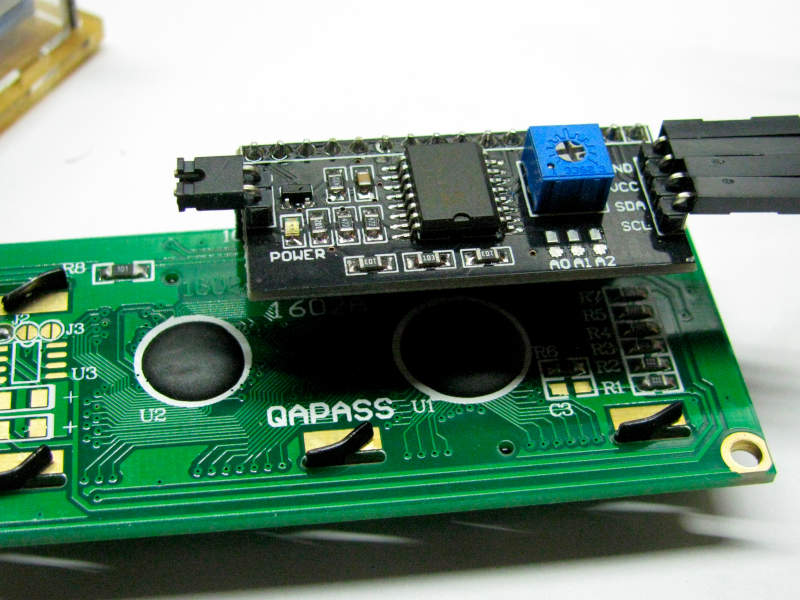
Su molti moduli è presente anche un piccolo potenziometro, cioè un componente regolabile che permette di modificare il contrasto dei caratteri. Se il display è alimentato ma il testo non è visibile, potrebbe essere necessario regolare questo potenziometro.
Il modulo può inoltre avere un indirizzo I2C, utilizzato per identificare il dispositivo durante la comunicazione. L'indirizzo dipende dal modello e dalla configurazione del modulo: non è quindi sempre uguale per tutti i display.
Nel prossimo paragrafo prepareremo il materiale necessario e collegheremo il display LCD 1602 ad Arduino UNO R3.
7.3 Prepariamo il Materiale e Colleghiamo il Display
Dopo aver visto come funziona il display LCD 1602 e come comunica con Arduino attraverso l'interfaccia I2C, possiamo passare alla realizzazione del nostro primo circuito.
L'obiettivo è semplice: collegare correttamente il display alla scheda Arduino UNO R3 e preparare tutto il necessario per visualizzare un messaggio.
Materiale necessario
Per questa esercitazione avremo bisogno di:
- una scheda Arduino UNO R3;
- un display LCD 1602 con modulo I2C già montato sul retro;
- una breadboard, se utile per organizzare i collegamenti;
- quattro fili jumper compatibili con i connettori del display e di Arduino;
- un cavo USB per collegare Arduino al computer.
Il display deve essere dotato del modulo I2C: un LCD 1602 privo di questo modulo richiede collegamenti differenti e non può essere collegato seguendo direttamente le istruzioni di questo paragrafo.
Individuiamo i pin del display
Sul modulo I2C, generalmente troviamo quattro pin contrassegnati dalle seguenti sigle:
- GND: massa;
- VCC: alimentazione positiva;
- SDA: linea dei dati;
- SCL: linea del clock.
Prima di effettuare i collegamenti, controlliamo le sigle stampate sul modulo. L'ordine dei pin può variare a seconda del modello, quindi non dobbiamo presumere che siano sempre disposti nello stesso modo.
Colleghiamo il display ad Arduino
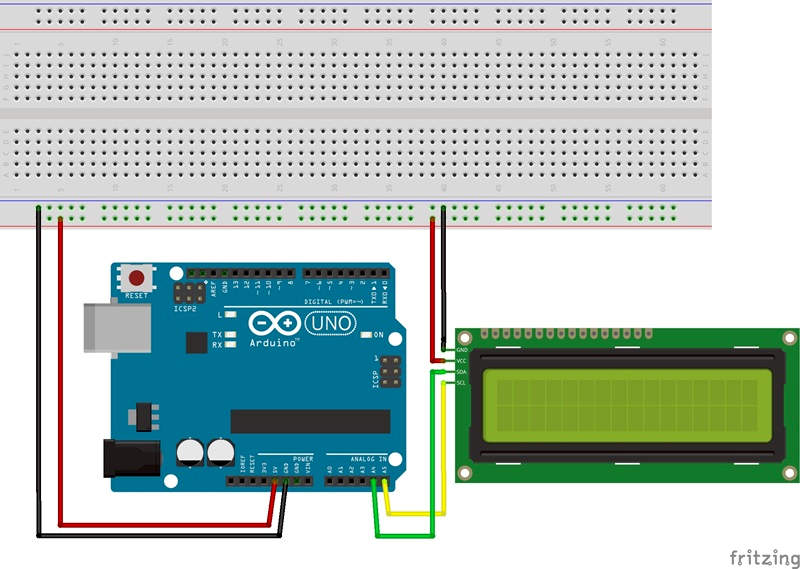
Con Arduino scollegato dal cavo USB, realizziamo i collegamenti seguendo questa tabella.
|
Display LCD 1602 I2C |
Arduino UNO R3 |
|
GND |
GND |
|
VCC |
5V, se previsto dal modulo |
|
SDA |
SDA oppure A4 |
|
SCL |
SCL oppure A5 |
Per l'alimentazione, verifichiamo che il nostro modulo sia compatibile con i 5 V della scheda. Alcuni moduli I2C hanno caratteristiche elettriche differenti, quindi è sempre opportuno controllare le indicazioni del produttore.
Possiamo collegare SDA e SCL ai pin dedicati presenti sulla scheda oppure, in alternativa, rispettivamente ad A4 e A5. Entrambe le soluzioni utilizzano le stesse linee di comunicazione.
Una volta terminati i collegamenti, controlliamo che ogni filo sia inserito nel pin corretto e che non vi siano contatti accidentali tra connessioni diverse.
Controlliamo il circuito prima di alimentarlo
Prima di collegare il cavo USB, verifichiamo attentamente:
- che GND sia collegato a GND;
- che VCC sia collegato all'alimentazione corretta;
- che SDA e SCL non siano stati invertiti;
- che i collegamenti siano saldi e non vi siano fili scoperti che possano provocare cortocircuiti.
A questo punto possiamo collegare Arduino al computer tramite USB.
Il display potrebbe accendersi e mostrare una fila di rettangoli oppure non mostrare alcun carattere. Questo non significa necessariamente che ci sia un problema: non abbiamo ancora caricato un programma che invii le informazioni da visualizzare e potrebbe essere necessario regolare il contrasto.
7.4 Installiamo la Libreria e Disegniamo il Diagramma di Flusso
Abbiamo collegato il display LCD 1602 ad Arduino UNO R3. Prima di poter visualizzare un messaggio, dobbiamo però spiegare ad Arduino come comunicare con il display.
Per farlo utilizzeremo una libreria, cioè un insieme di funzioni già scritte che ci permette di controllare un componente senza dover programmare da zero tutti i dettagli della comunicazione.
Che cos'è una libreria?
Fino a questo momento abbiamo utilizzato istruzioni come pinMode(), digitalWrite() e analogRead(), disponibili nell'ambiente di programmazione Arduino.
Quando lavoriamo con componenti più complessi, come un display LCD, può essere necessario utilizzare funzioni aggiuntive. Le librerie mettono a disposizione queste funzioni e semplificano la scrittura del programma.
Per il nostro display utilizzeremo una libreria compatibile con i moduli LCD 1602 dotati di interfaccia I2C, comunemente chiamata LiquidCrystal_I2C.
È importante sapere che esistono diverse versioni di questa libreria, che possono avere piccole differenze nelle funzioni disponibili e nel modo in cui viene inizializzato il display. Per questo motivo, durante l'installazione e la programmazione, dovremo utilizzare una versione compatibile con il codice dell'esercitazione.
Installiamo la libreria nell'IDE Arduino
Per installare la libreria possiamo utilizzare il gestore di librerie integrato nell'IDE Arduino.
- Apriamo l'Arduino IDE sul computer.
- Dal menu laterale, oppure dal menu degli strumenti a seconda della versione utilizzata, apriamo il Gestore librerie (Library Manager).
- Nel campo di ricerca digitiamo LiquidCrystal_I2C.
- Individuiamo una libreria compatibile con il display LCD I2C e installiamola.
- Attendere il completamento dell'installazione prima di procedere.
Poiché possono essere presenti più librerie con nomi simili, è importante seguire le indicazioni relative alla versione scelta e utilizzare esempi compatibili con essa.
Prepariamo il programma
Una volta installata la libreria, possiamo creare un nuovo programma nell'IDE Arduino.
Per utilizzare le funzioni della libreria, all'inizio del programma inseriremo questa istruzione:
#include <LiquidCrystal_I2C.h>
La direttiva #include indica al compilatore di rendere disponibili al programma le dichiarazioni contenute nella libreria.
In questo modo potremo utilizzare le funzioni necessarie per inizializzare il display, posizionare il cursore e visualizzare testo.
L'indirizzo I2C del display
Per comunicare con il display, Arduino deve anche conoscere il suo indirizzo I2C, cioè il valore che identifica il dispositivo sul bus di comunicazione.
Molti moduli LCD 1602 utilizzano l'indirizzo 0x27 oppure 0x3F, ma non è possibile stabilire quale sia quello corretto soltanto dal tipo di display: dipende dal modulo utilizzato.
Ora che abbiamo collegato il display LCD 1602 ad Arduino e installato la libreria necessaria, possiamo scrivere il nostro primo programma per visualizzare un messaggio.
Il nostro obiettivo è mostrare due righe di testo sul display, utilizzando poche istruzioni e imparando come controllare la posizione del cursore.
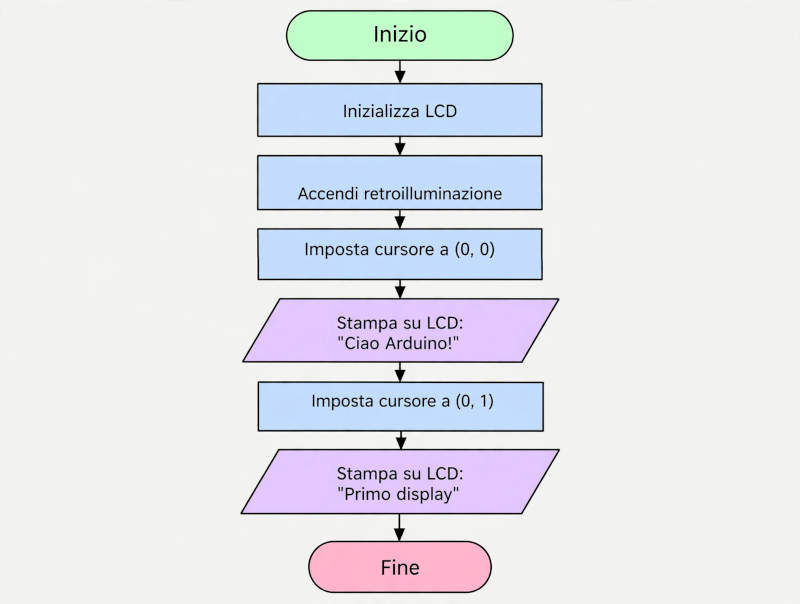
Cominciamo come sempre disegnando il nostro diagramma di flusso:
7.5 Scriviamo il Programma e Visualizziamo il Primo Messaggio
Una volta che abbiamo le idee chiare su come dovrà essere il flusso del programma, potremo passare a scrivere il codice.
Scriviamo il programma
Apriamo l'IDE Arduino, creiamo un nuovo sketch e inseriamo il seguente codice:
/*  Esercizio N.07.5
    Scrive due righe di testo sul display 1602 tramite interfaccia I2C */
#include <LiquidCrystal_I2C.h>
LiquidCrystal_I2C lcd(0x27, 16, 2);
void setup() {
  // put your setup code here, to run once:
  lcd.init();
  lcd.backlight();
  lcd.setCursor(0, 0);
  lcd.print("Ciao Arduino!");
  lcd.setCursor(0, 1);
  lcd.print("Primo display");
}

void loop() {
  // put your main code here, to run repeatedly:
}
Prima di caricare il programma, controlliamo che la libreria installata supporti le funzioni utilizzate nel codice. Alcune versioni possono richiedere un'inizializzazione leggermente diversa.
Analizziamo le istruzioni principali
La prima riga:
#include <LiquidCrystal_I2C.h>
permette di utilizzare la libreria che gestisce la comunicazione con il display.
L'istruzione:
LiquidCrystal_I2C lcd(0x27, 16, 2);
crea un oggetto chiamato lcd, attraverso il quale potremo comandare il display.
I tre parametri indicano:
- 0x27: l'indirizzo I2C del modulo, che deve corrispondere a quello effettivo del nostro dispositivo;
- 16: il numero di colonne;
- 2: il numero di righe.
Se il nostro modulo utilizza un indirizzo differente, dovremo sostituire 0x27 con quello corretto.
All'interno della funzione setup() troviamo:
lcd.init();
Questa istruzione inizializza il display e prepara la comunicazione con Arduino.
Subito dopo troviamo:
lcd.backlight();
che accende la retroilluminazione, cioè la luce che permette di vedere più facilmente i caratteri sul display.
Scriviamo il testo sul display
Per stabilire dove iniziare a scrivere utilizziamo:
lcd.setCursor(0, 0);
Questa istruzione posiziona il cursore alla colonna 0 della riga 0, cioè all'inizio della prima riga.
Successivamente:
lcd.print("Ciao Arduino!");
visualizza il testo indicato tra virgolette.
Per scrivere sulla seconda riga utilizziamo:
lcd.setCursor(0, 1);
lcd.print("Primo display");
In questo caso il cursore viene posizionato all'inizio della seconda riga.
È importante ricordare che gli indici delle righe e delle colonne partono da zero. Per questo motivo, sul display a due righe, la prima riga corrisponde all'indice 0 e la seconda all'indice 1.
Perché la funzione loop() è vuota?
In questo primo programma, tutte le operazioni vengono eseguite una sola volta all'interno di setup(), quando Arduino si avvia o viene riavviato.
La funzione loop() rimane vuota perché non abbiamo bisogno di ripetere continuamente le istruzioni: una volta visualizzato il messaggio, il display può mantenerlo visibile.
Carichiamo il programma e verifichiamo il risultato
Dopo aver scritto il codice:
- Colleghiamo Arduino al computer tramite USB.
- Selezioniamo la scheda Arduino UNO e la porta corretta nell'IDE.
- Verifichiamo e carichiamo il programma.
- Osserviamo il display.
Se tutto funziona correttamente, dovremmo leggere:
Ciao Arduino!
Primo display
Se la retroilluminazione è accesa ma non vediamo il testo, proviamo a regolare lentamente il potenziometro del contrasto sul modulo I2C. Se il testo continua a non comparire, dovremo verificare i collegamenti, l'indirizzo I2C e la compatibilità della libreria utilizzata.
Abbiamo così realizzato il nostro primo programma che permette ad Arduino di comunicare con un display e visualizzare informazioni senza dover utilizzare il Monitor Seriale.
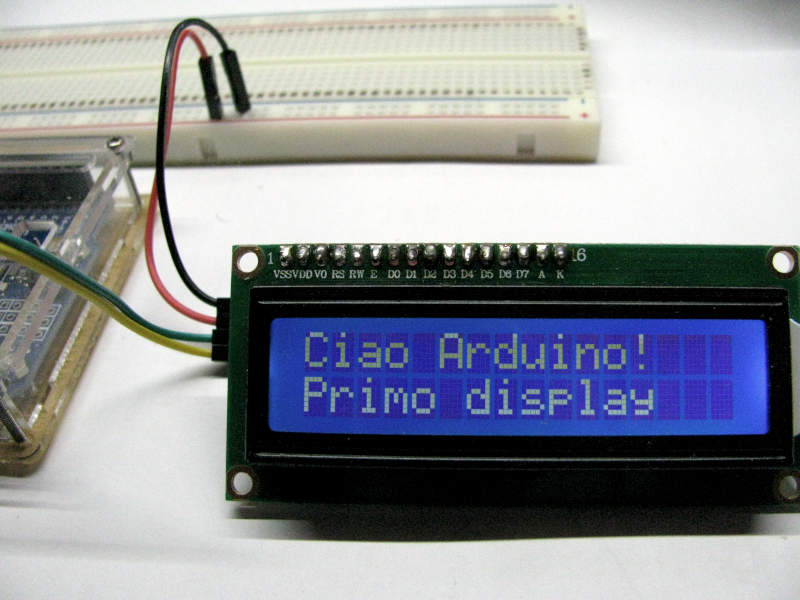
Nel prossimo paragrafo utilizzeremo il display per mostrare non soltanto messaggi, ma anche numeri e valori letti da un sensore, riprendendo l'esercitazione sul fotoresistore che abbiamo realizzato nel capitolo precedente.
7.6 Visualizziamo Numeri e Valori di un Sensore
Nel paragrafo precedente abbiamo imparato a visualizzare un messaggio sul display LCD 1602. Ora faremo un passo avanti: utilizzeremo il display per mostrare un valore numerico letto da un sensore.
Riprenderemo il fotoresistore (LDR) utilizzato nel Capitolo 6. In questo modo potremo osservare come cambia la lettura del sensore al variare della luminosità, visualizzando il risultato direttamente sul display.
Prepariamo il circuito
Per questa esercitazione utilizzeremo:
- Arduino UNO R3 con il relativo cavo USB;
- un display LCD 1602 con modulo I2C;
- un fotoresistore (LDR);
- una resistenza da 10 kΩ;
- una breadboard;
- fili jumper;
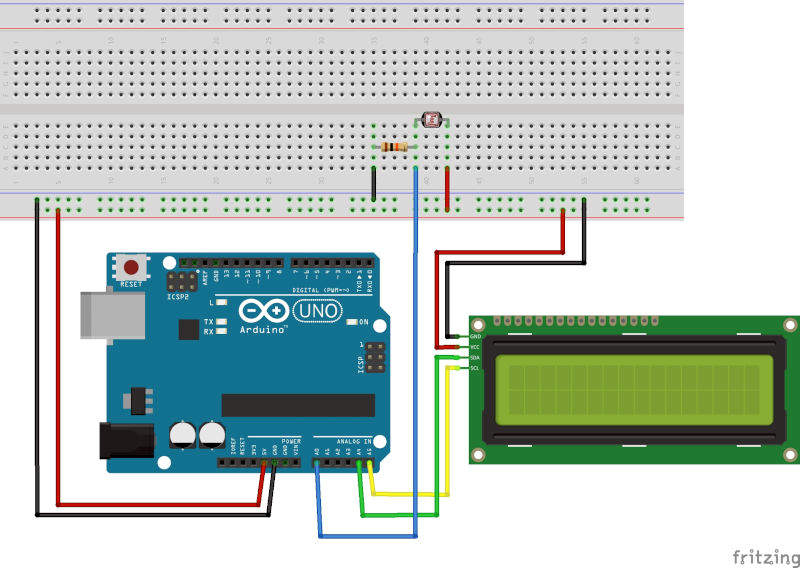
Manteniamo il circuito del sensore di luce già realizzato nel Capitolo 6:
- colleghiamo un terminale del fotoresistore al pin 5V di Arduino;
- colleghiamo l'altro terminale del fotoresistore al pin analogico A0;
- colleghiamo una resistenza da 10 kΩ tra A0 e GND.
Il display LCD deve rimanere collegato attraverso il modulo I2C, come visto nel paragrafo 7.3.
Disegniamo il Diagramma di Flusso
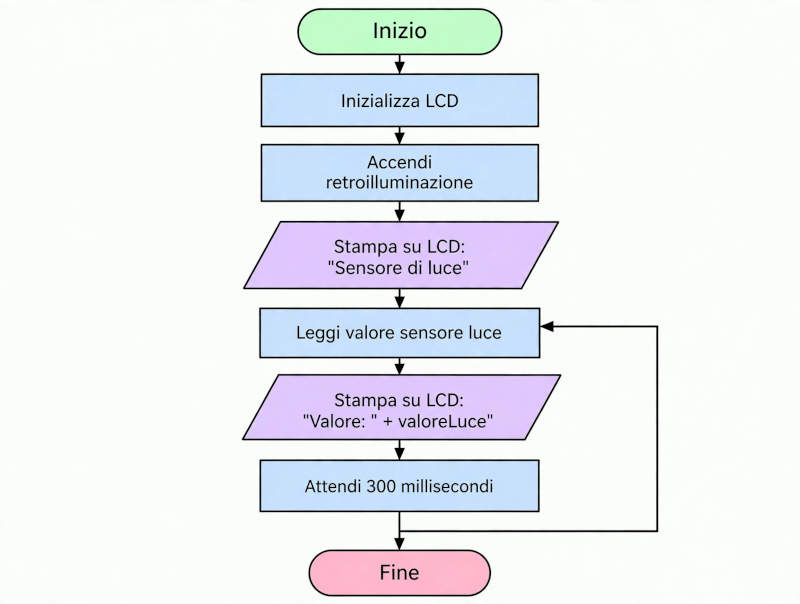
A differenza del programma precedente, che mostrava sul display un testo fisso, ora vogliamo visualizzare un valore letto dal fotoresistore. Poiché questo valore cambia in base alla luce che il sensore riceve, il programma dovrà ripetere di continuo due operazioni: leggere il sensore e scrivere il risultato sul display.
Scriviamo il programma
Apriamo un nuovo sketch nell'IDE Arduino e inseriamo il seguente codice. Utilizziamo lo stesso indirizzo I2C e la stessa libreria del paragrafo 7.5.
/*  Esercizio N.07.6
    Rileva la luce con una fotoresistenza e scrive il valore di intensita sul display 1602 */
#include <Wire.h>
#include <LiquidCrystal_I2C.h>
LiquidCrystal_I2C lcd(0x27, 16, 2);
void setup() {
  // put your setup code here, to run once:
  lcd.init();
  lcd.backlight();
  lcd.setCursor(0, 0);
  lcd.print("Sensore di luce");
}

void loop() {
  // put your main code here, to run repeatedly:
  int valoreLuce = analogRead(A0); // legge il valore analogico presente sul pin A0 e lo memorizza nella variabile valoreLuce
  lcd.setCursor(0, 1);
  lcd.print("Valore: ");
  lcd.print(valoreLuce);
  lcd.print("   ");
  delay(300);
}
Come nel paragrafo precedente, se il tuo modulo utilizza un indirizzo diverso da 0x27, sarà necessario inserire quello corretto. Inoltre, il codice presuppone una versione della libreria LiquidCrystal_I2C compatibile con le funzioni utilizzate.
Analizziamo le nuove istruzioni
La prima parte del programma è simile a quella che abbiamo già visto: inizializziamo il display, accendiamo la retroilluminazione e scriviamo il titolo sulla prima riga.
La novità principale si trova nella funzione loop().
int valoreLuce = analogRead(A0);
Con questa istruzione Arduino legge il valore analogico presente sul pin A0 e lo memorizza nella variabile valoreLuce.
Sulla scheda Arduino UNO R3, analogRead() restituisce normalmente un numero compreso tra 0 e 1023, in base alla tensione misurata rispetto al riferimento analogico.
Per visualizzare il risultato utilizziamo:
lcd.setCursor(0, 1);
lcd.print("Valore: ");
lcd.print(valoreLuce);
La prima istruzione posiziona il cursore all'inizio della seconda riga. Le successive visualizzano la scritta Valore: e il numero contenuto nella variabile.
Infine:
delay(300);
introduce una pausa di 300 millisecondi prima della lettura successiva. Il valore sul display viene quindi aggiornato più volte al secondo.
Abbiamo aggiunto anche:
lcd.print(" ");
Questi spazi aiutano a cancellare eventuali cifre rimaste dalla lettura precedente quando il nuovo numero è più corto. Senza questa precauzione, ad esempio, passando da 1000 a 999, sul display potrebbe rimanere una cifra indesiderata.
Carichiamo il programma e osserviamo il risultato
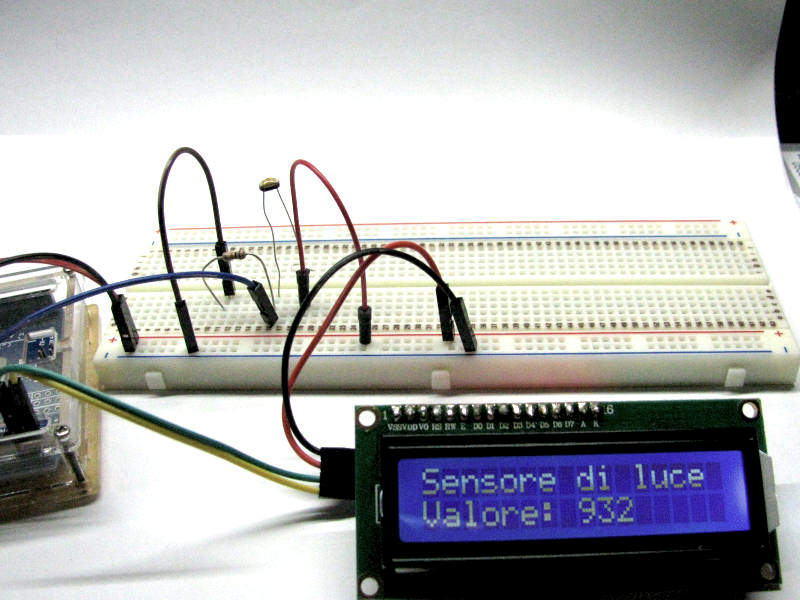
Carichiamo lo sketch su Arduino e osserviamo il display. Dovremmo vedere una schermata simile a questa:
Sensore di luce
Valore: 675
Il numero è soltanto un esempio: il valore effettivo dipende dalla luminosità dell'ambiente e dalle caratteristiche del fotoresistore.
Proviamo a coprire il sensore con una mano e poi a illuminarlo maggiormente. Nel circuito utilizzato nel Capitolo 6, con il fotoresistore collegato tra 5V e A0 e la resistenza da 10 kΩ tra A0 e GND, il valore letto tende ad aumentare quando aumenta la luminosità e a diminuire quando la luce diminuisce.
Ricordiamo che il numero visualizzato non rappresenta direttamente la luminosità in lux: è una lettura analogica convertita in un valore numerico da Arduino.
Perché è utile visualizzare i dati sul display?
Con questa semplice modifica abbiamo trasformato il nostro circuito in un piccolo strumento di monitoraggio. Possiamo leggere il valore del sensore direttamente dal dispositivo, senza dover aprire il Monitor Seriale del computer.
Questa possibilità sarà molto utile nei prossimi progetti, nei quali utilizzeremo i display per mostrare informazioni sul funzionamento del sistema, come la distanza rilevata da un sensore o lo stato di un dispositivo.
Nel prossimo paragrafo vedremo come individuare e correggere alcuni problemi comuni che possono verificarsi durante l'utilizzo del display LCD 1602.
7.7 Proviamo e Correggiamo il Programma
Quando realizziamo un circuito elettronico e scriviamo un programma, può capitare che il risultato non sia quello previsto. È una situazione normale: imparare a individuare e correggere gli errori è una parte importante del lavoro con Arduino.
In questo paragrafo vedremo come affrontare alcuni problemi comuni che possono verificarsi utilizzando il display LCD 1602 con interfaccia I2C.
Il display non si accende
Se il display rimane completamente spento, controlliamo innanzitutto i collegamenti elettrici.
- Verifichiamo che il cavo USB sia collegato correttamente e che Arduino sia alimentato.
- Controlliamo che il pin VCC del display sia collegato all'alimentazione prevista dal modulo.
- Verifichiamo che GND sia collegato correttamente.
- Controlliamo che i fili siano inseriti nei pin giusti e che non siano allentati.
Se i collegamenti sono corretti ma il display rimane spento, potrebbe esserci un problema con il modulo o con la sua alimentazione.
Il display è acceso, ma non si vede il testo
Può capitare che la retroilluminazione sia accesa, ma che i caratteri non siano visibili oppure che sul display compaiano soltanto dei rettangoli.
In questo caso possiamo provare a regolare lentamente il potenziometro del contrasto, che si trova generalmente sul retro del modulo I2C.
Se il testo continua a non comparire, controlliamo che il programma sia stato caricato correttamente e che l'indirizzo I2C indicato nel codice corrisponda a quello del nostro modulo. Potrebbe essere necessario verificare anche la compatibilità della libreria utilizzata.
Il display mostra il messaggio, ma il valore del sensore non cambia
Se la prima riga viene visualizzata correttamente, ma il numero rimane sempre uguale, il problema potrebbe riguardare il circuito del fotoresistore oppure la lettura analogica.
Controlliamo che:
- il fotoresistore sia collegato tra 5V e A0;
- la resistenza da 10 kΩ sia collegata tra A0 e GND;
- il punto in cui si incontrano fotoresistore e resistenza sia collegato al pin A0;
- il programma contenga l'istruzione analogRead(A0) all'interno della funzione loop().
Possiamo anche aprire temporaneamente il Monitor Seriale e visualizzare il valore letto da Arduino, aggiungendo Serial.begin(9600); nella funzione setup() e Serial.println(valoreLuce); subito dopo la lettura del sensore. In questo modo possiamo verificare se il valore cambia indipendentemente da ciò che appare sul display.
Se il valore non cambia neppure sul Monitor Seriale, è opportuno controllare prima il circuito del sensore.
Sul display rimangono cifre indesiderate
Immaginiamo che una lettura mostri il numero 1000 e quella successiva il numero 999. Se il programma scrive soltanto le nuove cifre senza cancellare quelle precedenti, sul display potrebbe rimanere un carattere in più, per evitare questo problema, nel nostro programma abbiamo aggiunto tre spazi dopo il valore:
lcd.print(" ");
Questi spazi sovrascrivono eventuali caratteri rimasti dalla visualizzazione precedente. È una soluzione semplice e adatta ai nostri primi programmi.
Un metodo per individuare gli errori
Quando qualcosa non funziona, è meglio procedere con ordine invece di modificare contemporaneamente il circuito e il programma.
Possiamo seguire questi passaggi:
- Controllare l'alimentazione e i collegamenti del display, dei sensori e degli attuatori.
- Verificare il programma, assicurandoci che sia stato compilato e caricato senza errori.
- Confrontare i valori dei sensori con quelli visualizzati sul Monitor Seriale, se necessario.
- Modificare una cosa alla volta, osservando il risultato prima di procedere.
7.8 Esercizi e Varianti
Ora che sappiamo collegare un display LCD 1602 ad Arduino e utilizzarlo per visualizzare messaggi e valori numerici, possiamo provare alcune modifiche al programma.
Gli esercizi seguenti sono organizzati in ordine di difficoltà crescente. I primi servono a prendere confidenza con le istruzioni già utilizzate, mentre gli ultimi richiedono di combinare più conoscenze.
Esercizio 1 — Personalizzare il messaggio
Modifica il programma del paragrafo 7.5, sostituendo i messaggi visualizzati sul display con due frasi a tua scelta.
Ad esempio, puoi mostrare il nome del progetto sulla prima riga e una breve descrizione sulla seconda.
Ricorda che il display dispone di 16 caratteri per riga. Se il testo è troppo lungo, potrebbe non essere visualizzato interamente.
Obiettivo: imparare a modificare il testo e a utilizzare lcd.setCursor() e lcd.print().
Esercizio 2 — Visualizzare un valore con un'etichetta diversa
Nel programma del paragrafo 7.6, la seconda riga mostra il testo Valore: seguito dalla lettura del fotoresistore.
Modifica il messaggio, utilizzando ad esempio:
lcd.print("Luce: ");
Prova anche a modificare il titolo della prima riga.
Obiettivo: imparare a personalizzare le informazioni mostrate sul display senza modificare il funzionamento del sensore.
Esercizio 3 — Modificare la frequenza di aggiornamento
Nel programma del paragrafo 7.6 troviamo questa istruzione:
delay(300);
Prova a sostituire 300 con 1000 e poi con 100.
Osserva il comportamento del display e cerca di capire come cambia la frequenza con cui vengono aggiornati i valori.
Obiettivo: comprendere come una pausa nel programma influisce sulla frequenza di aggiornamento delle informazioni.
Esercizio 4 — Visualizzare un messaggio in base alla luminosità
Modifica il programma del paragrafo 7.6 affinché il display mostri un messaggio diverso a seconda del valore letto dal fotoresistore.
Utilizza una soglia iniziale di 500:
- se il valore è maggiore di 500, visualizza Luce intensa;
- altrimenti, visualizza Poca luce.
Puoi utilizzare una struttura if...else, già incontrata nel Capitolo 5.
Obiettivo: combinare la lettura di un sensore, una condizione e la visualizzazione di un messaggio.
Esercizio 5 — Realizzare un piccolo monitor di luminosità
Prova a combinare gli esercizi precedenti per realizzare un programma che mostri sulla prima riga:
Monitor luminosita
e sulla seconda riga il valore letto dal fotoresistore.
Quando il valore supera la soglia stabilita, il programma dovrà inoltre visualizzare un messaggio che segnala una luminosità elevata. Quando il valore scende sotto la soglia, dovrà indicare una luminosità ridotta.
Poiché il display dispone soltanto di due righe, dovrai decidere come organizzare le informazioni: puoi, ad esempio, mostrare il valore numerico durante il normale funzionamento e sostituire temporaneamente il titolo con il messaggio relativo alla luminosità.
Obiettivo: realizzare una semplice applicazione che acquisisce un dato, lo elabora e comunica il risultato all'utente.
Domande di verifica
Prima di passare al capitolo successivo, prova a rispondere a queste domande:
- Che cosa significa la sigla LCD?
- Che cosa indica il numero 1602 nel nome del display?
- Qual è il vantaggio di utilizzare un modulo I2C?
- A cosa servono le linee SDA e SCL?
- Qual è la funzione della libreria LiquidCrystal_I2C?
- A cosa servono le istruzioni lcd.setCursor() e lcd.print()?
- Perché possiamo visualizzare sul display il valore restituito da analogRead(A0)?
- Qual è la differenza tra visualizzare un valore numerico e visualizzare un messaggio scelto attraverso una condizione?
Conclusione del capitolo
In questo capitolo abbiamo imparato a utilizzare un display LCD 1602 con interfaccia I2C, a collegarlo ad Arduino e a programmare la visualizzazione di messaggi e valori numerici.
Abbiamo inoltre ripreso il sensore di luce del Capitolo 6, imparando a mostrare direttamente sul display i dati acquisiti e a scegliere un messaggio in base al valore rilevato.
Il display ci permette quindi di trasformare un semplice circuito in un dispositivo capace di comunicare informazioni in modo autonomo, senza dover ricorrere continuamente al computer.
Nei prossimi capitoli approfondiremo la programmazione e l'utilizzo di altri componenti elettronici. Queste conoscenze ci serviranno per costruire, passo dopo passo, un sistema robotico capace di rilevare ciò che accade nell'ambiente e reagire di conseguenza.
Cosa ci aspetta nel prossimo capitolo...
Finora abbiamo imparato a collegare componenti, a leggere un sensore e a mostrare i risultati sul display. Nel prossimo Capitolo 8 - Programmare Arduino: variabili, cicli, funzioni e millis() per dare un cervello ai tuoi progetti faremo un passo avanti: scopriremo come “ragiona” Arduino e come possiamo insegnargli a prendere decisioni da solo.
Vedremo come far ricordare al nostro programma le informazioni importanti, come confrontare i valori per scegliere cosa fare, come ripetere le operazioni senza riscrivere le stesse righe e come mettere ordine nel codice, in modo che resti chiaro anche quando i progetti diventano più ambiziosi. Capiremo anche come gestire il tempo, per fare in modo che Arduino possa occuparsi di più cose contemporaneamente senza fermarsi ad aspettare.
E poiché sbagliare fa parte del gioco, impareremo anche a individuare e correggere gli errori con metodo. Sarà il capitolo in cui il nostro Arduino smetterà di eseguire semplici comandi e comincerà a comportarsi in modo davvero “intelligente”: una base preziosa per il progetto finale che ci aspetta.
Se ti incuriosisce vedere dove ci porterà questo percorso, dai un’occhiata alla pagina Corso Base di Robotica con Arduino per Principianti: qui trovi l’indice completo, dal primo capitolo fino al progetto finale, e puoi scegliere se proseguire in ordine o tornare a ripassare un argomento.
Se hai trovato utile questo corso e desideri approfondire altri progetti legati alla robotica o all'elettronica hobbistica, puoi continuare la lettura visitando gli altri contenuti presenti nella sezione del sito dedicata all'Elettronica e Robotica, dove troverai molte altre guide pratiche e spiegazioni passo‑passo.
Volevo segnalare che le immagini presenti nel corso sono state in parte generate dall’Intelligenza Artificiale, e chiedo scusa per le possibili imprecisioni che potrebbero contenere. Anche la stesura del corso è stata realizzata con l’aiuto dell’IA, ma l’impostazione è frutto della mia esperienza: sono un programmatore in pensione e, nel corso della mia carriera, ho tenuto diversi corsi. Ho quindi scelto gli argomenti, organizzato l’intero svolgimento del corso e revisionato personalmente il testo.
Tengo molto alla qualità e all'originalità dei contenuti che pubblico. Per questo preferisco che non vengano copiati o ripubblicati altrove. Se però ritieni che questa guida possa essere utile ad altre persone, sarò davvero felice se vorrai condividere il link alla pagina: è il modo più corretto per diffondere le informazioni e sostenere il lavoro che c'è dietro ogni articolo.
Grazie
Luciano (Capitan Farloc)