
 English (United Kingdom)
 Italiano (Italia)

Indice
- 8.1 Le Variabili e i Tipi di Dato
- 8.2 Gli Operatori e le Condizioni
- 8.3 I Cicli e le Ripetizioni
- 8.4 Le Funzioni: Organizziamo il Programma
- 8.5 Commentare il Codice: Scrivere Programmi Comprensibili
- 8.6 Memorizzare e Aggiornare lo Stato di un Sistema
- 8.7 Il Tempo nei Programmi
- 8.8 Proviamo e Correggiamo il Programma
- Cosa ci aspetta nel prossimo capitolo...
8.1 Le Variabili e i Tipi di Dato
Nei capitoli precedenti abbiamo scritto diversi programmi per controllare LED, leggere sensori e visualizzare informazioni sul display LCD. In questi programmi abbiamo già utilizzato le variabili, anche se forse non abbiamo ancora approfondito completamente il loro funzionamento.
Una variabile è uno spazio di memoria nel quale il programma può conservare un valore e utilizzarlo durante la sua esecuzione. Possiamo immaginarla come un piccolo contenitore a cui assegniamo un nome, così da poter recuperare e modificare il valore che contiene.
Ad esempio, nel programma del sensore di luce abbiamo utilizzato questa istruzione:
int valoreLuce = analogRead(A0);
Con questa istruzione Arduino legge il valore analogico presente sul pin A0 e lo memorizza nella variabile valoreLuce. In questo modo possiamo utilizzare il risultato in altre istruzioni, ad esempio per visualizzarlo sul display oppure per confrontarlo con una soglia.
Dichiarare una variabile
Per creare una variabile dobbiamo indicare alcune informazioni fondamentali: il tipo di dato che dovrà contenere e il nome che vogliamo assegnarle.
Ad esempio:
int temperatura = 25;
In questa istruzione:
- int indica il tipo di dato;
- temperatura è il nome della variabile;
- 25 è il valore iniziale assegnato alla variabile.
Questa operazione viene chiamata dichiarazione e inizializzazione della variabile.
Il nome può essere scelto liberamente, purché rispetti le regole del linguaggio. È buona abitudine utilizzare nomi che descrivano chiaramente il significato del valore contenuto, come valoreLuce, distanza o statoPulsante.
Dove dichiarare le variabili
Come abbiamo visto in molti dei programmi precedenti, una variabile può essere dichiarata nel momento stesso in cui le assegniamo per la prima volta un valore, come nell'istruzione int valoreLuce = analogRead(A0);. È un modo comodo e molto diffuso, perfettamente adatto ai programmi brevi e alle variabili temporanee, cioè quelle che servono soltanto all'interno di una funzione.
Quando i programmi diventano più lunghi e complessi, però, è consigliabile adottare una buona abitudine: dichiarare all'inizio del programma le variabili più importanti, inizializzandole subito con un valore di partenza, cioè 0 per i numeri, false per le variabili booleane e un testo vuoto per le variabili alfanumeriche (le vedremo tra poco). Questo vale in particolare per i pin, le soglie e le variabili che devono conservare un'informazione tra una ripetizione di loop() e la successiva.
I vantaggi sono due:
- Ritrovare le variabili facilmente. Se il programma non funziona e dobbiamo cercare l'errore, trovare tutte le variabili elencate in un unico punto, magari con un breve commento accanto a ciascuna, permette di capire subito quali valori il programma utilizza e di controllarli uno alla volta.
- Evitare valori imprevedibili. Una variabile dichiarata senza un valore iniziale non vale necessariamente zero: può contenere un valore casuale, rimasto nella memoria di Arduino. Inizializzarla sempre evita comportamenti strani, difficili da individuare.
Vediamo un esempio di programma ordinato in questo modo:
// --- Pin utilizzati ---
const int pinLED = 13;
// --- Soglie e valori fissi ---
const int sogliaLuce = 500;
// --- Variabili di stato ---
int valoreLuce = 0; // Ultima lettura del sensore
bool ledAcceso = false; // Stato attuale del LED
void setup() {
pinMode(pinLED, OUTPUT);
}
void loop() {
valoreLuce = analogRead(A0);
// ...
}
Non è necessario applicare questa regola a ogni singola variabile: un contatore che serve solo dentro un ciclo for, per esempio, può essere dichiarato direttamente nel punto in cui viene utilizzato. L'importante è scegliere un criterio e mantenerlo: le variabili che descrivono il funzionamento generale del programma in alto e ben commentate, quelle temporanee dove servono, ma sempre con un valore iniziale.
Fare attenzione, inoltre, a un dettaglio: le variabili dichiarate all'inizio del programma, fuori da setup() e da loop(), restano in memoria per tutta l'esecuzione. Arduino UNO R3 ha una memoria RAM molto limitata, appena 2 KB, quindi conviene riservare questa posizione alle variabili che ne hanno davvero bisogno.
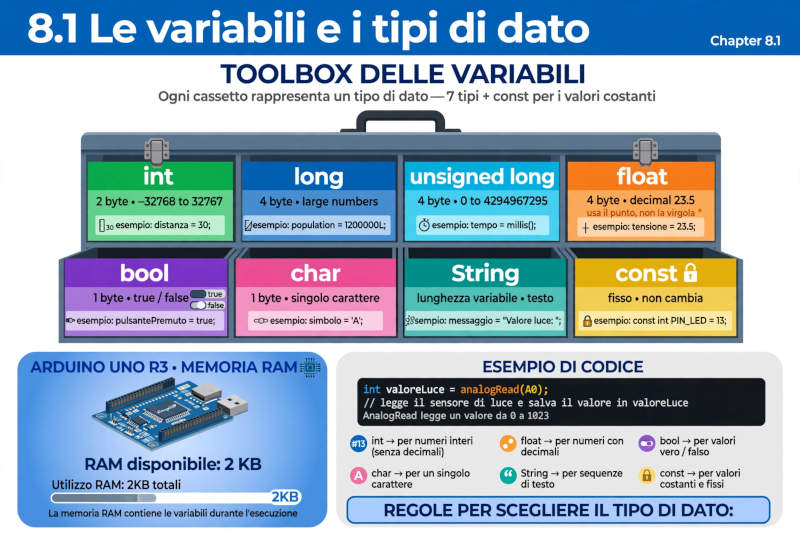
I principali tipi di dato
Non tutte le variabili contengono lo stesso tipo di informazione. Per questo motivo Arduino mette a disposizione diversi tipi di dato, ognuno adatto a determinate situazioni.
Vediamo quelli che utilizzeremo più spesso nei nostri progetti.
Il tipo int
Il tipo int viene utilizzato per memorizzare numeri interi, cioè numeri senza una parte decimale.
Ad esempio:
- int distanza = 30;
- int valoreLuce = 650;
Queste variabili possono contenere numeri interi utili per rappresentare una distanza espressa in centimetri, una lettura analogica o un valore utilizzato in una condizione.
Sull'Arduino UNO R3, che utilizza il microcontrollore ATmega328P, una variabile int occupa 2 byte e può contenere valori compresi tra -32768 e 32767.
Il tipo float
Il tipo float permette di memorizzare numeri con una parte decimale.
Ad esempio:
- float temperatura = 23.5;
- float distanza = 18.7;
Può essere utile quando lavoriamo con misure che richiedono valori decimali, come alcune temperature o distanze calcolate.
Sull'Arduino UNO R3, float occupa 4 byte. I valori decimali sono rappresentati con una precisione limitata, quindi non devono essere considerati matematicamente esatti in ogni operazione.
Nota: nel codice Arduino il separatore decimale è il punto, non la virgola. Si scrive quindi 23.5 e non 23,5.
Il tipo bool
Il tipo bool, abbreviazione di boolean, permette di memorizzare soltanto due valori: true e false, cioè vero e falso.
Ad esempio:
bool oggettoRilevato = false;
Questa variabile potrebbe indicare se un sensore ha individuato un oggetto: true significa che l'oggetto è stato rilevato, mentre false significa che non è stato rilevato.
Il tipo bool è particolarmente utile quando vogliamo rappresentare lo stato di un sistema, come un LED acceso o spento oppure un dispositivo attivo o inattivo.
Il tipo long e la parola unsigned
Oltre ai tipi di dato già visti, Arduino mette a disposizione anche long, utile quando dobbiamo memorizzare numeri interi più grandi di quelli che può contenere un int.
Su Arduino UNO R3, che utilizza il microcontrollore ATmega328P, i tipi int e long occupano quantità di memoria differenti:
- int occupa 2 byte e può rappresentare numeri interi da −32.768 a 32.767.
- long occupa 4 byte e può rappresentare numeri interi da −2.147.483.648 a 2.147.483.647.
La parola unsigned, che significa senza segno, può essere utilizzata con alcuni tipi numerici per indicare che la variabile deve contenere soltanto valori non negativi. In questo modo, utilizzando lo stesso spazio di memoria, è possibile rappresentare numeri positivi più grandi.
Per esempio, su Arduino UNO R3:
- unsigned int occupa 2 byte e può contenere valori da 0 a 65.535.
- unsigned long occupa 4 byte e può contenere valori da 0 a 4.294.967.295.
Vediamo un esempio:
int temperatura = -5;
unsigned long durata = 25000;
La prima variabile può rappresentare anche una temperatura negativa. La seconda memorizza una durata espressa in microsecondi e, non dovendo rappresentare valori negativi, utilizza il tipo unsigned long.
Questo tipo di dato è particolarmente utile quando si misurano intervalli di tempo o si lavora con contatori che possono raggiungere valori elevati. Per esempio, Arduino utilizza unsigned long per la funzione millis(), che restituisce il numero di millisecondi trascorsi dall'avvio della scheda.
Ricorda: scegli il tipo di dato in base al genere e all'intervallo dei valori che devi memorizzare. Non tutte le variabili hanno bisogno di contenere numeri grandi, e non tutte devono poter assumere valori negativi.
Le variabili alfanumeriche: char e String
Finora abbiamo memorizzato soltanto numeri e valori vero/falso. Nei nostri progetti, però, ci capiterà spesso di dover gestire anche testo: un messaggio da mostrare sul display LCD, una frase da inviare al monitor seriale, il nome di un sensore. Per questo Arduino mette a disposizione le variabili alfanumeriche, cioè in grado di contenere lettere, cifre e simboli.
I due tipi principali sono char e String.
Il tipo char
Il tipo char permette di memorizzare un solo carattere: una lettera, una cifra o un simbolo. Occupa 1 byte. Il carattere si scrive tra apici singoli:
char lettera = 'A';
char simbolo = '#';
Il tipo String
Il tipo String permette di memorizzare un testo di lunghezza qualsiasi, cioè una sequenza di caratteri. Il testo si scrive tra virgolette doppie:
String messaggio = “Luce intensa”; String nomeSensore = “”;
Nota bene: String si scrive con la S maiuscola, perché Arduino distingue tra maiuscole e minuscole. Per inizializzare una variabile di testo vuota si usano due virgolette consecutive senza nulla in mezzo (""), non uno spazio: lo spazio è già un carattere a tutti gli effetti.
Una variabile String può essere stampata sul monitor seriale e può essere unita ad altri testi o a numeri:
String messaggio = "Valore luce: ";
int valoreLuce = 650;
Serial.println(messaggio + valoreLuce);
In questo caso il monitor seriale mostra Valore luce: 650.
Attenzione ai due tipi di virgolette. 'A' (apice singolo) è un carattere di tipo char, mentre "A" (virgolette doppie) è un testo. Confonderli è un errore molto comune quando si inizia.
Un consiglio per Arduino UNO R3. Le variabili String sono molto comode, ma gestiscono la memoria in modo dinamico e, con i pochi 2 KB di RAM di Arduino UNO R3, un uso intensivo può rendere il programma instabile. Per i nostri progetti sono perfette, purché si eviti di creare e modificare continuamente testi molto lunghi all'interno di loop().
Modificare il valore di una variabile
Una variabile può cambiare valore durante l'esecuzione del programma, consideriamo questo esempio:
int contatore = 0;
void setup() {
}
void loop() {
contatore = contatore + 1;
delay(1000);
}
Ogni volta che viene eseguita la funzione loop(), il valore di contatore aumenta di uno. Dopo un secondo vale 1, dopo due secondi vale 2 e così via.
Nell'istruzione:
contatore = contatore + 1;
il simbolo = rappresenta un'assegnazione. Arduino prende il valore attuale di contatore, aggiunge 1 e memorizza il nuovo risultato nella stessa variabile.
Questa istruzione è diversa da un'uguaglianza matematica: indica al programma di calcolare il valore a destra del simbolo e assegnarlo alla variabile a sinistra.
Le costanti: valori che non cambiano
In alcuni casi vogliamo utilizzare un valore che deve rimanere fisso durante l'esecuzione del programma. Per farlo possiamo dichiarare una costante utilizzando la parola chiave const.
Ad esempio:
const int sogliaLuce = 500;
In questo modo dichiariamo che sogliaLuce è un valore intero che non deve essere modificato dal programma dopo la sua inizializzazione.
Le costanti sono utili per rappresentare valori di riferimento, come la soglia oltre la quale accendere un LED oppure la distanza minima che vogliamo utilizzare in un progetto.
Utilizzare un nome descrittivo al posto di un numero scritto direttamente nelle istruzioni rende il programma più leggibile e facilita le modifiche successive.
Scegliere il tipo di dato corretto
Quando creiamo una variabile, è importante scegliere un tipo di dato adatto all'informazione che vogliamo memorizzare.
Possiamo ricordare queste semplici regole:
- utilizziamo int per i numeri interi;
- utilizziamo float per i numeri che possono avere una parte decimale;
- utilizziamo bool per rappresentare condizioni vere o false;
- utilizziamo char per un singolo carattere e String per un testo;
- utilizziamo const quando un valore deve rimanere fisso dopo l'inizializzazione.
Nei nostri programmi Arduino le variabili ci permettono di conservare le letture dei sensori, contare eventi, ricordare lo stato dei dispositivi e prendere decisioni in base ai valori acquisiti.
Per comodità riassumiamo in questo paragrafo tutti i tipi di variabile che è possibile utilizzare su Arduino Uno, alcuni di questi non sono ancora stati spiegati ma l’argomento verrà affrontato al momento opportuno
| Tipo di Dato | Dimensione | Descrizione |
| char | 1 Byte | Contenitore per caratteri e valori alfanumerici (e.g., ‘a’, ‘b’, ‘1’, etc) |
| bool | 1 Byte | Contenitore per valori booleani (e.g., true, false) |
| int | 2 Byte | Contenitore per numeri interi nel range numerico, da -32768 a 32767. |
| unsigned int | 2 Byte | Contenitore per numeri interi senza segno nel range numerico, da 0 a 65535. |
| long | 4 Byte | Contenitore per numeri interi nel range numerico, da -2147483648 a 2147483647 |
| unsigned long | 4 Byte | Contenitore per numeri interi nel range numerico, da 0 a 4,294,967,295 (2^32 – 1) |
| float | 4 Byte | Contenitore per numeri con la virgola nel range numerico da 3.4028235E+38 a -3.4028235E+38 |
|
double |
4 Byte |
Contenitore per numeri con la virgola nel range numerico da 3.4028235E+38 a -3.4028235E+38 |
|
String |
variabile |
Contenitore per testo (e.g., “Resistenza”) |
Nel prossimo paragrafo approfondiremo gli operatori e le condizioni, imparando a confrontare i valori delle variabili e a combinare più condizioni per decidere come deve comportarsi il nostro programma.
8.2 Gli Operatori e le Condizioni
Nei programmi Arduino, spesso non basta leggere un valore da un sensore: è necessario anche confrontarlo con un altro valore e decidere come comportarsi in base al risultato. Per esempio, possiamo accendere un LED quando la luce supera una certa soglia, oppure attivare un segnale quando un oggetto si avvicina troppo.
Per realizzare queste operazioni utilizziamo gli operatori e le condizioni.
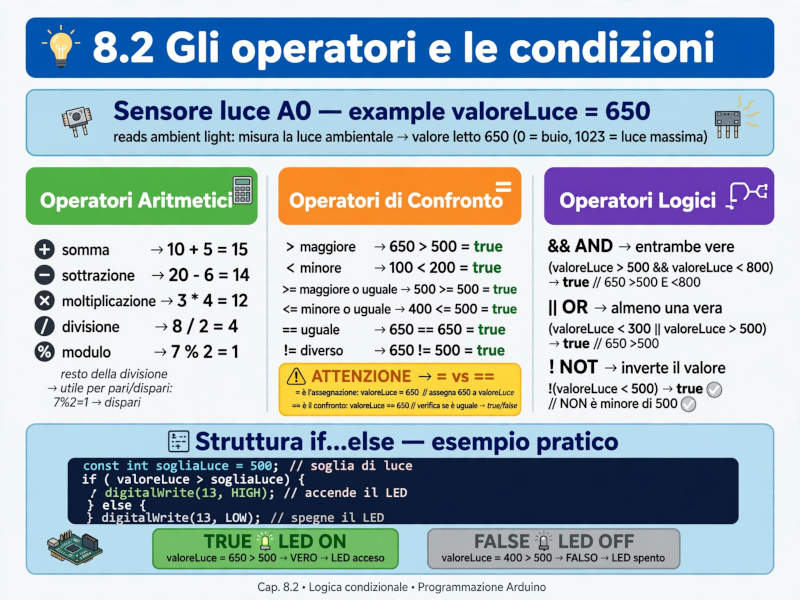
Gli operatori aritmetici
Gli operatori aritmetici permettono di eseguire calcoli con i valori numerici.
I principali sono:
| Operatore | Significato | Esempio | Risultato |
| + | Addizione | 5 + 3 | 8 |
| - | Sottrazione | 5 - 3 | 2 |
| * | Moltiplicazione | 5 * 3 | 15 |
| / | Divisione | 6 / 3 | 2 |
| % | Resto della divisione | 7 % 2 | 1 |
Il simbolo % restituisce il resto di una divisione. Per esempio, dividendo 7 per 2 si ottiene 3 con resto 1, quindi 7 % 2 restituisce 1. Questo operatore può essere utile per riconoscere i numeri pari e dispari oppure per eseguire un'azione a intervalli regolari.
È importante ricordare che, quando si divide un numero intero per un altro numero intero, il risultato viene calcolato come numero intero. Per esempio:
int risultato = 5 / 2;
In questo caso, risultato vale 2, perché la parte decimale viene eliminata. Se abbiamo bisogno di un risultato con la virgola, possiamo utilizzare il tipo float e almeno uno dei valori deve essere espresso come numero decimale:
float risultato = 5.0 / 2;
In questo caso, risultato vale 2.5.
Gli operatori di confronto
Gli operatori di confronto permettono di verificare la relazione tra due valori. Il risultato del confronto è sempre un valore booleano, cioè true (vero) oppure false (falso).
| Operatore | Significato | Esempio |
| == | Uguale a | temperatura == 25 |
| != | Diverso da | temperatura != 25 |
| > | Maggiore di | distanza > 30 |
| < | Minore di | distanza < 30 |
| >= | Maggiore o uguale a | valoreLuce >= 500 |
| <= | Minore o uguale a | valoreLuce <= 500 |
Supponiamo di avere una variabile chiamata valoreLuce che contiene la lettura del sensore luminoso. Possiamo verificare se il valore è superiore a 500 scrivendo:
valoreLuce > 500
Se la lettura è 700, il confronto è vero. Se la lettura è 300, il confronto è falso.
Attenzione alla differenza tra = e ==. Il simbolo = assegna un valore a una variabile, mentre == confronta due valori.
int numero = 10; // Assegna 10 alla variabile
numero == 10 // Verifica se numero vale 10
Confondere questi due simboli è un errore comune quando si inizia a programmare.
Le condizioni: decidere cosa fare
Abbiamo già utilizzato l'istruzione if nel programma che controllava un LED con un pulsante. Possiamo ora applicare lo stesso principio alle letture dei sensori.
L'istruzione if permette di eseguire un blocco di codice soltanto quando una condizione è vera. Con else possiamo indicare cosa fare quando la condizione è falsa.
Per esempio, riprendiamo il sensore di luce collegato all'ingresso analogico A0 e il LED collegato al pin 13:
const int sogliaLuce = 500;
void setup() {
pinMode(13, OUTPUT);
}
void loop() {
int valoreLuce = analogRead(A0);
if (valoreLuce > sogliaLuce) {
digitalWrite(13, HIGH);
} else {
digitalWrite(13, LOW);
}
delay(100);
}
Il programma legge il sensore e confronta il valore ottenuto con la soglia impostata a 500. Se la lettura è superiore a 500, accende il LED; in caso contrario, lo spegne.
La soglia è stata dichiarata con const perché rappresenta un valore che vogliamo mantenere fisso durante l'esecuzione del programma. Naturalmente, possiamo modificarla nel codice per sperimentare comportamenti diversi.
Ricorda che, con il circuito del sensore descritto nel capitolo 6, una maggiore illuminazione produce generalmente una lettura più alta. Con un collegamento diverso, invece, la relazione potrebbe essere invertita.
Combinare più condizioni
A volte una sola condizione non è sufficiente. Possiamo, per esempio, voler accendere un LED soltanto quando il valore del sensore supera una soglia e un pulsante è premuto.
Per combinare condizioni utilizziamo gli operatori logici:
- && significa AND: entrambe le condizioni devono essere vere.
- || significa OR: è sufficiente che almeno una delle condizioni sia vera.
- ! significa NOT: inverte il valore logico, trasformando true in false e viceversa.
Vediamo un esempio con un sensore di luce e un pulsante:
const int sogliaLuce = 500;
void setup() {
pinMode(2, INPUT);
pinMode(13, OUTPUT);
}
void loop() {
int valoreLuce = analogRead(A0);
int statoPulsante = digitalRead(2);
if (valoreLuce > sogliaLuce && statoPulsante == HIGH) {
digitalWrite(13, HIGH);
} else {
digitalWrite(13, LOW);
}
}
In questo programma il LED si accende soltanto se la lettura del sensore è superiore a 500 e il pulsante è premuto. Se anche una sola delle due condizioni è falsa, il LED rimane spento.
Per comprendere meglio la differenza tra && e ||, immaginiamo invece di utilizzare:
if (valoreLuce > sogliaLuce || statoPulsante == HIGH)
In questo caso, il LED si accende se la luce supera la soglia oppure se il pulsante viene premuto. Non è necessario che entrambe le condizioni siano vere.
L'operatore ! può essere utilizzato per negare una condizione. Per esempio, !(statoPulsante == HIGH) è vero quando il pulsante non è premuto. In molti casi è più semplice scrivere direttamente statoPulsante == LOW, ma conoscere la negazione sarà utile nei programmi più complessi.
Perché gli operatori sono importanti nella robotica
Gli operatori e le condizioni permettono ad Arduino di reagire a ciò che accade intorno a lui. Senza queste istruzioni, la scheda potrebbe leggere continuamente i sensori, ma non sarebbe in grado di scegliere come comportarsi in base ai valori misurati.
Nel progetto finale utilizzeremo proprio questo principio per confrontare la distanza rilevata da un sensore con una soglia prestabilita. Per esempio, potremo stabilire che un oggetto è sufficientemente vicino quando la distanza è inferiore a 30 centimetri.
In sintesi, gli operatori servono a eseguire calcoli e confronti, mentre le condizioni permettono al programma di scegliere quali istruzioni eseguire. Nel prossimo paragrafo vedremo come ripetere delle operazioni utilizzando i cicli, evitando di dover scrivere più volte le stesse istruzioni.
8.3 I Cicli e le Ripetizioni
Nei programmi Arduino, molte operazioni devono essere ripetute più volte. Per esempio, possiamo voler leggere continuamente il valore di un sensore, far lampeggiare un LED oppure controllare se un pulsante è stato premuto.
Potremmo scrivere più volte le stesse istruzioni, ma il programma diventerebbe lungo e difficile da modificare. Per evitare questo problema, utilizziamo i cicli, strutture che permettono di ripetere una o più istruzioni.
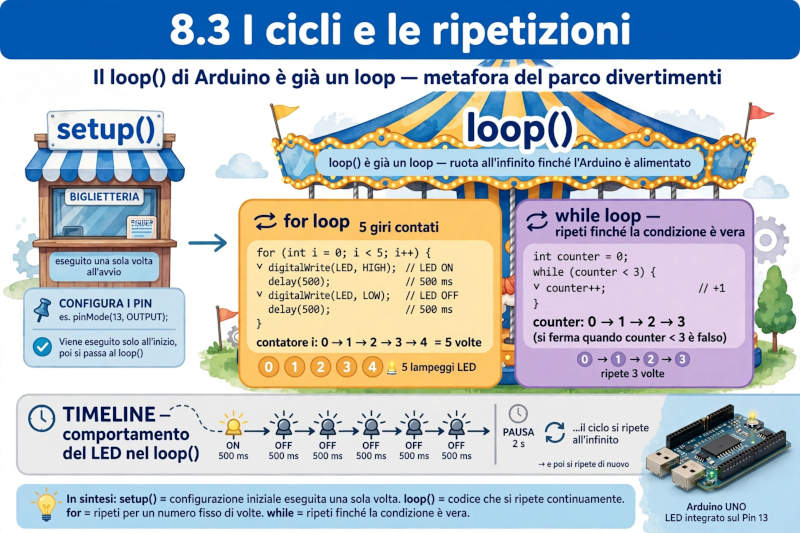
Il ciclo loop() di Arduino
Nei capitoli precedenti abbiamo incontrato due funzioni fondamentali di Arduino: setup() e loop().
La funzione setup() viene eseguita una sola volta quando la scheda viene avviata o resettata. Viene utilizzata, per esempio, per configurare i pin e inizializzare il display LCD.
La funzione loop(), invece, viene eseguita ripetutamente finché Arduino rimane in funzione. Quando raggiunge la fine del suo blocco di istruzioni, ricomincia dall'inizio.
Consideriamo questo semplice programma:
void setup() {
pinMode(13, OUTPUT);
}
void loop() {
digitalWrite(13, HIGH);
delay(1000);
digitalWrite(13, LOW);
delay(1000);
}
Le istruzioni contenute in loop() vengono eseguite una dopo l'altra: il LED si accende, rimane acceso per un secondo, si spegne e rimane spento per un secondo. Terminata la sequenza, Arduino ricomincia e ripete tutto.
Quindi, anche se non abbiamo scritto un ciclo esplicito come for o while, il programma sta già ripetendo delle operazioni grazie a loop().
Il ciclo for
Il ciclo for è utile quando sappiamo quante volte vogliamo ripetere un'operazione.
La sua struttura generale è:
for (inizializzazione; condizione; aggiornamento) {
// Istruzioni da ripetere
}
Le tre parti tra parentesi hanno funzioni diverse:
- Inizializzazione: stabilisce il valore iniziale di una variabile utilizzata come contatore.
- Condizione: stabilisce se il ciclo deve continuare.
- Aggiornamento: modifica il contatore dopo ogni ripetizione.
Vediamo un esempio concreto:
for (int contatore = 0; contatore < 5; contatore++) {
digitalWrite(13, HIGH);
delay(500);
digitalWrite(13, LOW);
delay(500);
}
Questo ciclo fa lampeggiare il LED cinque volte. Analizziamo il funzionamento:
- int contatore = 0 crea una variabile che parte da zero.
- contatore < 5 verifica se il contatore è minore di cinque.
- Se la condizione è vera, vengono eseguite le istruzioni tra le parentesi graffe.
- contatore++ aumenta il contatore di uno.
- Il programma verifica nuovamente la condizione e ripete il ciclo finché questa rimane vera.
Il contatore assume i valori 0, 1, 2, 3 e 4: sono cinque valori, quindi il ciclo viene eseguito cinque volte. Quando il contatore diventa 5, la condizione contatore < 5 è falsa e il ciclo termina.
L'operatore ++ aumenta una variabile di uno. Per esempio, contatore++ equivale a scrivere contatore = contatore + 1.
Una volta terminato il ciclo for, il programma prosegue con le istruzioni successive. Nel nostro esempio, Arduino torna alla fine di loop() e ricomincia dall'inizio della funzione.
Il ciclo while
Il ciclo while permette di ripetere delle istruzioni finché una condizione è vera. A differenza di for, non richiede una struttura specifica per inizializzare e aggiornare un contatore: queste operazioni, quando necessarie, vengono scritte separatamente.
La sua struttura è:
while (condizione) {
// Istruzioni da ripetere
}
Vediamo un esempio:
int contatore = 0;
void setup() {
pinMode(13, OUTPUT);
}
void loop() {
contatore = 0;
while (contatore < 3) {
digitalWrite(13, HIGH);
delay(300);
digitalWrite(13, LOW);
delay(300);
contatore++;
}
delay(2000);
}
In questo programma il LED lampeggia tre volte, poi rimane spento per due secondi. Successivamente, loop() ricomincia e la sequenza viene ripetuta.
All'inizio di ogni esecuzione di loop(), il contatore viene riportato a zero. Il ciclo while controlla quindi la condizione contatore < 3 e ripete le istruzioni finché il contatore non raggiunge il valore 3.
Attenzione: all'interno di un ciclo while, la condizione deve poter diventare falsa. Se il contatore non venisse incrementato, per esempio, il programma continuerebbe a ripetere le istruzioni senza uscire dal ciclo. Si creerebbe così un ciclo che non termina, chiamato spesso ciclo infinito. In alcune applicazioni un ciclo infinito può essere voluto, ma deve essere progettato con attenzione.
Quale ciclo scegliere?
I cicli for e while permettono entrambi di ripetere delle istruzioni, ma vengono utilizzati spesso in situazioni diverse.
- for: è comodo quando conosciamo il numero di ripetizioni, come nel caso di cinque lampeggi del LED.
- while: è utile quando vogliamo ripetere un'operazione finché una determinata condizione rimane vera, come continuare un calcolo finché non viene raggiunto un certo valore.
Non sono regole rigide: in molti casi è possibile utilizzare entrambi. La scelta dipende da quale struttura rende il programma più chiaro.
Ricorda inoltre che loop() continua a essere eseguita anche dopo la fine di un ciclo for o while. Per questo motivo, se inseriamo un ciclo dentro loop(), dobbiamo considerare sia le ripetizioni del ciclo sia la ripetizione continua della funzione principale.
Esercizio pratico
Prova a utilizzare il LED collegato al pin 13 e modifica il programma con il ciclo for presentato in precedenza.
- Fai lampeggiare il LED tre volte invece di cinque.
- Modifica il tempo di accensione e spegnimento da 500 millisecondi a 200 millisecondi.
- Prova a utilizzare un tempo di 1000 millisecondi.
- Spiega che cosa succede se cambi la condizione da contatore < 5 a contatore < 10.
Osserva come il numero di ripetizioni e i tempi di attesa cambiano il comportamento del circuito.
Nei prossimi paragrafi vedremo come organizzare il codice in funzioni e come conservare informazioni sullo stato di un sistema. Queste tecniche saranno particolarmente utili quando inizieremo a combinare sensori, display e servomotori in un unico progetto.
8.4 Le Funzioni: Organizziamo il Programma
Man mano che i programmi diventano più complessi, aumenta il numero di istruzioni da gestire. Se scrivessimo tutto all'interno della funzione loop(), il codice potrebbe diventare lungo, difficile da leggere e complicato da modificare.
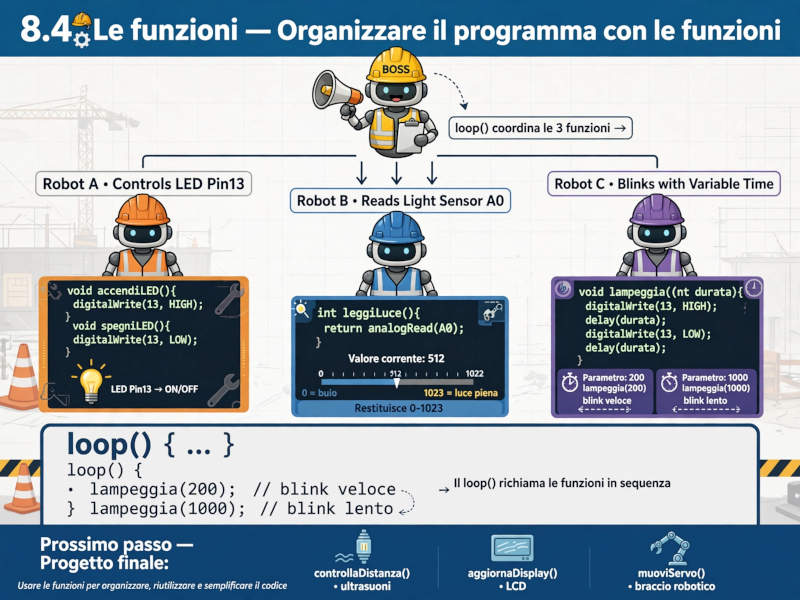
Per organizzare meglio il programma possiamo utilizzare le funzioni: blocchi di codice a cui assegniamo un nome e che possiamo richiamare ogni volta che ne abbiamo bisogno.
Abbiamo già incontrato due funzioni fondamentali di Arduino: setup() e loop(). Ora vedremo come crearne di nuove.
Che cos'è una funzione?
Una funzione raccoglie una o più istruzioni che svolgono un compito preciso. Per esempio, possiamo creare una funzione che accende un LED, una che lo spegne oppure una che legge il valore di un sensore.
Consideriamo questo esempio:
void accendiLED() {
digitalWrite(13, HIGH);
}
void spegniLED() {
digitalWrite(13, LOW);
}
void setup() {
pinMode(13, OUTPUT);
}
void loop() {
accendiLED();
delay(1000);
spegniLED();
delay(1000);
}
Il programma funziona come quelli visti in precedenza: il LED si accende per un secondo e si spegne per un secondo. La differenza è che le istruzioni per accenderlo e spegnerlo sono state raccolte in due funzioni separate.
Quando Arduino incontra accendiLED();, esegue le istruzioni contenute nella funzione accendiLED(). Terminata la funzione, torna al punto del programma in cui era stato effettuato il richiamo e prosegue con l'istruzione successiva.
Lo stesso avviene quando incontra spegniLED();.
Le funzioni accendiLED() e spegniLED() sono state definite prima di setup() e loop(). In questo modo il programma risulta facile da seguire: ogni funzione è descritta prima del punto in cui viene utilizzata.
Come si definisce una funzione?
Una funzione semplice, che non restituisce un valore e non richiede dati in ingresso, ha questa struttura:
void nomeFunzione() {
// Istruzioni da eseguire
}
Analizziamo le parti principali:
- void indica che la funzione non restituisce un valore al programma.
- nomeFunzione è il nome che scegliamo per identificare la funzione.
- Le parentesi () possono contenere eventuali dati che la funzione riceve in ingresso. Nel nostro esempio sono vuote.
- Le parentesi graffe { } delimitano le istruzioni che appartengono alla funzione.
Il nome dovrebbe descrivere chiaramente il compito svolto. Per esempio, leggiSensore(), aggiornaDisplay() e controllaDistanza() sono nomi più significativi di funzione1() o prova().
Per richiamare una funzione è sufficiente scriverne il nome seguito dalle parentesi e dal punto e virgola, come in accendiLED();.
Attenzione: definire una funzione non significa eseguirla automaticamente. Le sue istruzioni vengono eseguite quando la funzione viene richiamata, salvo il caso delle funzioni speciali gestite da Arduino, come setup() e loop().
Passare un valore a una funzione
Una funzione può anche ricevere un valore in ingresso, chiamato parametro. In questo modo possiamo riutilizzare la stessa funzione con dati diversi, senza dover riscrivere le istruzioni.
Per esempio, possiamo creare una funzione che accende il LED per un tempo specificato:
void lampeggia(int durata) {
digitalWrite(13, HIGH);
delay(durata);
digitalWrite(13, LOW);
delay(durata);
}
void setup() {
pinMode(13, OUTPUT);
}
void loop() {
lampeggia(200);
lampeggia(1000);
}
La funzione lampeggia() riceve un parametro chiamato durata, di tipo int. Quando richiamiamo lampeggia(200), il parametro vale 200 e i tempi di accensione e spegnimento sono di 200 millisecondi. Quando richiamiamo lampeggia(1000), gli stessi passaggi vengono eseguiti con una durata di un secondo.
In questo modo una sola funzione permette di ottenere comportamenti diversi, semplicemente cambiando il valore passato tra parentesi.
Come negli esempi precedenti, al termine delle due chiamate il programma arriva alla fine di loop() e ricomincia dall'inizio. Di conseguenza, la sequenza si ripete continuamente.
Restituire un valore da una funzione
Una funzione può anche calcolare o leggere un dato e restituirlo al punto del programma da cui è stata richiamata. Per farlo utilizziamo un tipo di dato al posto di void e l'istruzione return.
Per esempio, possiamo creare una funzione che legge il sensore di luce collegato ad A0:
int leggiLuce() {
int valore = analogRead(A0);
return valore;
}
void setup() {
Serial.begin(9600);
}
void loop() {
int valoreLuce = leggiLuce();
Serial.println(valoreLuce);
delay(500);
}
La funzione leggiLuce() esegue analogRead(A0) e salva il risultato nella variabile valore. L'istruzione return valore; restituisce quel numero al programma.
Quando Arduino esegue:
int valoreLuce = leggiLuce();
il valore restituito dalla funzione viene assegnato alla variabile valoreLuce, che può essere utilizzata nelle istruzioni successive.
In questo esempio, la funzione restituisce un numero intero perché è stato indicato int. Il valore letto da un ingresso analogico dell'Arduino UNO R3 è compreso tra 0 e 1023.
Perché utilizzare le funzioni?
Le funzioni aiutano a rendere il programma più ordinato e comprensibile. I loro principali vantaggi sono:
- Organizzazione: ogni funzione svolge un compito specifico.
- Riutilizzo: possiamo richiamare lo stesso blocco di codice più volte.
- Modifiche più semplici: se dobbiamo cambiare il modo in cui viene eseguita un'operazione, possiamo intervenire nella funzione senza modificare tutti i punti in cui viene utilizzata.
- Lettura più facile: nomi chiari permettono di capire lo scopo delle istruzioni senza dover analizzare subito ogni dettaglio.
Nel progetto finale, per esempio, potremo creare una funzione per leggere la distanza, una per aggiornare il display e un'altra per comandare il servomotore. Il programma principale potrà così coordinare le diverse operazioni senza contenere tutti i dettagli al suo interno.
Esercizio pratico
Partendo dal programma con la funzione lampeggia(), prova a eseguire queste modifiche:
- Crea una funzione chiamata accendiLED() che accenda il LED.
- Crea una funzione chiamata spegniLED() che lo spenga.
- Modifica loop() per richiamare le due funzioni con un secondo di attesa tra un'operazione e l'altra.
- Modifica la funzione lampeggia() per ricevere un parametro e sperimenta tempi diversi.
- Se hai già collegato il sensore di luce, prova a utilizzare la funzione leggiLuce() per ottenere il valore del sensore e visualizzarlo nel monitor seriale.
Ricorda che una funzione non è obbligatoria per ogni piccola operazione: conviene crearla quando aiuta a organizzare il codice o quando un gruppo di istruzioni deve essere riutilizzato.
Nel prossimo paragrafo vedremo come rendere il nostro codice più chiaro e facile da riprendere in mano, grazie ai commenti.
8.5 Commentare il Codice: Scrivere Programmi Comprensibili
Finora i nostri programmi sono stati brevi e abbiamo sempre saputo cosa stavamo facendo. Ma immagina di riaprire, tra sei mesi, un programma che hai scritto oggi: ricorderai a cosa serve ogni variabile e perché hai scelto proprio quel valore? Molto probabilmente no. Per questo, oltre a scrivere istruzioni corrette, è importante imparare a scrivere commenti.
Un commento è un testo inserito nel programma che Arduino ignora completamente: serve soltanto a chi legge il codice. I commenti non occupano memoria sulla scheda, perché il compilatore li elimina prima di caricare il programma. Possiamo quindi scriverne quanti ne servono senza preoccuparci dei pochi 2 KB di RAM di Arduino UNO R3.
Il primo lettore dei nostri commenti, nella maggior parte dei casi, siamo proprio noi stessi, a distanza di mesi o di anni.
Come si scrivono i commenti
Nel linguaggio di Arduino esistono due modi per scrivere un commento.
Il commento su una riga: //
Tutto ciò che si trova dopo i due simboli // fino alla fine della riga viene ignorato. Può occupare una riga intera oppure essere scritto alla fine di un'istruzione:
// Questa riga è un commento e non viene eseguita
int valoreLuce = analogRead(A0); // Legge il sensore di luce sul pin A0
Il commento su più righe: /* ... */
Tutto ciò che si trova tra /* e */ viene ignorato, anche se si estende su più righe. È comodo per i testi più lunghi, come la descrizione iniziale di un programma:
/*
Questo è un commento
che occupa
più righe.
*/
Ci sono due regole da ricordare:
- un commento // termina sempre alla fine della riga, quindi non serve chiuderlo;
- un commento /* deve essere sempre chiuso con */ e i commenti di questo tipo non possono essere annidati, cioè non se ne può inserire uno dentro l'altro.
Attenzione: se dimentichi di chiudere un commento /* con */, il compilatore segnala un errore oppure, peggio, una parte del programma sparisce silenziosamente all'interno del commento e non viene più eseguita. Se dopo una modifica il programma si comporta in modo strano, controlla sempre che tutti i commenti siano chiusi correttamente.
Escludere temporaneamente una riga
I commenti sono utili anche durante le prove: mettendo // davanti a un'istruzione possiamo escluderla senza cancellarla, per vedere come si comporta il programma.
// delay(1000); // Istruzione temporaneamente esclusa per una prova
L'IDE Arduino permette di commentare o togliere il commento a una o più righe selezionate con la combinazione di tasti Ctrl + / (Cmd + / su Mac). Ricordati però di non lasciare nel programma definitivo righe di codice commentate e dimenticate: rendono la lettura più difficile.
Cosa commentare (e cosa no)
La regola più importante è questa: un buon commento spiega il perché, non ripete il cosa. Il codice ci dice già che cosa viene fatto; il commento deve aiutarci a capire perché viene fatto in quel modo.
Un commento che si limita a ripetere l'istruzione è inutile:
contatore++; // Aumenta contatore di uno
Un commento che spiega il motivo è molto più prezioso:
contatore++; // Conta una nuova pressione valida del pulsante
1. Le istruzioni il cui significato non si deduce dal contesto
Un esempio tipico è il flag, cioè una variabile che viene impostata in un punto del programma per essere letta in un altro:
bool allarmeAttivo = false; // Flag: impostato a true da contrDistanza()
// letto da aggiornaDisplay() per mostrare l'avviso
Senza questo commento, chi legge aggiornaDisplay() dovrebbe cercare in tutto il programma dove e quando la variabile viene modificata.
2. I valori e le unità di misura
Un numero da solo non dice se si tratta di millisecondi, centimetri o di una lettura analogica:
const int sogliaLuce = 500; // Valore oltre il quale si accende il LED
const unsigned long intervallo = 1000; // Pausa tra due cambi di stato
3. I collegamenti hardware
Per i progetti con Arduino, annotare dove è collegato ogni componente è fondamentale, soprattutto quando il circuito viene smontato e rimontato:
const int pinPulsante = 2; // Pulsante con resist di pull-down da 10 kOhm
const int pinLED = 13; // LED con resistenza da 220 Ohm
4. Le scelte non ovvie
Se una riga esiste per un motivo particolare, scrivilo:
delay(20); // Pausa per ridurre l'effetto dei rimbalzi del pulsante
Quando il commento non serve
Se un nome di variabile o di funzione è già chiaro, il commento è superfluo. Per esempio, ledAcceso e accendiLED() si spiegano da soli. Nomi descrittivi e commenti non sono alternativi: i nomi chiari dicono che cosa è una cosa, i commenti spiegano perché è fatta così.
L'intestazione del programma
Una buona abitudine è iniziare ogni programma con un commento, scritto con la forma /* ... */, che lo presenta. Di solito contiene:
- il nome e lo scopo del programma;
- l'autore e la data (o la versione);
- la scheda utilizzata;
- i collegamenti dei componenti.
/*
Sensore di luce con pulsante
Scopo: accende il LED solo se c'è luce e il pulsante è premuto.
Scheda: Arduino UNO R3
Autore: Il tuo nome
Versione: 1.0
Collegamenti:
- Sensore di luce: pin analogico A0
- Pulsante: pin 2 (con resistenza di pull-down da 10 kOhm)
- LED: pin 13
*/
Quando modificherai il programma, potrai aggiornare la versione e aggiungere una breve nota sulle modifiche fatte.
Commentare le funzioni
Nella sezione precedente abbiamo visto come organizzare il programma in funzioni. Ogni funzione che scriviamo dovrebbe avere, subito prima della sua definizione, un commento che spiega cosa fa, quali dati riceve, che cosa restituisce e, se necessario, quali variabili modifica. In questo modo chi la utilizza, compresi noi stessi in futuro, non deve leggerne il contenuto per capire come usarla.
/*
lampeggia
Accende il LED sul pin 13, attende, lo spegne e attende di nuovo.
Parametri:
durata - tempo di accensione e di spegnimento, in millisecondi
Valore restituito:
nessuno
*/
void lampeggia(int durata) {
digitalWrite(13, HIGH);
delay(durata);
digitalWrite(13, LOW);
delay(durata);
}
Ecco un altro esempio per una funzione che restituisce un valore:
/*
leggiLuce
Legge il sensore di luce collegato ad A0.
Valore restituito:
numero intero da 0 (buio) a 1023 (luce massima)
con il circuito descritto nel capitolo 6.
*/
int leggiLuce() {
return analogRead(A0);
}
Lo stile usato dai programmatori di oggi
Nei progetti professionali e nelle librerie di Arduino i commenti delle funzioni seguono spesso uno schema standard, chiamato stile Doxygen, che utilizza il simbolo /** all'inizio e parole chiave precedute da @:
/**
* @brief Legge il sensore di luce collegato ad A0.
* @return Numero intero da 0 a 1023.
*/
int leggiLuce() {
return analogRead(A0);
}
Le parole chiave più comuni sono @brief (breve descrizione), @param (descrizione di un parametro) e @return (valore restituito). Il vantaggio è che esistono strumenti in grado di leggere questi commenti e di generare automaticamente la documentazione del programma. Per i nostri progetti non è obbligatorio: quello che conta è scegliere uno schema, anche semplice come il precedente, e usarlo in modo coerente in tutto il programma.
Le buone abitudini dei programmatori
Riassumiamo le regole che oggi sono considerate uno standard nella scrittura dei commenti:
- Commenta il perché, non il cosa. Evita di ripetere ciò che il codice dice già chiaramente.
- Scegli nomi chiari per variabili e funzioni: riducono la necessità di commenti.
- Indica sempre le unità di misura (millisecondi, centimetri, volt) accanto ai valori.
- Tieni i commenti aggiornati. Un commento che non corrisponde più al codice è peggio di nessun commento, perché porta fuori strada. Quando modifichi un'istruzione, controlla anche il commento accanto.
- Non lasciare codice commentato nella versione definitiva del programma. Se vuoi conservare una versione precedente, salvane una copia o usa un sistema di controllo delle versioni come Git.
- Segna i punti da completare con parole convenzionali come TODO (da fare) o FIXME (da correggere), per esempio: // TODO: aggiungere il controllo del pulsante.
- Usa una sola lingua per i commenti. Nei progetti condivisi a livello internazionale si utilizza di solito l'inglese; per i progetti personali va benissimo l'italiano, purché si mantenga lo stesso criterio in tutto il programma.
- Non esagerare. Commentare ogni singola riga rende il programma pesante da leggere. Meglio pochi commenti utili che molti commenti ovvi.
Un esempio completo
Vediamo come diventa il programma della sezione sugli operatori con un'intestazione e commenti adeguati:
/*
Sensore di luce con pulsante
Scopo: accende il LED solo se la luce supera la soglia
E il pulsante è premuto.
Scheda: Arduino UNO R3
Collegamenti:
- Sensore di luce: A0
- Pulsante: pin 2 (pull-down da 10 kOhm)
- LED: pin 13
*/
// --- Pin e valori fissi ---
const int pinPulsante = 2;
const int pinLED = 13;
const int sogliaLuce = 500; // Lettura analogica (0-1023) oltre la quale c'è "abbastanza luce"
void setup() {
pinMode(pinPulsante, INPUT);
pinMode(pinLED, OUTPUT);
}
void loop() {
int valoreLuce = analogRead(A0);
int statoPulsante = digitalRead(pinPulsante); // HIGH = premuto (circuito pull-down)
// Il LED si accende solo se TUTTE e due le condizioni sono vere
if (valoreLuce > sogliaLuce && statoPulsante == HIGH) {
digitalWrite(pinLED, HIGH);
} else {
digitalWrite(pinLED, LOW);
}
}
Esercizio pratico
Prendi uno dei programmi scritti nei capitoli precedenti e prova a eseguire queste attività:
- Aggiungi in cima al programma un'intestazione con scopo, scheda e collegamenti.
- Aggiungi un commento a ogni pin e a ogni costante, indicando l'unità di misura quando serve.
- Individua un commento che si limita a ripetere l'istruzione e riscrivilo spiegando il motivo.
- Metti // davanti a una riga del programma, carica il programma e osserva che cosa cambia. Poi toglilo di nuovo.
- Prova a scrivere un commento /* senza chiuderlo con */ e osserva l'errore che segnala il compilatore.
In sintesi: i commenti non cambiano il funzionamento del programma, ma ne cambiano la qualità. Un programma ben commentato è più facile da correggere, da modificare e da riprendere in mano a distanza di tempo. Nel prossimo paragrafo vedremo come memorizzare e aggiornare lo stato di un sistema: un tipo di programma in cui i commenti, per esempio quelli che spiegano a cosa serve una variabile di stato, saranno particolarmente utili.

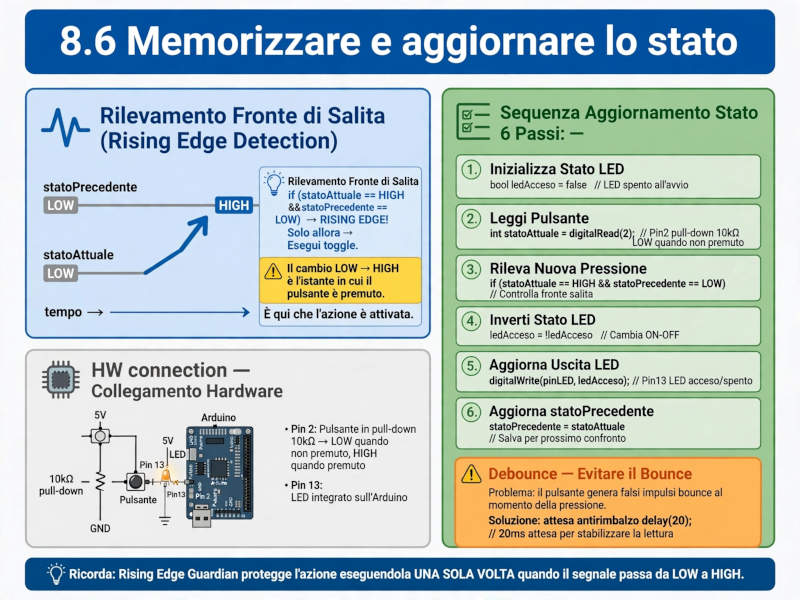
8.6 Memorizzare e Aggiornare lo Stato di un Sistema
Nei programmi che abbiamo realizzato finora, Arduino legge un ingresso e decide cosa fare in base al valore rilevato. Per esempio, può accendere un LED quando premiamo un pulsante e spegnerlo quando lo rilasciamo.
Ma cosa succede se vogliamo che il LED si accenda quando premiamo il pulsante una volta e si spenga soltanto quando lo premiamo una seconda volta? In questo caso, Arduino deve ricordare se il LED era già acceso oppure spento.
Per ottenere questo comportamento dobbiamo memorizzare lo stato del sistema, cioè conservare un'informazione che descrive la situazione attuale e aggiornarla quando accade qualcosa.
Memorizzare uno stato con una variabile
Una variabile può conservare un'informazione anche tra una ripetizione di loop() e la successiva. Per esempio, possiamo utilizzare una variabile di tipo bool per ricordare se un LED deve essere acceso o spento.
bool ledAcceso = false;
La variabile ledAcceso può assumere due valori:
- false: il LED è considerato spento.
- true: il LED è considerato acceso.
Possiamo modificare questa variabile durante l'esecuzione del programma e utilizzare il suo valore per decidere come comandare il LED.
È importante dichiararla al di fuori di setup() e loop(), come nell'esempio precedente. In questo modo mantiene il proprio valore tra le diverse chiamate di loop(). Una variabile dichiarata all'interno di una funzione, invece, ha normalmente una durata limitata all'esecuzione di quella funzione.
Accendere e spegnere un LED a ogni pressione
Per realizzare il comportamento desiderato, non è sufficiente controllare se il pulsante è premuto in questo momento. Dobbiamo anche capire se è stato appena premuto.
Immaginiamo di utilizzare un pulsante collegato al pin 2, con una resistenza di pull-down da 10 kΩ come nel capitolo 5, e il LED collegato al pin 13.
Il programma seguente cambia lo stato del LED una sola volta per ogni pressione del pulsante:
const int pinPulsante = 2;
const int pinLED = 13;
bool ledAcceso = false;
int statoPrecedente = LOW;
void setup() {
pinMode(pinPulsante, INPUT);
pinMode(pinLED, OUTPUT);
digitalWrite(pinLED, LOW);
}
void loop() {
int statoAttuale = digitalRead(pinPulsante);
if (statoAttuale == HIGH && statoPrecedente == LOW) {
ledAcceso = !ledAcceso;
digitalWrite(pinLED, ledAcceso);
}
statoPrecedente = statoAttuale;
delay(20);
}
Analizziamo i passaggi più importanti.
1. Memorizzare lo stato del LED
La variabile ledAcceso conserva lo stato che vogliamo assegnare al LED. All'avvio vale false, quindi il LED viene inizialmente mantenuto spento.
2. Leggere il pulsante
L'istruzione digitalRead(pinPulsante) legge il livello logico presente sul pin 2. Con il circuito utilizzato, il valore è HIGH quando il pulsante è premuto e LOW quando è rilasciato.
3. Riconoscere una nuova pressione
La condizione:
if (statoAttuale == HIGH && statoPrecedente == LOW)
è vera soltanto quando la lettura attuale è HIGH e quella precedente era LOW. Questo indica il passaggio da pulsante rilasciato a pulsante premuto.
La condizione viene chiamata rilevamento del fronte di salita: il programma riconosce il cambiamento di stato, non semplicemente il fatto che il pulsante sia premuto.
4. Invertire lo stato del LED
L'istruzione:
ledAcceso = !ledAcceso;
utilizza l'operatore logico !, che inverte un valore booleano. Se ledAcceso è false, diventa true; se è true, diventa false.
Subito dopo, digitalWrite(pinLED, ledAcceso) comanda il LED in base al valore memorizzato. Arduino accetta HIGH e LOW come livelli di uscita; in questo contesto i valori booleani true e false corrispondono rispettivamente ad acceso e spento.
5. Aggiornare lo stato precedente
Alla fine del ciclo, l'istruzione:
statoPrecedente = statoAttuale;
memorizza la lettura appena effettuata, così da poterla confrontare con quella successiva. Se non aggiornassimo questa variabile, Arduino potrebbe continuare a considerare il pulsante come appena premuto anche nei cicli successivi.
Il piccolo ritardo di 20 millisecondi limita la frequenza delle letture, ma non elimina completamente il problema dei rimbalzi meccanici del pulsante, che vedremo tra poco.
Perché non basta controllare se il pulsante è premuto?
Nel programma del capitolo 5 utilizzavamo una condizione simile a questa:
if (statoPulsante == HIGH) {
digitalWrite(13, HIGH);
} else {
digitalWrite(13, LOW);
}
Il LED rimane acceso finché il pulsante è premuto e si spegne quando viene rilasciato. Arduino non deve ricordare un'azione precedente: basta leggere lo stato attuale del pulsante.
Nel nuovo programma, invece, vogliamo che ogni pressione cambi lo stato del LED e che questo stato rimanga invariato dopo il rilascio del pulsante. Per farlo, dobbiamo conservare due informazioni: lo stato del LED e lo stato precedente del pulsante.
Questa distinzione è molto importante nei sistemi automatici. Un sensore può indicare ciò che sta accadendo adesso, mentre una variabile di stato permette al programma di ricordare ciò che ha deciso o rilevato in precedenza.
Il problema dei rimbalzi del pulsante
I pulsanti meccanici non cambiano sempre da LOW a HIGH in modo perfettamente regolare. Quando vengono premuti o rilasciati, i contatti possono aprirsi e chiudersi rapidamente per pochi millisecondi. Questo fenomeno è chiamato rimbalzo (bounce).
Arduino potrebbe interpretare questi cambiamenti come più pressioni ravvicinate, facendo cambiare lo stato del LED più volte con un solo gesto.
Nel nostro esempio, delay(20) rallenta le letture e può ridurre alcuni effetti indesiderati, ma non garantisce una gestione corretta dei rimbalzi. Per un comportamento più affidabile si utilizza una tecnica chiamata debounce, che considera valido un cambiamento soltanto dopo che lo stato del pulsante è rimasto stabile per un intervallo di tempo. Potremo approfondire questa tecnica negli esercizi o quando organizzeremo programmi più complessi.
Dove useremo la memoria dello stato?
La memoria dello stato è utile in moltissime applicazioni:
- mantenere acceso un LED dopo una pressione del pulsante;
- ricordare se un sistema è attivo o disattivato;
- memorizzare se un oggetto è stato rilevato;
- sapere se un servomotore deve cercare un oggetto oppure puntare nella direzione in cui è stato individuato;
- evitare di ripetere continuamente un'azione quando la condizione che l'ha attivata rimane vera.
Nel progetto finale, per esempio, potremo utilizzare variabili per ricordare se il sistema sta cercando un oggetto oppure se ne ha già rilevato uno. In base a questo stato, Arduino potrà scegliere se continuare la scansione o aggiornare il display e orientare il servomotore.
In sintesi: le variabili non servono soltanto a conservare le letture dei sensori. Possono anche memorizzare lo stato di un sistema e permettere al programma di comportarsi in modo diverso a seconda di ciò che è successo in precedenza.
Nel prossimo paragrafo vedremo come gestire il tempo nei programmi Arduino, imparando a distinguere tra le attese che bloccano l'esecuzione e le tecniche che permettono di svolgere più attività in modo coordinato.
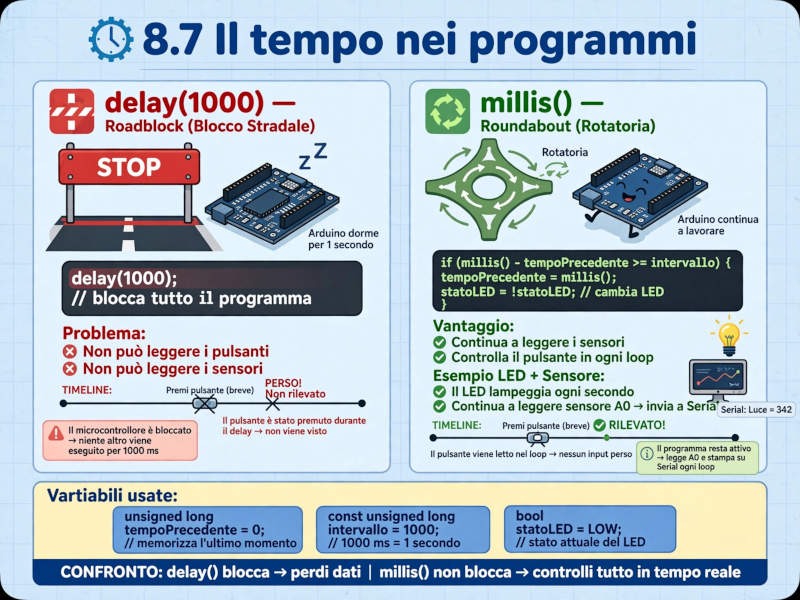
8.7 Il Tempo nei Programmi
Nei progetti con Arduino, il tempo è un elemento importante. Può essere necessario far lampeggiare un LED a intervalli regolari, leggere un sensore ogni mezzo secondo, aggiornare un display oppure controllare un servomotore mentre altre operazioni continuano a essere eseguite.
Nei primi programmi abbiamo utilizzato l'istruzione delay(), che permette di attendere per un certo numero di millisecondi. È semplice da utilizzare, ma ha un limite importante: durante l'attesa, Arduino non prosegue con le altre istruzioni del programma.
Per capire come gestire il tempo in modo più flessibile, vediamo prima come funziona delay() e poi introduciamo la funzione millis().
L'istruzione delay()
L'istruzione delay() sospende l'esecuzione del programma per il tempo specificato, espresso in millisecondi.
Ricordiamo che:
- 1000 millisecondi corrispondono a 1 secondo;
- 500 millisecondi corrispondono a mezzo secondo;
- 100 millisecondi corrispondono a un decimo di secondo.
Per esempio:
void setup() {
pinMode(13, OUTPUT);
}
void loop() {
digitalWrite(13, HIGH);
delay(1000);
digitalWrite(13, LOW);
delay(1000);
}
Il LED rimane acceso per un secondo e spento per un secondo. Il programma è semplice e funziona bene per questo tipo di esercizio.
Durante ciascuna attesa, però, Arduino non esegue le altre istruzioni di loop(). Se inserissimo una lettura del pulsante tra le due attese, il programma potrebbe controllarlo soltanto quando raggiunge quell'istruzione. Una pressione molto breve potrebbe quindi non essere rilevata.
Per questo motivo, delay() è adatto quando un'attesa è accettabile, ma può diventare poco pratico nei sistemi che devono svolgere più attività contemporaneamente.
La funzione millis()
Arduino mette a disposizione la funzione millis(), che restituisce il numero di millisecondi trascorsi dall'avvio o dal reset della scheda.
A differenza di delay(), chiamare millis() non mette in pausa il programma. Possiamo quindi controllare quanto tempo è trascorso e decidere se eseguire un'operazione, continuando nel frattempo a leggere sensori o controllare pulsanti.
Il valore restituito da millis() è un numero intero senza segno di tipo unsigned long. Su Arduino UNO R3 è un valore a 32 bit e, dopo circa 49,7 giorni, raggiunge il limite e riparte da zero. Per gli intervalli di tempo più comuni nei nostri progetti, questo comportamento non rappresenta un problema se utilizziamo correttamente i confronti temporali.
Far lampeggiare un LED senza bloccare il programma
Vediamo come ottenere un lampeggio simile a quello realizzato con delay(), utilizzando però millis().
const int pinLED = 13;
const unsigned long intervallo = 1000;
unsigned long tempoPrecedente = 0;
bool ledAcceso = false;
void setup() {
pinMode(pinLED, OUTPUT);
}
void loop() {
unsigned long tempoAttuale = millis();
if (tempoAttuale - tempoPrecedente >= intervallo) {
tempoPrecedente = tempoAttuale;
ledAcceso = !ledAcceso;
digitalWrite(pinLED, ledAcceso);
}
// Qui possiamo aggiungere altre operazioni.
}
Il programma utilizza alcune variabili per ricordare il tempo e lo stato del LED.
1. Definiamo l'intervallo
const unsigned long intervallo = 1000;
La variabile intervallo stabilisce che vogliamo cambiare lo stato del LED ogni 1000 millisecondi, cioè ogni secondo. Il tipo unsigned long è adatto per conservare i valori restituiti da millis().
2. Leggiamo il tempo attuale
unsigned long tempoAttuale = millis();
A ogni passaggio di loop(), Arduino aggiorna la variabile con il numero di millisecondi trascorsi dall'avvio.
3. Verifichiamo se è trascorso abbastanza tempo
if (tempoAttuale - tempoPrecedente >= intervallo)
Questa condizione controlla se è passato almeno un secondo dall'ultimo cambiamento del LED.
4. Aggiorniamo il tempo e il LED
tempoPrecedente = tempoAttuale;
ledAcceso = !ledAcceso;
digitalWrite(pinLED, ledAcceso);
Quando è trascorso l'intervallo, Arduino memorizza il tempo attuale e inverte lo stato del LED. Al passaggio successivo, la condizione sarà falsa finché non sarà trascorso un altro intervallo.
La sottrazione tra il tempo attuale e quello precedente è importante: permette di gestire correttamente il passaggio del contatore di millis() da 4294967295 a zero, purché gli intervalli considerati siano inferiori al periodo completo del contatore.
Controllare più attività nello stesso programma
Il vantaggio principale di questo metodo è che il programma non resta fermo ad aspettare. Dopo aver verificato il tempo, Arduino può proseguire e svolgere altre operazioni durante la stessa esecuzione di loop().
Per esempio, possiamo aggiungere la lettura del sensore di luce:
const int pinLED = 13;
const unsigned long intervallo = 1000;
unsigned long tempoPrecedente = 0;
bool ledAcceso = false;
void setup() {
pinMode(pinLED, OUTPUT);
Serial.begin(9600);
}
void loop() {
unsigned long tempoAttuale = millis();
if (tempoAttuale - tempoPrecedente >= intervallo) {
tempoPrecedente = tempoAttuale;
ledAcceso = !ledAcceso;
digitalWrite(pinLED, ledAcceso);
}
int valoreLuce = analogRead(A0);
Serial.println(valoreLuce);
}
In questo esempio, il LED cambia stato ogni secondo, mentre Arduino continua a leggere il sensore e a inviare i valori al monitor seriale. Le letture avvengono molto più frequentemente del lampeggio, perché non sono rallentate da un'attesa di un secondo.
Questo non significa che Arduino esegua realmente tutte le operazioni nello stesso istante: le istruzioni vengono comunque eseguite una dopo l'altra, molto rapidamente. Il vantaggio è che nessuna lunga attesa impedisce al programma di passare alle altre attività.
Quando usare delay() e quando usare millis()?
Entrambi i metodi sono utili, ma rispondono a esigenze diverse.
- Usa delay() quando il programma è semplice e fermarsi per un certo periodo non crea problemi, per esempio in un primo esercizio di lampeggio.
- Usa millis() quando Arduino deve continuare a leggere sensori, controllare pulsanti o gestire più operazioni con tempi differenti.
Nei nostri primi esperimenti, delay() è stato utile per comprendere la sequenza delle istruzioni. Nei progetti più articolati, invece, millis() ci permetterà di coordinare le diverse attività in modo più flessibile.
Un'ultima precisazione: usare millis() non garantisce da solo che ogni attività venga eseguita esattamente all'istante previsto. Il controllo del tempo avviene quando il programma raggiunge la relativa condizione; eventuali operazioni lunghe possono ritardare la risposta.
Esercizi e prove
- Modifica intervallo da 1000 a 500 millisecondi. Che cosa cambia nel lampeggio?
- Prova a impostare un intervallo di 200 millisecondi.
- Aggiungi una lettura del sensore di luce e invia il valore al monitor seriale. Verifica che il LED continui a lampeggiare mentre i valori vengono visualizzati.
- Spiega perché il programma con millis() può controllare un pulsante più frequentemente rispetto a un programma che utilizza delay(1000).
- Prova a individuare le variabili che memorizzano il tempo, l'intervallo e lo stato del LED. Quale di queste variabili deve cambiare durante l'esecuzione?
In sintesi: delay() è un modo semplice per attendere, mentre millis() consente di misurare il tempo trascorso senza fermare il programma. Imparare a scegliere tra queste due tecniche sarà fondamentale quando Arduino dovrà leggere sensori, aggiornare il display e controllare il servomotore all'interno dello stesso progetto.
Nel prossimo paragrafo vedremo come individuare e correggere gli errori, utilizzando il compilatore, il monitor seriale e un metodo di verifica ordinato.
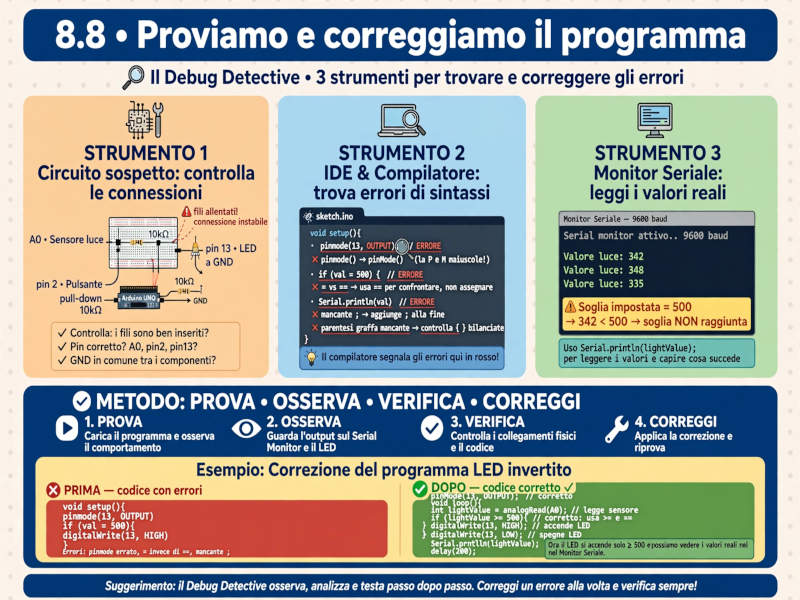
8.8 Proviamo e Correggiamo il Programma
Quando si impara a programmare, è normale commettere errori. Anche chi sviluppa software da molti anni deve spesso verificare il proprio codice, individuare i problemi e correggerli. Imparare a riconoscere gli errori è quindi una parte fondamentale della programmazione.
Un programma Arduino può non funzionare per diversi motivi: il codice può contenere un errore di sintassi, la logica può essere sbagliata oppure il circuito può essere collegato in modo non corretto. Per trovare la causa del problema, è utile procedere con ordine e verificare una cosa alla volta.
I principali tipi di errore
Possiamo distinguere tre categorie di errori.
1. Errori di sintassi
Si verificano quando il codice non rispetta le regole del linguaggio. Per esempio, può mancare un punto e virgola, una parentesi oppure può essere scritto male il nome di una funzione.
Consideriamo questo esempio:
void setup() {
pinMode(13, OUTPUT)
}
void loop() {
digitalWrite(13, HIGH);
}
In questo caso manca il punto e virgola dopo pinMode(13, OUTPUT). Il compilatore segnalerà un errore e non sarà possibile caricare il programma finché il problema non verrà corretto.
Quando compare un errore di compilazione, leggi il messaggio mostrato dall'IDE Arduino e controlla la riga indicata. A volte la causa si trova proprio lì; altre volte è necessario controllare anche le righe precedenti, perché una parentesi mancante o un altro errore può generare segnalazioni successive.
2. Errori di logica
In questo caso il programma viene compilato e caricato, ma non si comporta come previsto.
Per esempio:
if (valoreLuce < 500) {
digitalWrite(13, HIGH);
} else {
digitalWrite(13, LOW);
}
Se il nostro obiettivo è accendere il LED quando il valore del sensore supera 500, la condizione è sbagliata: abbiamo utilizzato < invece di >. Il programma può funzionare perfettamente dal punto di vista tecnico, ma il comportamento sarà opposto a quello desiderato.
Per correggere un errore di logica, occorre capire quale risultato ci aspettiamo e confrontarlo con ciò che accade realmente.
3. Errori di collegamento
Non tutti i problemi dipendono dal programma. Un LED può essere inserito con la polarità invertita, un sensore può essere collegato al pin sbagliato oppure può mancare il collegamento a GND.
In questi casi, il programma potrebbe essere corretto, ma il circuito non funziona come previsto. Prima di modificare il codice, controlla sempre i collegamenti e verifica che corrispondano allo schema del progetto.
Un metodo ordinato per trovare gli errori
Quando un progetto non funziona, evita di modificare molte cose contemporaneamente. Se cambi diversi collegamenti e varie istruzioni nello stesso momento, diventa difficile capire quale modifica abbia risolto il problema. È meglio seguire un metodo semplice:
- Descrivi il problema. Che cosa dovrebbe fare il programma e che cosa fa invece?
- Controlla la compilazione. Se l'IDE segnala un errore, leggi il messaggio e individua la riga interessata.
- Verifica i collegamenti. Controlla alimentazione, GND, polarità dei componenti e pin utilizzati.
- Prova una modifica alla volta. Dopo ogni correzione, compila e verifica nuovamente il programma.
- Controlla i risultati. Se il problema persiste, raccogli altre informazioni prima di cambiare nuovamente il codice.
Questo metodo permette di individuare più facilmente la causa del problema e di capire anche perché la correzione funziona.
Utilizzare il monitor seriale per controllare i valori
Il monitor seriale è uno strumento particolarmente utile quando lavoriamo con sensori e variabili. Permette di visualizzare sul computer i dati che Arduino invia attraverso la connessione USB.
Per esempio, supponiamo di leggere il sensore di luce collegato ad A0:
void setup() {
Serial.begin(9600);
}
void loop() {
int valoreLuce = analogRead(A0);
Serial.print("Valore luce: ");
Serial.println(valoreLuce);
delay(500);
}
Dopo aver caricato il programma, apri il monitor seriale dell'IDE Arduino e imposta la velocità a 9600 baud, in modo che corrisponda al valore specificato in Serial.begin(9600).
Vedrai comparire valori numerici che cambiano in base alla luce rilevata dal sensore.
Le due istruzioni di stampa hanno una differenza:
- Serial.print() scrive il testo senza passare automaticamente alla riga successiva.
- Serial.println() scrive il valore e poi passa alla riga successiva.
Il monitor seriale può essere utilizzato anche per controllare altre informazioni, come lo stato di un pulsante, la distanza misurata da un sensore o il valore di una variabile durante l'esecuzione del programma.
Per esempio, possiamo verificare che un pulsante venga letto correttamente:
void setup() {
pinMode(2, INPUT);
Serial.begin(9600);
}
void loop() {
int statoPulsante = digitalRead(2);
Serial.println(statoPulsante);
delay(100);
}
Con il circuito a pull-down utilizzato nel capitolo 5, dovresti vedere 0 quando il pulsante è rilasciato e 1 quando è premuto. Se il valore non cambia, controlla il circuito prima di intervenire sulla logica del programma.
Controllare le variabili e le condizioni
Un errore può dipendere anche da un valore inatteso oppure da una condizione che non viene mai soddisfatta.
Immaginiamo di voler accendere il LED quando il valore della luce supera 500:
int valoreLuce = analogRead(A0);
if (valoreLuce > 500) {
digitalWrite(13, HIGH);
} else {
digitalWrite(13, LOW);
}
Se il LED non si accende mai, non è detto che la condizione sia sbagliata. Potrebbe essere che il sensore non raggiunga mai il valore 500 con l'illuminazione presente.
Per capirlo, possiamo stampare la lettura nel monitor seriale e osservare i valori ottenuti sia in condizioni di luce intensa sia al buio. In base ai risultati, potremo scegliere una soglia più adatta.
È importante ricordare che i valori letti da un sensore analogico dipendono dal componente e dal circuito utilizzato. Non esiste una soglia universale valida per ogni sensore di luce.
Attenzione ai nomi e ai simboli
Alcuni errori sono particolarmente frequenti quando si comincia a programmare:
- Scrivere pinmode() invece di pinMode(): il linguaggio distingue tra maiuscole e minuscole.
- Dimenticare il punto e virgola alla fine di un'istruzione.
- Non chiudere correttamente le parentesi tonde o graffe.
- Utilizzare = al posto di == in un confronto.
- Leggere un pin diverso da quello a cui è collegato il componente.
- Dichiarare una variabile all'interno di una funzione e poi tentare di utilizzarla fuori da quella funzione.
Quando il programma diventa più lungo, utilizzare nomi chiari per le variabili e suddividere il codice in funzioni può aiutare a ridurre gli errori e a capire meglio dove intervenire.
Esercizio pratico: individuiamo un errore
Prova a caricare il seguente programma, che legge il sensore di luce e controlla il LED:
const int sogliaLuce = 500;
void setup() {
pinMode(13, OUTPUT);
Serial.begin(9600);
}
void loop() {
int valoreLuce = analogRead(A0);
Serial.println(valoreLuce);
if (valoreLuce > sogliaLuce) {
digitalWrite(13, LOW);
} else {
digitalWrite(13, HIGH);
}
delay(200);
}
Il programma si compila e funziona, ma il LED si accende quando il valore della luce è inferiore o uguale alla soglia e si spegne quando è superiore.
Prova a eseguire queste attività:
- Modifica il programma in modo che il LED si accenda quando la lettura supera 500.
- Osserva i valori mostrati nel monitor seriale e prova a cambiare la soglia.
- Se il LED non reagisce come previsto, controlla il circuito e verifica che il sensore sia collegato correttamente.
- Prova a stampare anche un messaggio, come Luce intensa oppure Poca luce, in base alla condizione verificata.
L'obiettivo non è soltanto ottenere un programma funzionante, ma capire come individuare la causa di un problema e correggerla in modo ragionato.
In sintesi: programmare significa anche provare, osservare, verificare e correggere. Il compilatore aiuta a individuare gli errori di sintassi, mentre il monitor seriale permette di controllare i valori e comprendere il comportamento del programma. Insieme alla verifica dei collegamenti, questi strumenti saranno indispensabili per affrontare i progetti più complessi dei prossimi capitoli.
Cosa ci aspetta nel prossimo capitolo...
Finora Arduino ha acceso LED, letto pulsanti e scritto messaggi su un display. Nel Capitolo 9 - Sensori Arduino: misura distanze e rileva movimento con HC-SR04 e PIR gli daremo qualcosa di più: dei veri “sensi” per accorgersi di ciò che accade intorno a lui.
Scopriremo che cosa sono i sensori e come riescono a trasformare il mondo reale in informazioni che la nostra scheda può capire. Impareremo a misurare la distanza di un oggetto senza toccarlo, in modo simile a quanto fanno i pipistrelli con i loro ultrasuoni, e a far reagire Arduino al movimento di una persona che attraversa la stanza, come accade nei sistemi di allarme o nelle luci che si accendono da sole al nostro passaggio.
Vedremo poi come misurare temperatura e umidità dell’aria, e daremo una rapida occhiata a tanti altri piccoli moduli che possono rendere i nostri progetti sempre più interessanti. Non mancheranno esercizi pratici e una sfida finale: costruire un piccolo sistema capace di avvisarci quando qualcosa si avvicina.
Con il Capitolo 9 i nostri progetti smettono di seguire semplicemente un programma e iniziano a reagire a ciò che li circonda. Siamo a un passo dal vero spirito della robotica!
Se ti incuriosisce vedere dove ci porterà questo percorso, dai un’occhiata alla pagina Corso Base di Robotica con Arduino per Principianti: qui trovi l’indice completo, dal primo capitolo fino al progetto finale, e puoi scegliere se proseguire in ordine o tornare a ripassare un argomento.
Se hai trovato utile questo corso e desideri approfondire altri progetti legati alla robotica o all'elettronica hobbistica, puoi continuare la lettura visitando gli altri contenuti presenti nella sezione del sito dedicata all'Elettronica e Robotica, dove troverai molte altre guide pratiche e spiegazioni passo‑passo.
Volevo segnalare che le immagini presenti nel corso sono state in parte generate dall’Intelligenza Artificiale, e chiedo scusa per le possibili imprecisioni che potrebbero contenere. Anche la stesura del corso è stata realizzata con l’aiuto dell’IA, ma l’impostazione è frutto della mia esperienza: sono un programmatore in pensione e, nel corso della mia carriera, ho tenuto diversi corsi. Ho quindi scelto gli argomenti, organizzato l’intero svolgimento del corso e revisionato personalmente il testo.
Tengo molto alla qualità e all'originalità dei contenuti che pubblico. Per questo preferisco che non vengano copiati o ripubblicati altrove. Se però ritieni che questa guida possa essere utile ad altre persone, sarò davvero felice se vorrai condividere il link alla pagina: è il modo più corretto per diffondere le informazioni e sostenere il lavoro che c'è dietro ogni articolo.
Grazie
Luciano (Capitan Farloc)