
 English (United Kingdom)
 Italiano (Italia)

Indice
- 9.1 Che cos'è un Sensore e quali grandezze può misurare
- 9.2 Il Sensore a Ultrasuoni HC-SR04
- 9.3 Colleghiamo il Sensore a Ultrasuoni ad Arduino
- 9.4 Il Sensore di Movimento PIR
- 9.5 Sensori di Temperatura e Umidità
- 9.6 Altri Sensori e Moduli Utili
- 9.7 Esercizi e Applicazioni
- Cosa ci aspetta nel prossimo capitolo...
9.1 Che cos'è un Sensore e quali grandezze può misurare
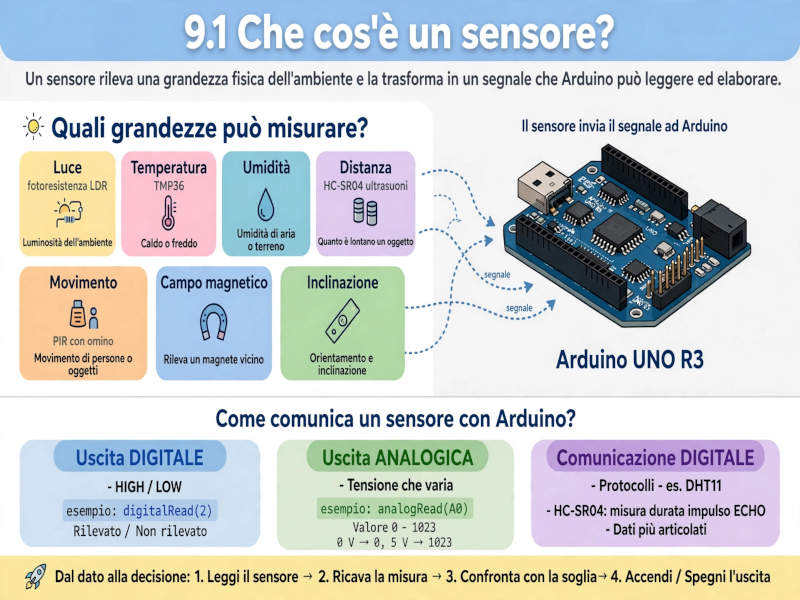
Nei capitoli precedenti abbiamo imparato a utilizzare Arduino per accendere un LED, leggere un pulsante, misurare la luminosità di un ambiente e visualizzare informazioni su un display LCD. Per realizzare questi progetti abbiamo utilizzato dei componenti che permettono alla scheda di ricevere informazioni dall'ambiente circostante: i sensori.
Un sensore è un dispositivo capace di rilevare una determinata grandezza fisica o una variazione dell'ambiente e trasformarla in un segnale che un sistema elettronico può utilizzare.
Per esempio, un sensore di luce rileva la luminosità, un sensore di temperatura misura quanto è caldo o freddo un ambiente e un sensore a ultrasuoni permette di stimare la distanza da un oggetto. Arduino può leggere i segnali prodotti da questi dispositivi, elaborarli attraverso un programma e decidere come comportarsi.
Quali grandezze può misurare un sensore?
Esistono sensori progettati per rilevare fenomeni molto diversi. Tra i più comuni troviamo:
- Luce: rileva la luminosità dell'ambiente. Abbiamo già utilizzato una fotoresistenza LDR per questo scopo.
- Temperatura: misura quanto è caldo o freddo un oggetto o l'ambiente.
- Umidità: misura, a seconda del tipo di sensore, l'umidità dell'aria o quella del terreno.
- Distanza: permette di stimare quanto un oggetto si trova lontano dal sensore.
- Movimento: rileva il movimento di persone o oggetti secondo il principio di funzionamento del sensore.
- Presenza di un campo magnetico: consente di rilevare un magnete o variazioni del campo magnetico nelle vicinanze.
- Inclinazione: permette di riconoscere se un dispositivo è inclinato o ha cambiato orientamento.
Ogni sensore è progettato per uno specifico tipo di rilevamento e ha caratteristiche e limiti propri. Per scegliere quello giusto dobbiamo quindi chiederci quale informazione vogliamo ottenere e in quali condizioni verrà utilizzato.
Come comunica un sensore con Arduino?
Un sensore non fornisce necessariamente un valore già pronto da interpretare. A seconda del suo funzionamento, può produrre un segnale digitale, un segnale analogico oppure utilizzare una comunicazione più articolata.
Sensori con uscita digitale
Un sensore con uscita digitale può fornire due stati logici: HIGH e LOW. Questi stati possono rappresentare, per esempio, il rilevamento o il mancato rilevamento di una data condizione.
Immaginiamo un modulo che segnali quando rileva un movimento. Arduino può leggere il suo pin di uscita con l'istruzione digitalRead() e utilizzare il risultato per accendere un LED o visualizzare un messaggio.
int statoSensore = digitalRead(2);
In questo esempio, Arduino legge il livello logico presente sul pin digitale 2. Il significato di HIGH e LOW dipende dal sensore e dalla sua configurazione: non è detto che HIGH indichi sempre la presenza di un oggetto.
Sensori con uscita analogica
Un sensore analogico può fornire una tensione che varia in funzione della grandezza rilevata. Arduino UNO R3 può leggere questa tensione attraverso uno dei suoi ingressi analogici, per esempio A0.
Utilizziamo già questo principio con la fotoresistenza LDR collegata a una resistenza per formare un partitore di tensione. La lettura viene eseguita con analogRead():
int valoreSensore = analogRead(A0);
Sull'Arduino UNO R3, la conversione analogico-digitale restituisce normalmente un valore compreso tra 0 e 1023. Questo numero rappresenta la tensione misurata rispetto al riferimento analogico, non direttamente la grandezza fisica. Per ottenere, per esempio, una temperatura o una distanza, occorre conoscere il funzionamento del sensore e applicare la conversione appropriata.
Sensori con comunicazione digitale
Alcuni sensori utilizzano protocolli di comunicazione per inviare dati più articolati. In questi casi Arduino non si limita a leggere un semplice livello HIGH o LOW, ma deve seguire le regole previste dal sensore per ricevere le informazioni.
Un esempio è il sensore di temperatura e umidità DHT11, che comunica i valori misurati attraverso una sequenza di segnali digitali. Per semplificare la lettura, spesso si utilizza una libreria che gestisce i dettagli della comunicazione.
Anche il sensore a ultrasuoni HC-SR04, che studieremo nel prossimo paragrafo, richiede una gestione temporale dei segnali per ricavare la distanza. Non fornisce direttamente una misura analogica della distanza: Arduino deve misurare la durata dell'impulso ricevuto sul pin ECHO e convertirla in una stima della distanza.
Dal dato alla decisione
Leggere un sensore è soltanto il primo passo. Per realizzare un sistema utile, Arduino deve interpretare il valore ottenuto e decidere che cosa fare.
Supponiamo, per esempio, di voler accendere un LED quando un oggetto si trova a meno di 20 centimetri. Il programma dovrà:
- leggere il dato fornito dal sensore;
- ricavare la distanza, se il sensore non la fornisce già come valore numerico;
- confrontare la distanza con la soglia di 20 centimetri;
- accendere il LED se l'oggetto è abbastanza vicino e spegnerlo altrimenti.
Questa sequenza mette in pratica molti concetti studiati finora: ingressi, variabili, condizioni e uscite. È proprio la combinazione di questi elementi che permette di trasformare una semplice scheda elettronica in un sistema capace di reagire all'ambiente.
Che cosa dobbiamo sapere prima di utilizzare un sensore?
Prima di collegare un sensore ad Arduino è importante consultare le sue caratteristiche tecniche e verificare alcuni aspetti:
- Alimentazione: quale tensione richiede il sensore e quali sono i suoi limiti.
- Collegamenti: quali pin servono per l'alimentazione, la massa e il segnale.
- Tipo di uscita: se il sensore fornisce un segnale digitale, analogico o utilizza un protocollo di comunicazione.
- Campo di misura: entro quali limiti può effettuare rilevazioni attendibili.
- Precisione e limiti: quanto la misura può differire dal valore reale e quali condizioni possono influenzarla.
Queste informazioni ci aiutano a evitare collegamenti errati e a interpretare correttamente i dati ricevuti. Una lettura numerica, infatti, non è automaticamente una misura precisa: il risultato dipende dalle caratteristiche del sensore, dal circuito e dalle condizioni in cui viene utilizzato.
9.2 Il Sensore a Ultrasuoni HC-SR04
Il sensore a ultrasuoni HC-SR04 permette ad Arduino di misurare la distanza da un oggetto senza doverlo toccare. È utilizzato in molti progetti di robotica, per esempio per rilevare ostacoli, controllare quanto un oggetto è vicino o realizzare sistemi di parcheggio.
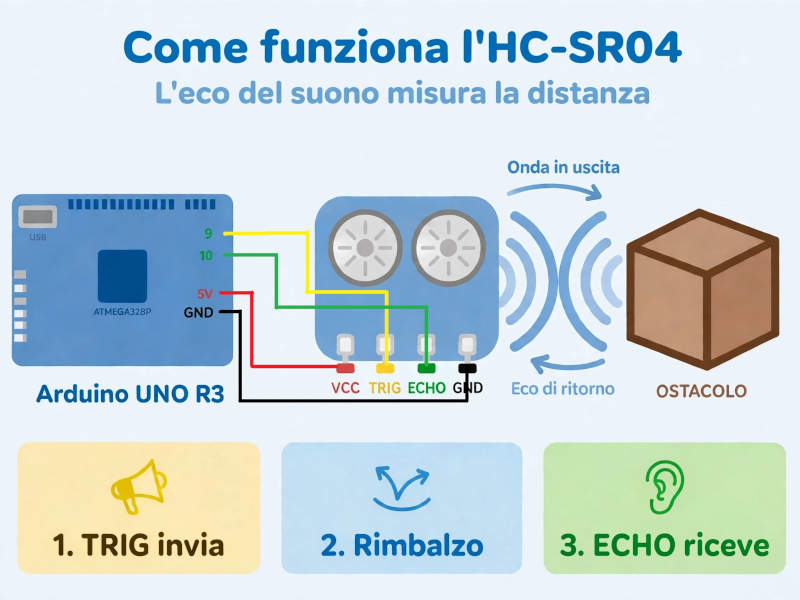
Il suo funzionamento è simile a quello di un sonar: il sensore emette un suono ad alta frequenza e misura il tempo che impiega il suono a raggiungere un ostacolo e a tornare indietro dopo essere stato riflesso.
Come è fatto e come funziona
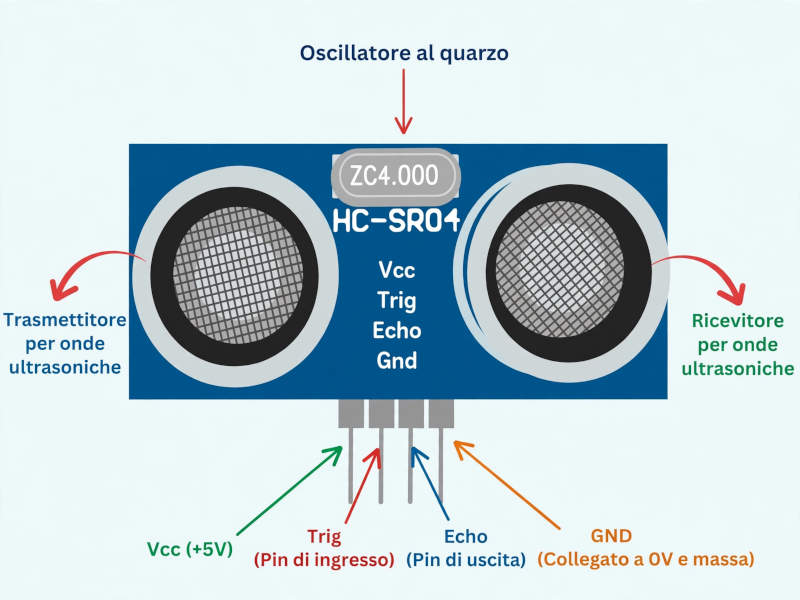
Il modulo HC-SR04 presenta quattro pin per il collegamento ad Arduino:
- VCC: alimentazione, normalmente a 5 V.
- GND: massa, cioè il riferimento elettrico del circuito.
- TRIG: ingresso che riceve da Arduino il comando per avviare una misurazione.
- ECHO: uscita che comunica ad Arduino il tempo impiegato dall'onda sonora per andare verso l'ostacolo e tornare al sensore.
Sul modulo sono presenti anche due elementi circolari che sembrano piccoli altoparlanti. In realtà svolgono due funzioni diverse: uno trasmette gli ultrasuoni, mentre l'altro li riceve.
Gli ultrasuoni sono onde sonore con una frequenza troppo alta per essere udibile dall’orecchio umano. L’HC-SR04 utilizza una frequenza di circa 40 kHz.
Per misurare una distanza con l’HC-SR04, Arduino deve inviare un impulso di 10 µs al pin TRIG. Il sensore si attiva e trasmette un gruppo (burst) di onde ultrasoniche, composto da 8 cicli a 40 kHz. Subito dopo l’invio, il pin ECHO passa da LOW a HIGH. Quando l’eco ritorna al sensore, il pin ECHO torna a LOW e l’impulso termina.
La durata di questo impulso corrisponde quindi al tempo impiegato dalle onde ultrasoniche per percorrere, alla velocità del suono, il tragitto di andata dal sensore all’ostacolo e quello di ritorno dall’ostacolo al sensore.
Arduino può misurare questa durata e usarla per calcolare la distanza.
Come si calcola la distanza
Il suono si propaga nell'aria a una velocità di circa 343 metri al secondo a una temperatura di 20 °C. Questa velocità può variare leggermente in base alla temperatura e alle condizioni ambientali.
Per calcolare la distanza, bisogna conoscere il tempo impiegato dall'onda sonora. Tuttavia, il tempo misurato comprende sia il viaggio verso l'ostacolo sia quello di ritorno. Per questo motivo, il risultato deve essere diviso per due, la formula è:
Distanza = velocità del suono × tempo / 2
Nel caso dell'HC-SR04, è comune utilizzare una formula semplificata che restituisce direttamente una distanza approssimativa in centimetri:
Distanza (cm) = durata dell'impulso ECHO (µs) / 58
Il simbolo µs indica i microsecondi, cioè milionesimi di secondo.
Per esempio, se Arduino misura un impulso ECHO della durata di 1.160 microsecondi, il calcolo sarà:
1.160 / 58 = 20 cm
Il sensore stima quindi che l'ostacolo si trovi a circa 20 centimetri di distanza.
Portata e limiti del sensore
In condizioni favorevoli, l'HC-SR04 può misurare distanze da circa 2 cm fino a 400 cm. Questi valori sono indicativi: nella pratica, questi limiti possono essere differenti.
Non tutti gli oggetti riflettono gli ultrasuoni allo stesso modo. Una superficie ampia e rigida, orientata verso il sensore, tende a rifletterli bene. Materiali morbidi, superfici inclinate oppure oggetti molto piccoli possono invece restituire un'eco debole o deviarla altrove. Per questo motivo, una misurazione può risultare imprecisa o non essere disponibile.
È importante ricordare che il sensore non riconosce che cosa si trova davanti a lui: misura il tempo di ritorno dell'eco e lo usa per stimare la distanza. Non può quindi distinguere, da solo, una persona da una parete o da un altro oggetto.
Compatibilità con Arduino
L'HC-SR04 è adatto all'uso con Arduino UNO R3, perché il modulo funziona normalmente a 5 V e il segnale ECHO utilizza un livello logico compatibile con questa scheda.
Con schede che funzionano a 3,3 V, invece, bisogna verificare la compatibilità dei segnali: il pin ECHO dell'HC-SR04 può fornire circa 5 V, una tensione che potrebbe danneggiare un ingresso non progettato per sopportarla. In questi casi può essere necessario utilizzare un partitore resistivo o un adattatore di livello logico.
Nel prossimo paragrafo collegheremo il sensore ad Arduino e realizzeremo un programma capace di misurare la distanza e mostrarla sul monitor seriale.
9.3 Colleghiamo il Sensore a Ultrasuoni ad Arduino
Dopo aver capito come funziona il sensore HC-SR04, possiamo collegarlo ad Arduino e realizzare il nostro primo programma per misurare una distanza.
L'obiettivo è leggere la distanza da un oggetto e visualizzare il risultato sul Monitor Seriale dell'ambiente Arduino IDE. In questo modo potremo spostare un oggetto davanti al sensore e osservare come cambia il valore misurato.
Materiale necessario
Per realizzare l'esperimento servono:
- Una scheda Arduino UNO R3 ed il relativo cavo USB per il collegamento al computer
- Un sensore a ultrasuoni HC-SR04.
- Una breadboard, se utile per organizzare i collegamenti.
- Quattro cavetti jumper.
Colleghiamo i pin
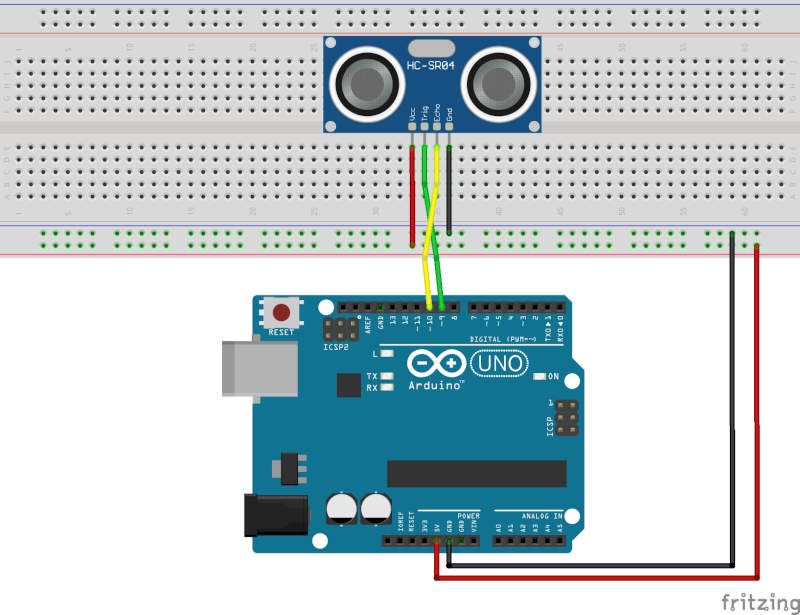
Prima di iniziare, scollega il cavo USB da Arduino. Esegui i collegamenti seguendo questa tabella.
| Pin HC-SR04 | Collegamento ad Arduino UNO R3 |
| VCC | 5V |
| GND | GND |
| TRIG | Pin digitale 9 |
| ECHO | Pin digitale 10 |
Controlla le sigle stampate sul modulo: la disposizione fisica dei pin può variare tra modelli diversi. Non basarti soltanto sulla posizione dei connettori.
Una volta completati i collegamenti, ricontrollali con attenzione e collega Arduino al computer tramite USB.
Disegniamo il Diagramma di Flusso
Come mostrato nello schema del paragrafo precedente, il sensore di distanza ad ultrasuoni HC-SR04 è composto da due parti distinte, un trasmettitore ad ultrasuoni comandato dal pin Trig ed un ricevitore ad ultrasuoni che fa riferimento al pin Echo.
Per misurare la distanza sarà sufficiente mandare un segnale HIGH sul pin Trig della durata di 10 Microsecondi e subito dopo misurare sul pin Echo il tempo (sempre calcolato in Microsecondi) che impiega a ricevere l’eco del segnale inviato.
Se il segnale non viene ricevuto in un tempo massimo vuol dire che l’eco non è stato rilevato in quanto non ci sono ostacoli ad una distanza minore da quella massima rilevabile.
Il diagramma di flusso delle operazioni da fare potrebbe essere disegnato così
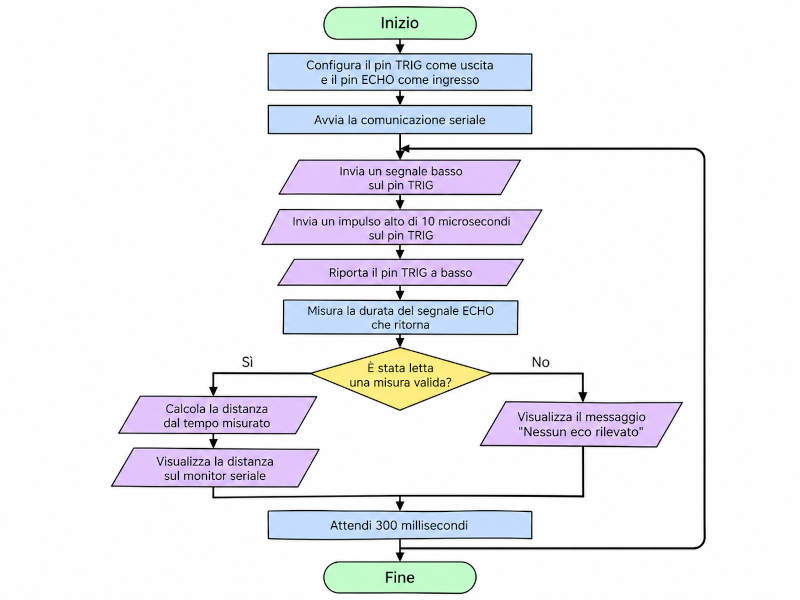
Scriviamo il programma
Seguendo questo diagramma possiamo cominciare a scrivere il codice del programma.
Apri Arduino IDE, crea un nuovo sketch e inserisci questo codice:
/*
  Esercizio N.09.3-1
  Scopo: 	Rileva la distanza con un Sensore ad Ultrasuoni HC-SR04 e scrive il valore sulla console IDE Arduino.
  Scheda:	Arduino UNO R3
  Autore:	Luciano (Capitan Farloc)
  Versione: 1.0

  Collegamenti:
    - Sensore Distanza HC-SR04
      - Trig: pin Digitale 9
      - Echo: pin Digitale 10
*/
const int pinTrig = 9; // Costante del pin Trig del sensore
const int pinEcho = 10; // Costante del pin Echo del sensore
unsigned long durata; // Microsecondi tra invio e ricezione echo
float distanza; // Distanza calcolata

void setup() {
  pinMode(pinTrig, OUTPUT); // Trig in Output per inviare segnale
  pinMode(pinEcho, INPUT);  // Echo in Input per ricevere l'eco
  Serial.begin(9600); // Inizializzazione console IDE di Arduino
}

void loop() {
  // Prepariamo il pin TRIG
  digitalWrite(pinTrig, LOW);
  delayMicroseconds(2);
  // Inviamo l'impulso di attivazione di 10 microsecondi
  digitalWrite(pinTrig, HIGH);
  delayMicroseconds(10);
  digitalWrite(pinTrig, LOW);

  // Misuriamo la durata di quando ritorna l'impulso ECHO
  durata = pulseIn(pinEcho, HIGH, 30000UL);
  if (durata > 0) {
    distanza = durata / 58.0;
    Serial.print("Distanza: ");
    Serial.print(distanza);
    Serial.println(" cm");
  } else {
    Serial.println("Nessun eco rilevato");
  }
  delay(300);
}
Carichiamo ed eseguiamo il programma
Seleziona la scheda Arduino UNO e la porta corretta nell'ambiente Arduino IDE, quindi carica lo sketch.
Al termine del caricamento, apri il Monitor Seriale e imposta la velocità a 9600 baud, lo stesso valore indicato nell'istruzione Serial.begin(9600).
Posiziona un oggetto davanti al sensore, inizialmente a circa 20–30 cm di distanza. Sul Monitor Seriale dovresti vedere comparire righe simili a queste:
Distanza: 24.15 cm
Distanza: 24.19 cm
I valori sono soltanto esempi: le misurazioni effettive dipendono dalla posizione dell'oggetto e dalle condizioni dell'esperimento.
Avvicina e allontana lentamente l'oggetto. La distanza visualizzata dovrebbe cambiare di conseguenza. Se non viene rilevato un eco valido entro il tempo previsto dal programma, compare il messaggio Nessun eco rilevato.
Comprendiamo le istruzioni principali
Le prime due righe definiscono i pin utilizzati:
const int pinTrig = 9;
const int pinEcho = 10;
La parola const indica che questi valori sono costanti: non cambieranno durante l'esecuzione del programma.
Le variabili durata e distanza servono a memorizzare rispettivamente il tempo misurato e la distanza calcolata. Usiamo unsigned long per la durata, perché il valore restituito dalla misurazione del tempo può essere memorizzato in questo tipo senza segno. Usiamo float per la distanza, così da poter rappresentare anche valori con la parte decimale.
In setup() configuriamo TRIG come uscita ed ECHO come ingresso. Avviamo inoltre la comunicazione seriale a 9600 baud.
Nel ciclo loop(), Arduino porta TRIG a LOW per un breve intervallo, lo porta a HIGH per 10 microsecondi e poi lo riporta a LOW. Questo impulso avvia la misurazione del sensore.
L'istruzione:
durata = pulseIn(pinEcho, HIGH, 30000UL);
misura per quanto tempo il pin ECHO rimane a HIGH. Il terzo parametro stabilisce un tempo massimo di attesa di 30.000 microsecondi, cioè 30 millisecondi. In questo modo, se l'eco non arriva, il programma non rimane in attesa indefinitamente. Se non viene misurato un impulso valido entro il limite, pulseIn() restituisce 0.
Quando durata è maggiore di zero, calcoliamo la distanza con:
distanza = durata / 58.0;
Il valore 58 è un'approssimazione utile per convertire la durata dell'eco in centimetri. La divisione per 58.0 consente di ottenere anche un risultato decimale.
Infine, Serial.print() e Serial.println() inviano il risultato al computer, mentre delay(300) introduce una pausa di 300 millisecondi prima della misurazione successiva.
Proviamo e osserviamo
Per verificare il funzionamento, prova a posizionare il bersaglio a diverse distanze e osserva i valori restituiti.
- A circa 10 cm, il valore dovrebbe essere vicino a 10.
- A circa 30 cm, dovrebbe essere vicino a 30.
- Se sposti il bersaglio lateralmente o lo inclini molto, la lettura potrebbe diventare instabile o l'eco potrebbe non essere rilevato.
Non aspettarti misurazioni sempre identiche: piccole variazioni sono normali. Per ottenere risultati più affidabili, mantieni il bersaglio fermo, con una superficie sufficientemente ampia rivolta verso il sensore.
Ora Arduino è in grado di misurare una distanza senza contatto. Nel prossimo paragrafo vedremo un altro tipo di sensore, il PIR, utilizzato per rilevare il movimento di persone o animali.
9.4 Il Sensore di Movimento PIR
Il sensore PIR (Passive InfraRed, cioè infrarosso passivo) permette di rilevare il movimento di persone e animali osservando le variazioni della radiazione infrarossa presente nell'ambiente.
È molto utilizzato nei sistemi di allarme, nell'accensione automatica delle luci e nei dispositivi che devono reagire alla presenza di qualcuno. Collegandolo ad Arduino, possiamo realizzare un sistema che accende un LED quando rileva un movimento.
Come funziona un sensore PIR
Tutti i corpi che si trovano a una temperatura superiore allo zero assoluto emettono radiazione elettromagnetica. Una parte di questa radiazione è infrarossa, invisibile all'occhio umano, ed è legata alla temperatura del corpo.
Il sensore PIR contiene un elemento sensibile alle variazioni della radiazione infrarossa. Quando una persona o un animale si muove nel suo campo di rilevamento, la distribuzione della radiazione ricevuta cambia e il sensore può riconoscere questa variazione.
Il termine passivo indica che il sensore non emette un segnale per illuminare o scandire l'ambiente, come fa invece il sensore a ultrasuoni HC-SR04. Il PIR rileva le variazioni della radiazione infrarossa che riceve.
Molti moduli PIR, come quelli comunemente utilizzati nei progetti didattici, sono dotati di una lente bianca semicircolare che aiuta a raccogliere la radiazione proveniente da diverse zone dell'ambiente. Spesso dispongono anche di regolazioni per la sensibilità e per la durata del segnale di uscita.
È importante capire che un PIR non misura la distanza e non identifica con certezza un oggetto. Rileva variazioni compatibili con il movimento di corpi caldi nel suo campo di rilevamento. Per esempio, può rilevare una persona che attraversa la stanza, ma normalmente non rileva in modo affidabile una persona completamente immobile.
I pin del modulo PIR
Un modulo PIR comune presenta tre collegamenti:
- VCC: alimentazione del sensore.
- GND: massa.
- OUT: uscita digitale che comunica ad Arduino se è stato rilevato un movimento.
La tensione di alimentazione dipende dal modello: molti moduli didattici, come il comune HC-SR501, possono essere alimentati a 5 V, ma è sempre necessario controllare le specifiche del componente utilizzato.
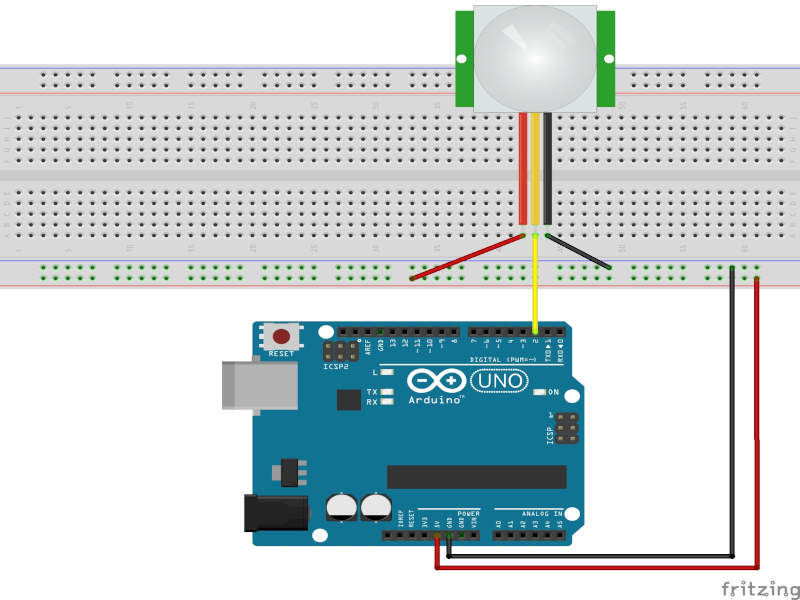
L'uscita OUT assume normalmente uno di questi due stati:
- HIGH: il modulo segnala un movimento rilevato.
- LOW: il modulo non sta segnalando un movimento.
Il comportamento esatto e la durata del segnale possono variare in base al modulo e alle sue regolazioni. Inoltre, dopo l'accensione, alcuni sensori richiedono un breve periodo di stabilizzazione prima di fornire letture affidabili.
Come Arduino legge il sensore
Poiché il PIR fornisce un segnale digitale, Arduino può leggerlo con la funzione digitalRead(), già utilizzata per il pulsante nel capitolo 5.
Per esempio:
int statoMovimento = digitalRead(2);
Questa istruzione legge lo stato del pin digitale 2 e memorizza il risultato nella variabile statoMovimento.
Possiamo quindi utilizzare una condizione per accendere o spegnere un LED:
if (statoMovimento == HIGH) {
digitalWrite(13, HIGH);
} else {
digitalWrite(13, LOW);
}
In questo esempio, il LED si accende quando il sensore segnala un movimento e si spegne quando il segnale torna a LOW. Per utilizzare questo frammento in un programma completo, occorre configurare il pin 2 come ingresso e il pin 13 come uscita nella funzione setup().
PIR e sensore a ultrasuoni: qual è la differenza?
I due sensori rispondono a esigenze differenti.
Il sensore a ultrasuoni HC-SR04 misura la distanza da un oggetto utilizzando il tempo di ritorno dell'eco. Il Sensore PIR, invece, segnala una variazione della radiazione infrarossa compatibile con il movimento di un corpo caldo, senza indicare quanto sia distante.
Per esempio, un sistema di sicurezza potrebbe utilizzare un PIR per rilevare il movimento in una stanza e un sensore a ultrasuoni per misurare la distanza da un ostacolo. Combinando sensori diversi, Arduino può raccogliere informazioni più complete sull'ambiente.
Nel prossimo paragrafo vedremo alcuni sensori di temperatura e umidità, utili per realizzare stazioni ambientali e progetti che reagiscono alle condizioni dell'aria.
9.5 Sensori di Temperatura e Umidità
Oltre a rilevare la luce, la distanza e il movimento, Arduino può misurare alcune condizioni dell'ambiente, come la temperatura e l'umidità. Per farlo possiamo utilizzare sensori ambientali, componenti molto diffusi nei progetti di elettronica e domotica.
Questi sensori sono utili, per esempio, per costruire una piccola stazione meteorologica, controllare le condizioni di una stanza o realizzare un sistema che segnala quando l'ambiente diventa troppo caldo o troppo umido.
Che cosa misurano?
La temperatura indica quanto è caldo o freddo un ambiente o un oggetto. Nei progetti Arduino viene normalmente espressa in gradi Celsius (°C).
L'umidità relativa indica invece quanta umidità è presente nell'aria rispetto alla quantità massima che l'aria può contenere a quella stessa temperatura. Si esprime in percentuale (%).
Per esempio, un sensore potrebbe rilevare una temperatura di 24 °C e un'umidità relativa del 55%. Questi valori descrivono due caratteristiche diverse dell'ambiente e possono essere utilizzati dal programma per prendere decisioni.
I sensori DHT11 e DHT22
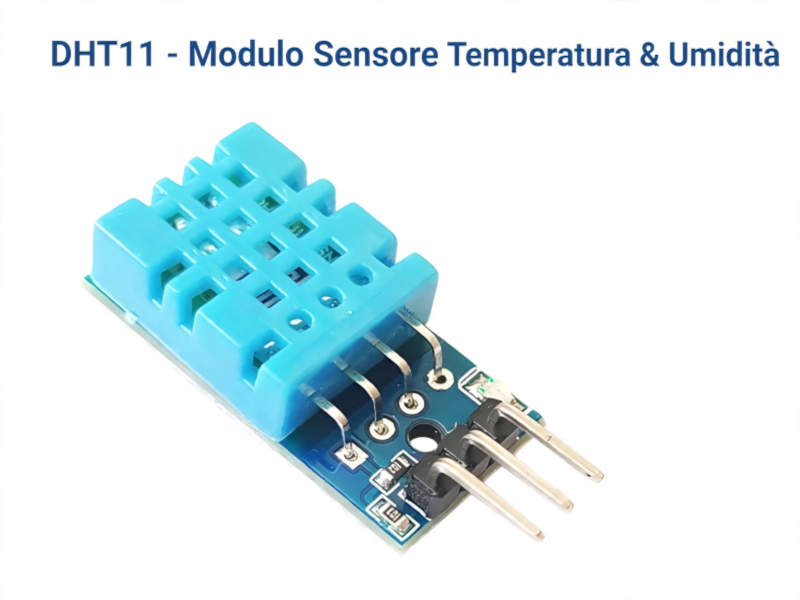
Tra i sensori ambientali più comuni nei progetti didattici troviamo il DHT11 e il DHT22. Entrambi permettono di rilevare la temperatura e l'umidità relativa.
- DHT11: è economico e semplice da utilizzare, adatto ai primi esperimenti. Ha generalmente una precisione e un intervallo di misurazione più limitati.
- DHT22: offre normalmente un intervallo di misurazione più ampio e una maggiore precisione, risultando più adatto quando servono letture ambientali più dettagliate.
I valori esatti di intervallo e precisione dipendono dalle specifiche del componente. È quindi buona norma consultare la documentazione del modello utilizzato.
Come comunicano con Arduino?
A differenza di un sensore analogico come il circuito con LDR visto nel capitolo 6, i comuni DHT11 e DHT22 trasmettono le misure attraverso un protocollo digitale. Arduino non può leggerli semplicemente con analogRead().
Per semplificare la comunicazione si utilizza normalmente una libreria software, che gestisce lo scambio di dati e permette di ottenere direttamente i valori di temperatura e umidità.
Il collegamento tipico prevede:
- VCC: alimentazione, secondo le specifiche del modulo.
- GND: massa.
- DATA: linea attraverso cui vengono trasmessi i dati.
Alcuni moduli includono già i componenti necessari per il collegamento; altri richiedono una resistenza di pull-up sulla linea dati. Per questo motivo è importante verificare il tipo di componente prima di realizzare il circuito.
Come possiamo utilizzare le misure?
Una volta ottenuti i valori, possiamo elaborarli nel programma esattamente come facciamo con le letture degli altri sensori.
Per esempio, Arduino potrebbe:
- visualizzare temperatura e umidità su un display LCD;
- accendere un LED quando la temperatura supera una soglia impostata;
- segnalare quando l'umidità relativa scende sotto un valore scelto;
- registrare periodicamente le misure per osservare come cambiano nel tempo.
Immaginiamo di voler accendere un LED quando la temperatura supera i 28 °C. Il programma legge la temperatura dal sensore e confronta il risultato con la soglia impostata. Se il valore è superiore a 28 °C, accende il LED; altrimenti lo spegne.
La logica è simile a quella già utilizzata per controllare un LED in base alla luminosità. La differenza principale è il tipo di dato che riceviamo e il modo in cui il sensore comunica con Arduino.
Alcune precauzioni
Le misure di un sensore ambientale sono indicative e dipendono dalla posizione del componente e dalle condizioni in cui viene utilizzato. Per esempio, collocare il sensore vicino a una fonte di calore, esporlo direttamente al sole o posizionarlo in un ambiente con poca circolazione d'aria può influenzare la lettura.
Inoltre, i DHT11 e DHT22 non sono strumenti di precisione professionale: sono adatti soprattutto a esperimenti didattici e applicazioni semplici.
9.6 Altri Sensori e Moduli Utili
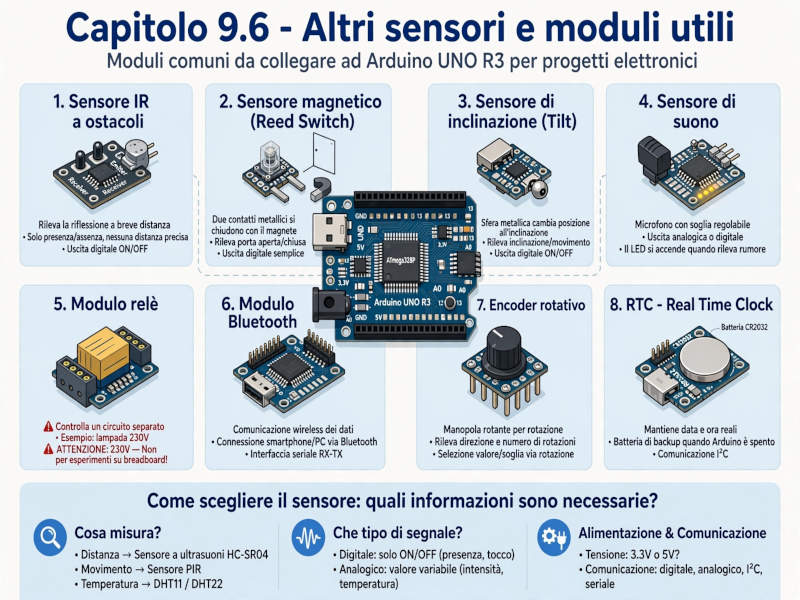
Oltre ai sensori che abbiamo già visto, esistono molti altri componenti che permettono ad Arduino di rilevare caratteristiche dell'ambiente e reagire a situazioni specifiche. Non è necessario conoscerli tutti subito: l'importante è capire quali informazioni possono fornire e scegliere il componente più adatto al progetto che vogliamo realizzare.
In questo paragrafo vedremo alcuni esempi comuni, utili per ampliare le possibilità dei nostri esperimenti.
Sensori a infrarossi per rilevare ostacoli
I moduli a infrarossi per il rilevamento degli ostacoli sono spesso utilizzati nei piccoli robot. In genere, contengono un emettitore che invia luce infrarossa e un ricevitore che rileva la luce riflessa da un oggetto.
Quando il modulo riconosce una riflessione sufficiente, la sua uscita cambia stato e Arduino può interpretare il segnale. A seconda del modello, la sensibilità o la soglia di rilevamento può essere regolabile.
Questi moduli sono utili per individuare la presenza di un ostacolo a breve distanza, ma normalmente non forniscono una misura precisa della distanza come l'HC-SR04. Il loro funzionamento può inoltre risentire del colore, della forma e della capacità riflettente dell'oggetto, oltre che della luce ambientale.
Sensori magnetici
I sensori magnetici permettono di rilevare la presenza di un campo magnetico. Alcuni moduli, per esempio quelli basati su un interruttore reed, contengono due sottili contatti metallici che si avvicinano e si chiudono in presenza di un campo magnetico sufficientemente intenso.
Questi sensori possono essere utilizzati per rilevare l'apertura di una porta o di una finestra, verificare la posizione di una parte mobile oppure riconoscere il passaggio di un magnete.
Un'applicazione semplice consiste nel fissare un magnete a una porta e il sensore al telaio. Quando la porta si apre o si chiude, la posizione relativa tra magnete e sensore cambia e Arduino può rilevare la variazione.
Non tutti i sensori magnetici funzionano allo stesso modo: alcuni forniscono un semplice segnale digitale, mentre altri possono misurare l'intensità del campo magnetico.
Sensori di inclinazione
Un sensore di inclinazione permette di rilevare se un oggetto viene inclinato o cambia orientamento. Alcuni modelli semplici contengono una piccola sfera metallica o un contatto interno che cambia posizione quando il sensore viene inclinato.
Questi dispositivi possono essere impiegati per realizzare allarmi antiribaltamento, rilevare l'inclinazione di un contenitore o riconoscere il movimento di una parte meccanica.
I modelli più semplici forniscono generalmente un segnale digitale: indicano se è stata raggiunta una determinata posizione, ma non misurano con precisione l'angolo di inclinazione. Per misurare l'orientamento in modo più dettagliato si utilizzano sensori come gli accelerometri e le unità di misura inerziale, che richiedono una trattazione più approfondita.
Sensori di suono
Un modulo sensibile al suono può rilevare rumori e variazioni della pressione sonora. Alcuni moduli hanno un'uscita digitale che cambia stato quando il suono supera una determinata soglia; altri forniscono un segnale analogico legato al suono ricevuto.
Per esempio, possiamo realizzare un progetto in cui un LED si accende quando viene rilevato un rumore sufficientemente forte. Tuttavia, un semplice modulo per il rilevamento del suono non è necessariamente in grado di riconoscere parole o distinguere con precisione un suono da un altro.
Moduli con funzioni già integrate
Non tutti i componenti utilizzati con Arduino sono sensori. Esistono anche moduli che svolgono funzioni specifiche e semplificano la realizzazione dei circuiti.
Per esempio:
- Moduli relè: permettono di comandare un circuito elettrico separato attraverso un segnale di controllo. Per tensioni di rete, come 230 V, sono necessarie protezioni e precauzioni adeguate: non sono adatti a esperimenti improvvisati su una breadboard.
- Moduli Bluetooth: consentono di scambiare dati senza fili con dispositivi compatibili, per esempio per inviare comandi o ricevere informazioni.
- Moduli con encoder rotativo: rilevano la rotazione di una manopola e, in molti casi, la direzione del movimento. Possono essere utilizzati per modificare una soglia o selezionare un'opzione.
- Moduli RTC (Real-Time Clock): mantengono il riferimento a data e ora, anche quando Arduino viene spento, grazie a una batteria di supporto nei modelli che la prevedono.
Questi esempi mostrano che Arduino può essere collegato a un gran numero di dispositivi. Per scegliere il componente giusto, bisogna sempre controllare che cosa misura o quale funzione svolge, quali segnali utilizza, come deve essere alimentato e come comunica con la scheda.
Come scegliere il sensore adatto
Prima di iniziare un progetto, chiediti quale informazione ti serve ottenere. Se vuoi conoscere la distanza da un ostacolo, puoi utilizzare un sensore a ultrasuoni; se vuoi rilevare il movimento di una persona, un PIR può essere più adatto; se vuoi misurare la temperatura dell'aria, puoi scegliere un sensore ambientale come il DHT11 o il DHT22.
Ricorda che ogni sensore ha limiti specifici e che il suo segnale deve essere interpretato correttamente dal programma. La scelta del componente è quindi una parte importante della progettazione.
Nel prossimo paragrafo metteremo in pratica quanto appreso, concentrandoci sul controllo dei collegamenti, sulla lettura dei dati e sulla ricerca degli errori più comuni quando si lavora con i sensori.
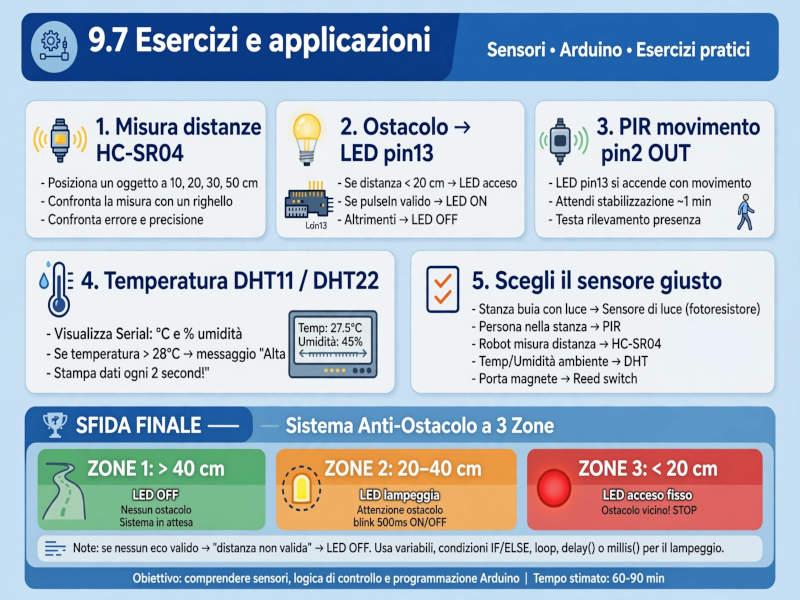
9.7 Esercizi e Applicazioni
In questo paragrafo metteremo in pratica quanto appreso sui sensori, utilizzando Arduino per leggere informazioni dall'ambiente e reagire a ciò che accade. Gli esercizi partono dalle attività più semplici e arrivano a piccole applicazioni che richiedono di combinare sensori, condizioni e uscite.
Per ogni esercizio, prova prima a capire quale comportamento deve avere il sistema. Poi prepara i collegamenti, scrivi il programma e verifica il risultato. Se qualcosa non funziona, applica il metodo di ricerca degli errori visto nel paragrafo precedente.
Esercizio 1 — Misuriamo distanze diverse
Utilizza il circuito e il programma dell'HC-SR04 realizzati nel paragrafo 9.3.
- Posiziona un oggetto davanti al sensore a circa 10 cm.
- Leggi il valore visualizzato sul Monitor Seriale.
- Ripeti la prova a circa 20, 30 e 50 cm.
- Confronta le distanze stimate da Arduino con quelle misurate usando un righello.
Domande:
- I valori misurati coincidono esattamente con quelli del righello?
- Quali condizioni possono influenzare la misura?
- Che cosa succede se inclini l'oggetto o lo sposti lateralmente?
Esercizio 2 — Segnaliamo un ostacolo con un LED
Modifica il programma dell'HC-SR04 in modo che il LED collegato al pin 13 si accenda quando un oggetto si trova a meno di 20 cm dal sensore.
Il programma dovrà:
- leggere la distanza;
- accendere il LED se la distanza è valida e inferiore a 20 cm;
- spegnere il LED quando l'oggetto è più lontano o non viene rilevato un eco valido.
Suggerimento: utilizza una condizione if e un controllo del valore restituito da pulseIn(). Se la durata è zero, non devi interpretarla come una distanza di zero centimetri.
Esercizio 3 — Rileviamo un movimento con il PIR
Collega un modulo PIR ad Arduino seguendo le indicazioni del paragrafo 9.4. Utilizza il pin digitale 2 per il segnale OUT e il LED integrato della scheda sul pin 13.
Scrivi un programma che accenda il LED quando il sensore segnala un movimento e lo spenga quando il segnale torna a LOW.
Prima di verificare il risultato, attendi il tempo di stabilizzazione previsto dal modulo. Prova poi a muoverti nel suo campo di rilevamento e osserva il comportamento del LED.
Domande:
- Il LED si accende immediatamente dopo l'accensione di Arduino?
- Rimane acceso per tutto il tempo in cui ti muovi?
- Il PIR è in grado di indicare a quale distanza si trova la persona?
Esercizio 4 — Controlliamo la temperatura
Se hai a disposizione un sensore DHT11 o DHT22, collegalo ad Arduino e utilizza una libreria compatibile per leggere temperatura e umidità relativa.
Visualizza i due valori sul Monitor Seriale, indicando chiaramente le unità di misura: °C per la temperatura e % per l'umidità relativa.
Come variante, aggiungi una condizione che visualizzi il messaggio Temperatura elevata quando la temperatura supera i 28 °C.
Attenzione: se non disponi di un sensore DHT, puoi svolgere l'esercizio descrivendo la logica del programma oppure riprendere il circuito quando avrai a disposizione il componente.
Esercizio 5 — Scegliamo il sensore adatto
Per ciascuna situazione, indica quale sensore tra quelli studiati sceglieresti e spiega brevemente il motivo.
- Accendere automaticamente una luce quando una persona entra in una stanza.
- Misurare la distanza tra un robot e un ostacolo.
- Accendere un LED quando la stanza diventa troppo buia.
- Visualizzare la temperatura e l'umidità dell'aria.
- Rilevare l'apertura di una porta dotata di un magnete.
Non esiste sempre una sola soluzione possibile, ma la scelta deve essere coerente con l'informazione che il sistema deve ottenere.
Sfida finale — Un sistema di rilevamento degli ostacoli
Realizza un piccolo sistema con Arduino UNO R3, HC-SR04 e LED. Il sistema deve misurare continuamente la distanza e segnalare quando un oggetto si avvicina.
Definisci tre comportamenti:
- Distanza superiore a 40 cm: LED spento.
- Distanza compresa tra 20 e 40 cm: LED acceso a intermittenza.
- Distanza inferiore a 20 cm: LED acceso in modo continuo.
Se non viene rilevato un eco valido, il programma non deve trattare la lettura come una distanza reale.
Per completare la sfida dovrai utilizzare variabili, condizioni e ripetizioni. Per il lampeggio puoi usare delay() oppure, come variante più avanzata, millis() per gestire il tempo senza bloccare il programma durante ogni pausa.
Conclusione del capitolo
In questo capitolo abbiamo conosciuto diversi sensori che permettono ad Arduino di raccogliere informazioni sull'ambiente. Abbiamo approfondito il funzionamento del sensore a ultrasuoni HC-SR04, visto come rilevare il movimento con un PIR e scoperto alcuni sensori di temperatura, umidità e altre grandezze.
Abbiamo inoltre imparato che ogni sensore ha un proprio modo di comunicare, un campo di utilizzo e dei limiti da considerare. Il programma deve leggere correttamente il segnale ricevuto e trasformarlo in una decisione utile.
Nei prossimi capitoli potremo sfruttare queste conoscenze per collegare ad Arduino altri dispositivi, visualizzare informazioni e costruire sistemi capaci di reagire alle condizioni dell'ambiente. I sensori, infatti, rappresentano uno degli elementi fondamentali della robotica: permettono a una macchina di ottenere informazioni sul mondo che la circonda.
Cosa ci aspetta nel prossimo capitolo...
Finora Arduino è stato soprattutto un attento osservatore: ha misurato distanze, rilevato movimenti e letto temperatura e umidità. Nel prossimo capitolo, Capitolo 10 - Attuatori Arduino: fai suonare un buzzer e muovi un servomotore SG90, farà il passo successivo e imparerà a reagire a ciò che percepisce.
Scopriremo come far parlare i nostri circuiti con un piccolo buzzer, capace di produrre suoni, segnali di avviso e persino un vero allarme. Poi passeremo dal suono al movimento, con un piccolo servomotore che si posiziona dove vogliamo noi: prima seguendo le istruzioni del programma, poi ubbidendo alla rotazione di una semplice manopola.
Alla fine del capitolo vedrai nascere i tuoi primi progetti in cui un sensore decide e un componente agisce. Sarà un passo importante verso il progetto robotico conclusivo del corso.
Se ti incuriosisce vedere dove ci porterà questo percorso, dai un’occhiata alla pagina Corso Base di Robotica con Arduino per Principianti: qui trovi l’indice completo, dal primo capitolo fino al progetto finale, e puoi scegliere se proseguire in ordine o tornare a ripassare un argomento.
Se hai trovato utile questo corso e desideri approfondire altri progetti legati alla robotica o all'elettronica hobbistica, puoi continuare la lettura visitando gli altri contenuti presenti nella sezione del sito dedicata all'Elettronica e Robotica, dove troverai molte altre guide pratiche e spiegazioni passo‑passo.
Volevo segnalare che le immagini presenti nel corso sono state in parte generate dall’Intelligenza Artificiale, e chiedo scusa per le possibili imprecisioni che potrebbero contenere. Anche la stesura del corso è stata realizzata con l’aiuto dell’IA, ma l’impostazione è frutto della mia esperienza: sono un programmatore in pensione e, nel corso della mia carriera, ho tenuto diversi corsi. Ho quindi scelto gli argomenti, organizzato l’intero svolgimento del corso e revisionato personalmente il testo.
Tengo molto alla qualità e all'originalità dei contenuti che pubblico. Per questo preferisco che non vengano copiati o ripubblicati altrove. Se però ritieni che questa guida possa essere utile ad altre persone, sarò davvero felice se vorrai condividere il link alla pagina: è il modo più corretto per diffondere le informazioni e sostenere il lavoro che c'è dietro ogni articolo.
Grazie
Luciano (Capitan Farloc)